00:07: Hoe start ik een groepsdiscussie in een cursus?
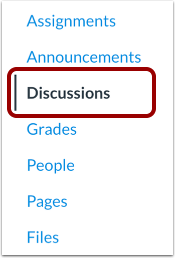
00:10: Klik in Cursusnavigatie op de link Discussies.
00:15: Klik op de knop Discussie toevoegen.
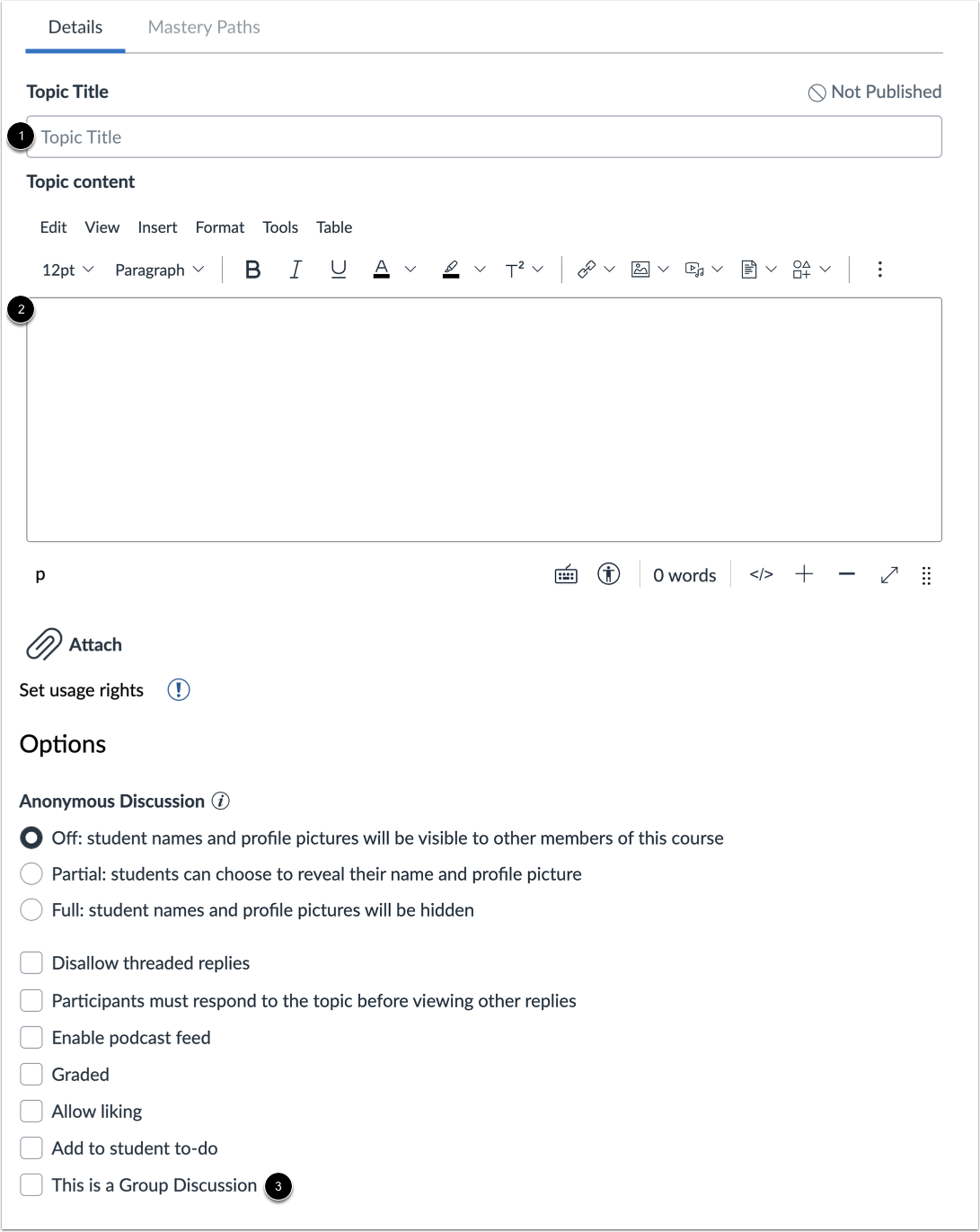
00:18: Voer een discussietitel in het veld Onderwerptitel in.
00:22: Voeg discussie-inhoud toe met de Rich Content Editor.
00:26: Om de discussie een groepsdiscussie te maken,
00:28: Klik op het selectievakje Dit is een groepsdiscussie.
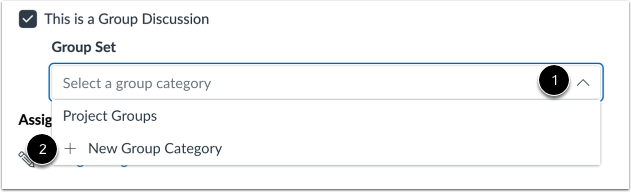
00:32: Om een bestaande groepsset te selecteren, klikt u op het vervolgkeuzemenu Groepsset.
00:37: Maak een nieuwe groepscategorie, klik op de knop Nieuwe groepscategorie.
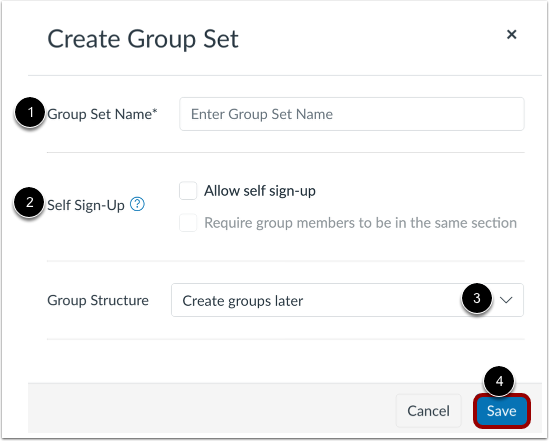
00:41: Als u ervoor kiest om een nieuwe groepscategorie te maken, voer dan de groepsset en groepsinformatie in
00:46: in de set 'Create Group', modaal type, de naam van de groepsset in de groepsset
00:50: naamveld. Als je jezelf wilt toestaan, meld je dan aan voor groepen in de groepsset.
00:54: vink het vakje 'Zelf aanmelden toestaan' aan, selecteer een groepsstructuuroptie
00:58: in het gedeelte Groepsstructuur kunt u ervoor kiezen om studenten in een groep te verdelen
01:03: aantal groepen verdeelt studenten in groepen met een vast aantal studenten per groep
01:07: of maak groepen aan. Later op de pagina Personen, als je klaar bent, klik je op
01:11: de opslaan-knop om de groepsset en groepen aan te maken, kunt u raadplegen
01:15: onze groepsgidsen voor meer informatie over het maken en bewerken van groepssets
01:19: en groepen aanmaken.
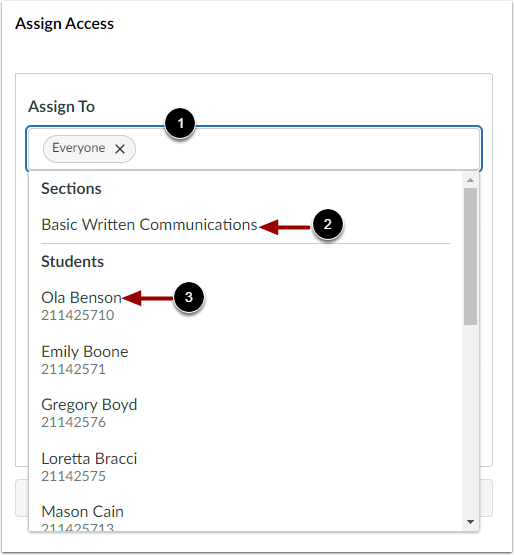
01:22: Om de toegewezen personen te wijzigen, klikt u op het veld Toewijzen aan.
01:25: Selecteer een of meer toegewezen personen. Je kunt aan iedereen toewijzen.
01:29: een cursusonderdeel of een individuele student.
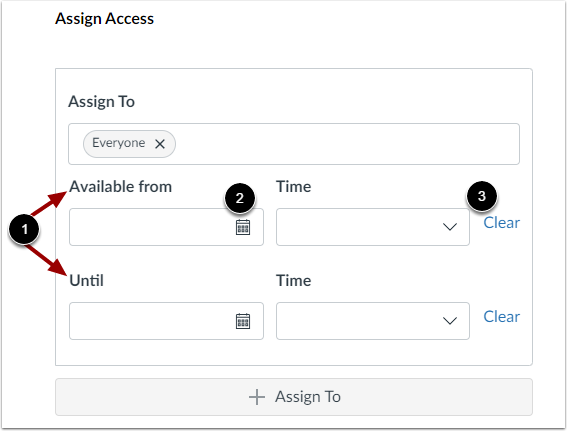
01:32: Om uw discussie op een specifieke datum of tijdens een specifieke datum beschikbaar te maken
01:37: bereik, voer de datums in de velden Beschikbaar vanaf en Tot in, of
01:41: Klik op de kalenderpictogrammen om data te selecteren.
01:43: Deze datums gelden voor alle gebruikers. Standaard zijn deze velden
01:47: blijven leeg en de discussie is gedurende de hele cursus te bekijken.
01:52: Om een datum te verwijderen die is ingevoerd in het veld Beschikbaar vanaf of Tot, klikt u op
01:56: de knop Wissen.
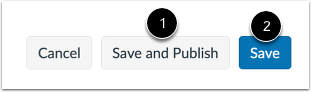
01:58: Als u klaar bent om uw discussie te publiceren, klikt u op de knop Opslaan en publiceren.
02:02: Als u een concept van uw discussie wilt maken en deze later wilt publiceren, klikt u op
02:06: de Opslaan-knop.
02:09: Wanneer uw discussie in een conceptstatus is opgeslagen, kunt u terugkeren naar de pagina en
02:13: Je kunt het op elk gewenst moment publiceren door op de knop Publiceren te klikken.
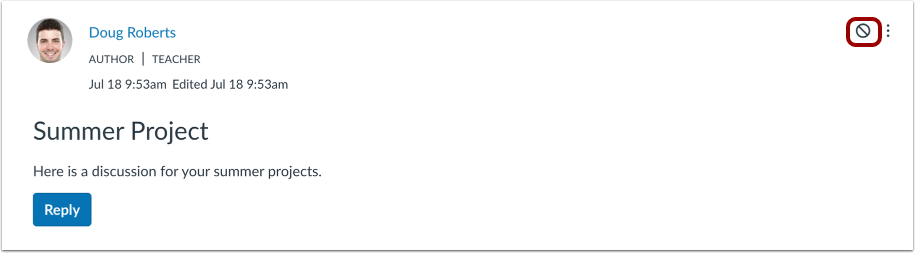
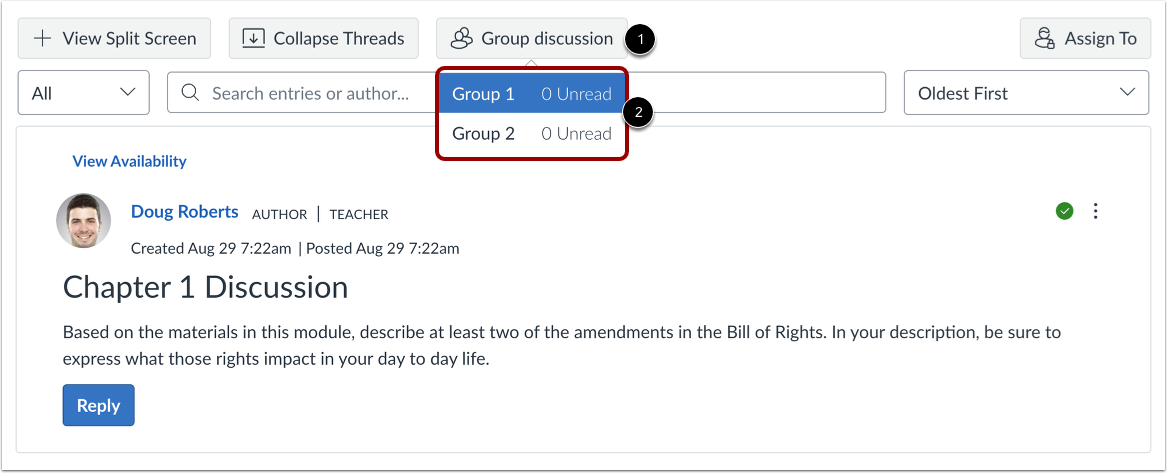
02:17: Om de groepsdiscussie te openen, klikt u op het pictogram Groepen en vervolgens op de naam
02:21: van de groep die u wilt openen.
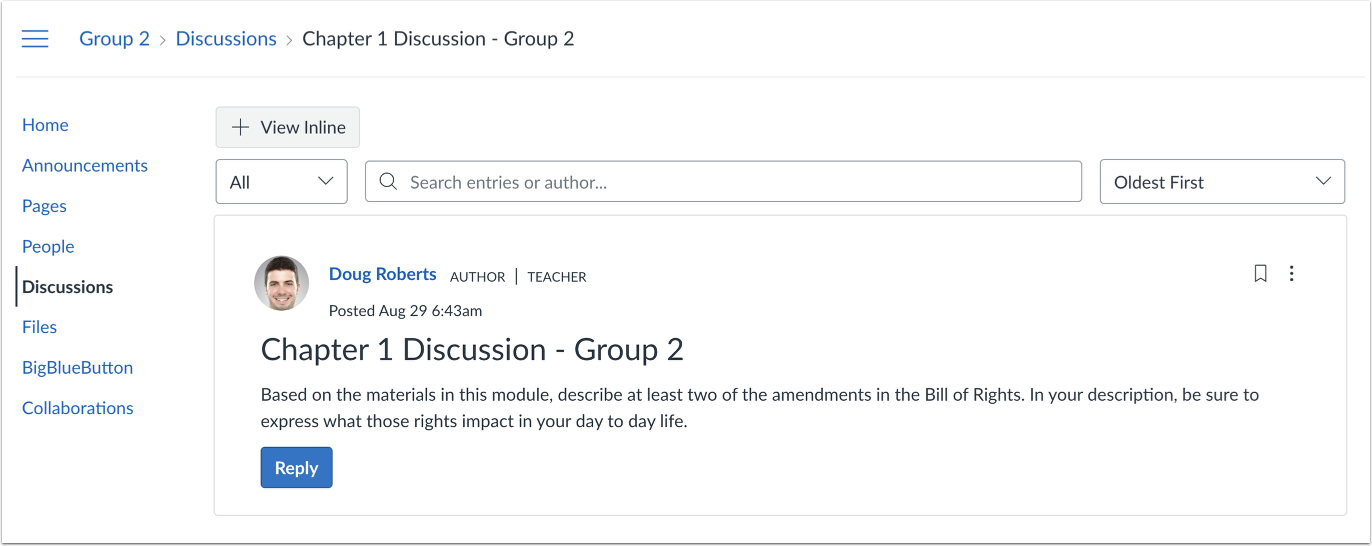
02:24: Wanneer studenten de discussie openen, worden ze naar de discussiepagina geleid
02:28: binnen de door hen aangewezen projectgroep de opdracht afronden.
02:32: In deze handleiding wordt uitgelegd hoe u een groepsdiscussie in een cursus kunt starten.