00:07: Hoe gebruik ik de indexpagina voor quizzen?
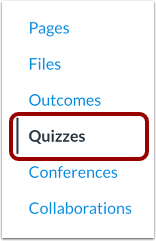
00:10: Klik in de cursusnavigatie op 'Quizzen' om de quizpagina te openen.
00:14: De pagina 'Quizzenindex' toont de algemene instellingen.
00:17: bovenaan, gevolgd door gegroepeerde quiztypen. Individuele quizzen
00:21: worden vermeld binnen elk quiztype.
00:24: In de algemene instellingen kun je zoeken naar quizzen, nieuwe quizzen toevoegen en ze beheren.
00:29: cursusquizopties via het menu Opties.
00:32: Via het optiesmenu kunt u de cursus beheren.
00:35: Vragenbank. Als het aanmaken van nieuwe quizzen is ingeschakeld en je je quizzen eerder hebt opgeslagen.
00:39: keuze. Je kunt deze resetten met de optie 'Quizkeuze resetten'.
00:43: in hetzelfde menu.
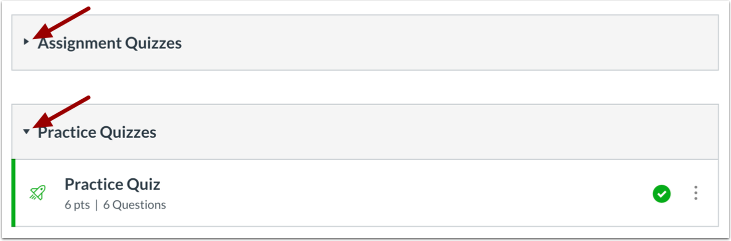
00:45: Quizgroepen kunnen worden uitgevouwen of ingeklapt door op de pijl naast de groep te klikken.
00:49: naam.
00:51: Nieuwe quizzen tonen het pictogram 'Nieuwe quizzen', terwijl klassieke quizzen dat niet doen.
00:55: Bij de quizzen wordt het pictogram van de klassieke quiz weergegeven.
00:57: Beide soorten quizzen kunnen in dezelfde cursus worden gebruikt.
01:01: Voor hulp bij de nieuwe quizfuncties,
01:03: zie het hoofdstuk 'Nieuwe quizzen' in de handleiding voor docenten.
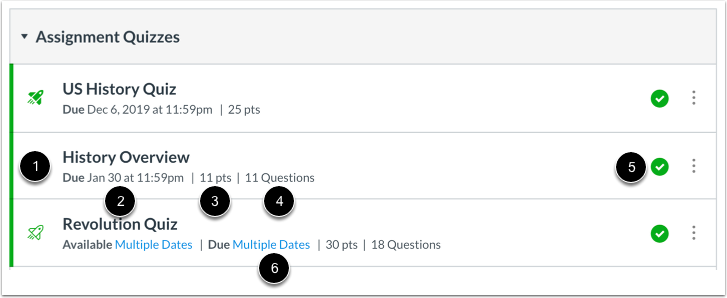
01:07: Bij elke quiz worden details weergegeven zoals de naam van de quiz, de deadline en het totaal.
01:12: punten, aantal vragen en of het gepubliceerd of niet-gepubliceerd is. Indien
01:17: U hebt verschillende deadlines ingesteld voor verschillende onderdelen, er zullen meerdere datums verschijnen.
01:21: Houd er ook rekening mee dat een deadline voor quizzen optioneel is.
01:25: Je kunt ook beschikbaarheidsdata voor quizzen instellen. Beschikbaarheid
01:29: De datums geven aan wanneer studenten toegang hebben tot een quiz.
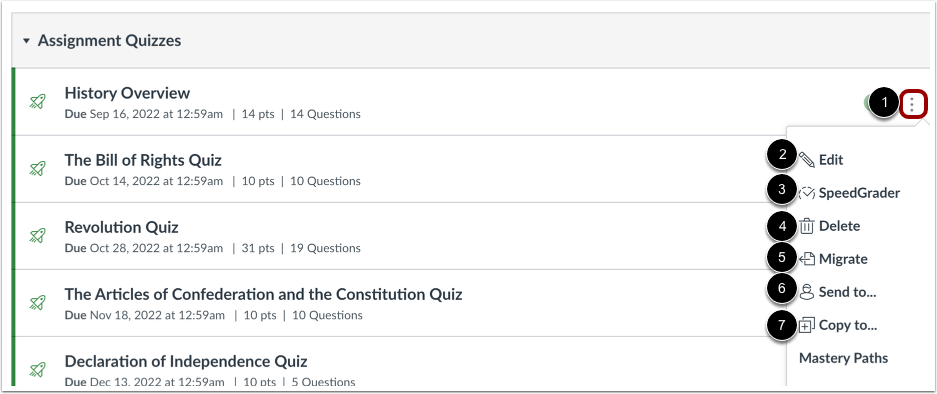
01:33: Om een individuele quiz te beheren, open je het menu 'Opties' ernaast.
01:37: Daar kun je de quiz bewerken, openen in SpeedGrader, verwijderen en migreren.
01:42: Voeg het toe aan Nieuwe Quizzen, stuur het naar een andere docent of kopieer het naar een andere cursus.
01:46: Let op: de migratieoptie is alleen beschikbaar
01:49: als de functie 'Nieuwe quizzen' is ingeschakeld in je cursus.
01:53: Als uw instelling een studenteninformatiesysteem gebruikt als integratiemiddel,
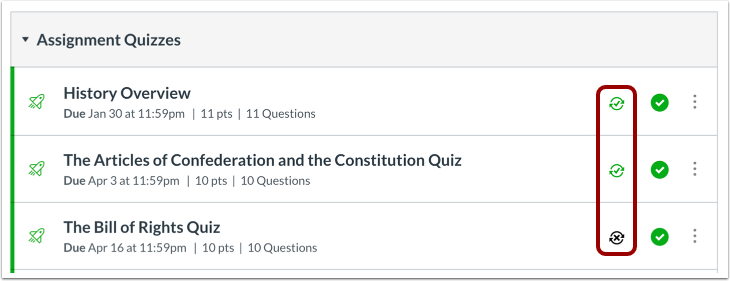
01:58: Je kunt zien of een quiz is ingesteld om te synchroniseren met de SIS. Je kunt dit inschakelen.
02:02: of schakel de gootsteen direct uit door op het synchronisatiepictogram ernaast te klikken
02:06: quiz. Houd er ook rekening mee dat sommige instellingen een quiz verplicht kunnen stellen.
02:10: namen of vervaldatums vóór synchronisatie.
02:12: Als u een foutmelding ziet, geeft deze aan wat er moet worden gecorrigeerd voordat...
02:16: Synchronisatie is toegestaan.
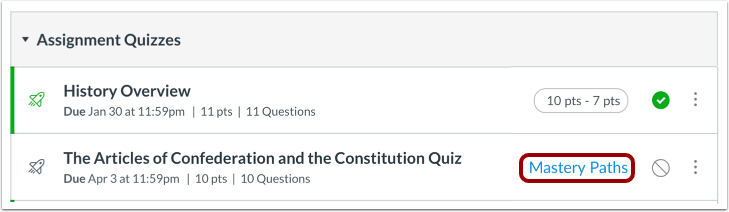
02:18: Als uw cursus gebruikmaakt van Mastery-trajecten.
02:20: Je kunt zien welke items en modules onderdeel zijn van de voorwaardelijke, inhoudelijke of beheersingsmodule.
02:25: paden.
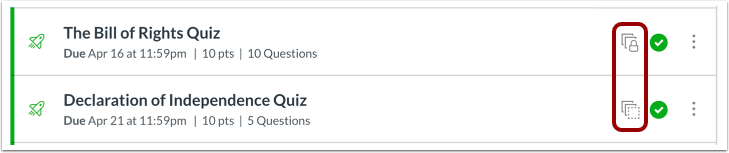
02:26: Als je Blueprint-pictogrammen ziet, betekent dit dat je cursus is gekoppeld aan een Blueprint.
02:31: Cursus — een cursus die als sjabloon wordt beheerd door een beheerder, ontwerper of
02:35: instructeur. Als uw cursus is gekoppeld aan een blauwdruk, kunt u deze alleen wijzigen.
02:40: Inhoud ontgrendeld.
02:42: Om te zien hoe de pagina 'Quizzenoverzicht' er voor studenten uitziet, klikt u op 'Bekijken als student'.
02:47: Houd er ook rekening mee dat als de pagina 'Quizzen' verborgen is in de cursusnavigatie, de weergave
02:51: De knop 'Student' verschijnt niet.
02:54: Deze handleiding legde uit hoe je de indexpagina voor quizzen kunt gebruiken.