Je kunt enquêtes gebruiken om feedback van je leerlingen te krijgen of om ze extra punten te geven als ze een enquête invullen. Beoordeelde enquêtes verschijnen in de syllabus, het cijferoverzicht, de kalender en de takenlijst.
Opmerkingen:
- Studentanalyses voor enquêtes moeten als CSV-bestand worden gedownload. Itemanalyses zijn niet beschikbaar voor enquêtes.
- Bij beoordeelde enquêtes is het niet toegestaan om handmatig punten toe te voegen aan of af te trekken van de eindscore van een leerling.
- De anonieme optie kan worden in- of uitgeschakeld vóór of nadat een enquête is ingevuld. Hierdoor kan een gebruiker met voldoende rechten de identiteit en antwoorden van een student inzien. Om volledig anonieme enquêteantwoorden te verzamelen, kunt u overwegen een enquêtetool van een derde partij te gebruiken.
Open quizzen
Klik in de cursusnavigatie op de link 'Quizzen' .
Quiz toevoegen
Klik op de knop 'Quiz/enquête toevoegen' .
Selecteer de quizmodule
Als de functie 'Nieuwe quizzen' is ingeschakeld voor je cursus, moet je een quizprogramma selecteren.
Om een enquête te maken met behulp van klassieke quizzen, klikt u op de optie Klassieke quizzen [1].
Klik vervolgens op de knop Verzenden [2].
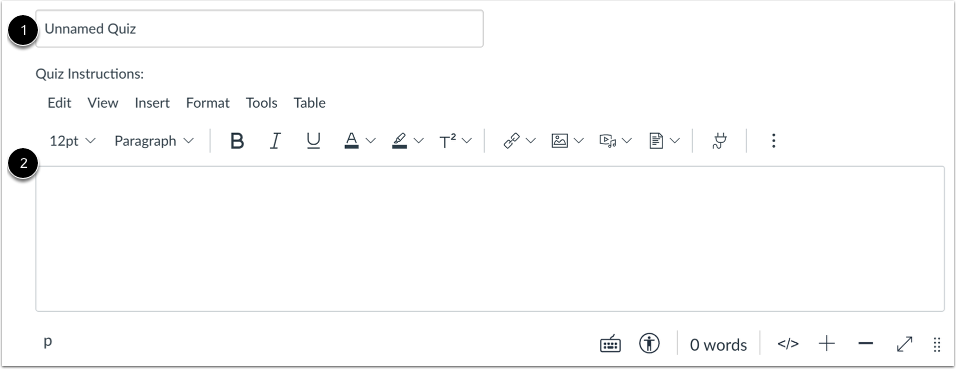
Geef uw enquête een naam [1] en vul eventuele enquête-instructies in het tekstvak in [2].
Selecteer het type enquête
Klik op het vervolgkeuzemenu Quiztype [1] en selecteer het type enquête dat u wilt maken [2].
Selecteer de optie voor een gestandaardiseerde enquête.
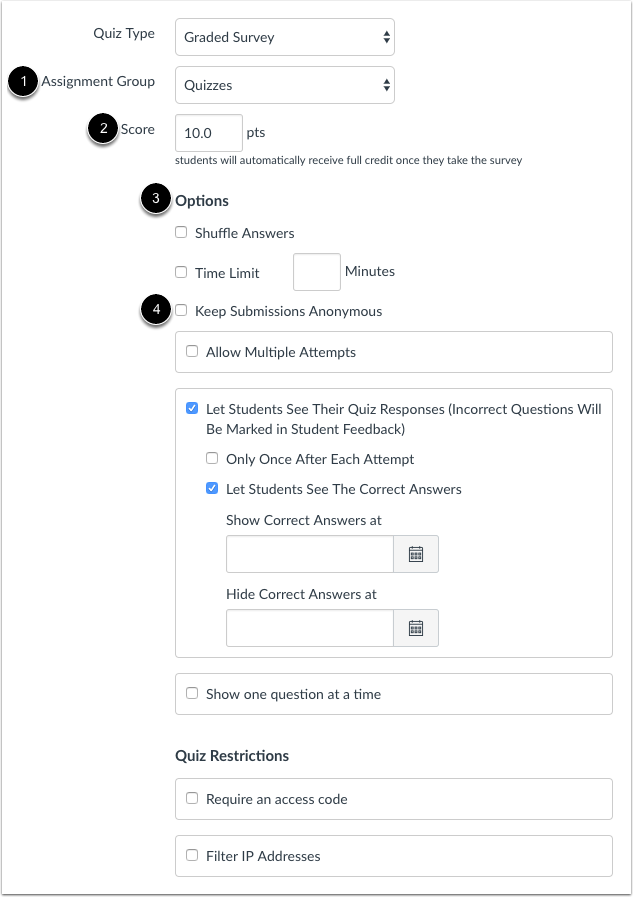
Plaats uw enquête in een toewijzingsgroep [1], ken een score toe aan uw enquête [2] en vul de enquêteopties in [3].
Binnen enquêtes heb je alle gebruikelijke quizopties , maar je kunt de inzendingen ook anoniem houden [4]. De anonieme optie kan voor of na het indienen van de enquête worden in- en uitgeschakeld.
Selecteer de optie voor een niet-gegradeerde enquête.
Vul de enquêteopties in [1], en de anonieme optie [2] kan voor of na het indienen van de enquête worden in- en uitgeschakeld.
Selecteer beschikbaarheidsdata
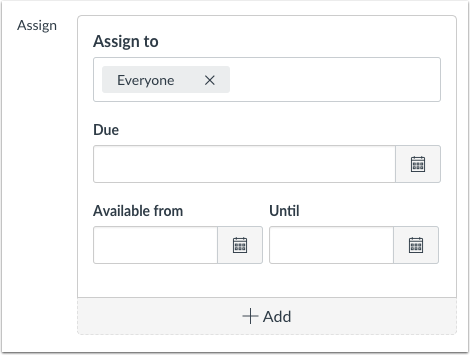
Je kunt ook een deadline en een periode van begin tot eind voor je enquête instellen.
Vraag toevoegen
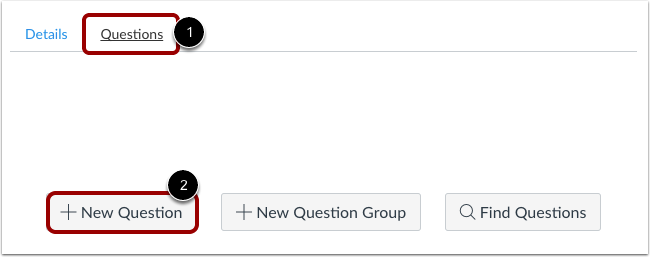
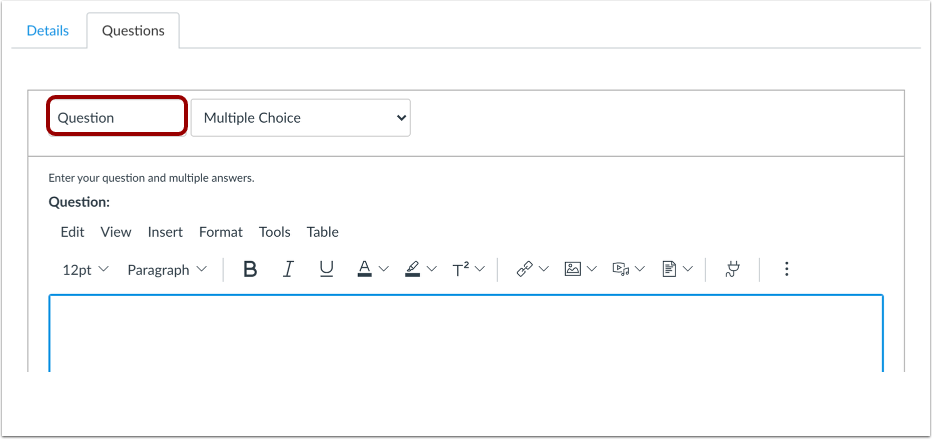
Klik op het tabblad Vragen [1]. Maak handmatig een nieuwe enquêtevraag aan door op de knop Nieuwe vraag te klikken [2]. Raadpleeg de les over vraagtypen in de handleiding voor docenten om te zien welke opties er beschikbaar zijn voor vragen.
Let op: als u een vraag over het uploaden van bestanden opneemt in een anonieme enquête, zal de naam van de student in de bestandsnaam van de gedownloade bestanden staan. Om de anonimiteit van een enquête te waarborgen, dient u geen vragen over het uploaden van bestanden op te nemen.
Naam enquêtevraag
Enquêtevragen worden niet automatisch genummerd voor docenten. Om een aangepaste naam aan uw enquêtevraag toe te voegen, voert u de naam in het tekstveld van de vraag in. Aangepaste namen kunnen het gemakkelijker maken om enquêtevragen te herkennen.
Ongeacht de naam van de vraag, zien studenten enquêtevragen altijd in numerieke volgorde (bijv. Vraag 1, Vraag 2).
Maak vragen op een Likert-schaal (kwantitatieve schaal)
Als u vragen wilt maken met een kwantitatieve schaal, kunt u een Likert-vraag maken met behulp van het vraagtype 'Meerdere keuzelijsten'. Raadpleeg de les over de Likert-schaal voor meer informatie.
Enquête opslaan
Klik op de knop 'Opslaan ' om je werk op te slaan en een voorbeeld van de enquête te bekijken.
Let op: publiceer uw enquête pas als deze klaar is. Als u klaar bent om uw enquête te publiceren en beschikbaar te stellen aan studenten, klik dan op de knop 'Opslaan en publiceren' .
Quizvoorbeeld bekijken en publiceren
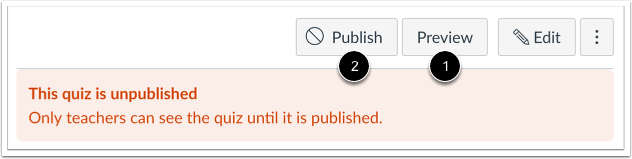
Om een voorbeeld van de enquête te bekijken, klikt u op de knop 'Voorbeeld' [1]. Wanneer u klaar bent om de enquête aan de studenten in de cursus te tonen, klikt u op de knop 'Publiceren' [2].