Je kunt een online opdracht maken die een document rechtstreeks vanuit je Microsoft Office 365 (OneDrive)-map insluit. Geaccepteerde opdrachttypen zijn Microsoft Word, PowerPoint en Excel.
Wanneer studenten de opdracht openen, maakt Office 365 een kopie van het bestand als inzending. Studenten kunnen het document openen en wijzigingen aanbrengen volgens de opdrachtinstructies. Wanneer ze klaar zijn om de opdracht in te leveren, kunnen ze terugkeren naar de Canvas-opdrachtpagina en de opdracht inleveren. Het gekopieerde document wordt ook toegevoegd aan de OneDrive-map van de student voor de cursus. Je kunt de documentkopie van elke student ook in SpeedGrader bekijken om te beoordelen.
Ingeleverde opdrachten worden geconverteerd naar een pdf, zodat de opdracht zichtbaar is op het moment van inleveren. Als studenten wijzigingen in hun opdracht hebben aangebracht, moeten ze deze opnieuw inleveren om de wijzigingen zichtbaar te maken in SpeedGrader.
De Microsoft Office 365 LTI kent momenteel enkele beperkingen bij het maken van opdrachten:
- U kunt Microsoft Office 365-bestanden in een extern hulpmiddel niet gebruiken voor groepsopdrachten.
- Als je een Canvas-rubriek voor de opdracht wilt gebruiken, moet je de rubric toevoegen voordat je het inzendingstype 'Externe tool' instelt. Maak de opdracht aan met een ander inzendingstype, sla de opdracht op, voeg de rubric toe en bewerk de opdracht vervolgens om de externe tool te selecteren.
- Als u wilt dat uw opdracht wordt gemodereerd, moet u de gemodereerde opdracht instellen voordat u het inzendingstype 'Externe tool' instelt. Als u na het toevoegen van de externe tool terug wilt naar de moderatiepagina, opent u de opdracht en voegt u /moderate toe na de URL van de opdracht.
Ontdek hoe studenten Microsoft 365 cloudopdrachten inleveren.
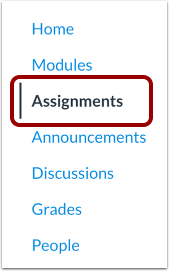
00:12: Klik in Cursusnavigatie op de link Opdrachten.
00:16: Klik op de knop Opdracht toevoegen.
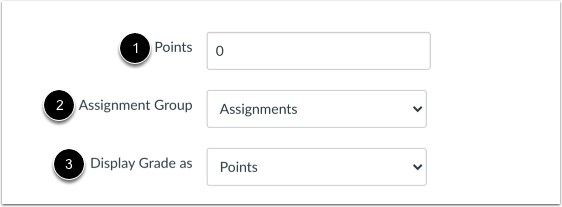
00:18: Voer het aantal punten voor de opdracht in, selecteer de opdrachtgroep en
00:22: Selecteer het beoordelingstype in het menu Cijfer weergeven als.
00:27: Bij het toevoegen van een Microsoft Office 365-opdracht wordt de
00:31: titel en beschrijving in de opdrachtinstellingen.
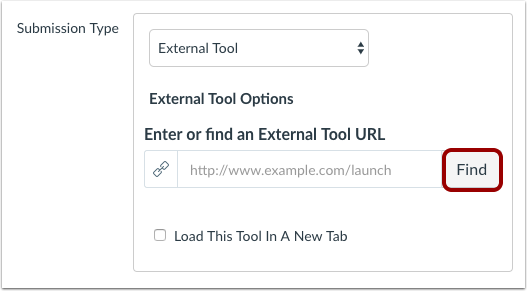
00:34: In het vervolgkeuzemenu Type indiening,
00:36: Selecteer de optie Extern gereedschap.
00:40: Klik op de knop Zoeken.
00:42: Zoek en selecteer Office 365 Cloud Assignment.
00:46: Als u wilt dat de opdracht in een nieuw tabblad wordt geladen, klikt u op Laden in
00:51: een nieuw tabblad-selectievakje.
00:53: Klik op de knop Selecteren.
00:55: Zoek en selecteer het bestand dat u aan de opdracht wilt koppelen.
00:59: Klik op de knop Bestand bijvoegen.
01:02: Bekijk in het venster Externe tool de URL voor uw opdrachtbestand.
01:07: Selecteer een ander bestand en klik nogmaals op de koppeling Office 365.
01:11: Als u wilt dat de opdracht in een nieuw tabblad wordt geladen, klikt u op Laden in
01:16: een nieuw tabblad-selectievakje.
01:18: Klik op de knop Selecteren.
01:20: Als u klaar bent om uw opdracht te publiceren, klikt u op de knop Opslaan en publiceren.
01:26: Als u een concept van uw opdracht wilt maken en deze later wilt publiceren, klikt u op
01:30: de knop Opslaan.
01:32: Bekijk de opdracht.
Open opdrachten
Klik in Cursusnavigatie op de link Opdrachten .
Opdracht toevoegen
Klik op de knop Opdracht toevoegen .
Voeg opdrachtdetails toe
Voer het aantal punten voor de opdracht in [1], selecteer de opdrachtgroep [2] en selecteer het beoordelingstype in het menu Cijfer weergeven als [3].
Let op: Wanneer u een Microsoft Office 365-opdracht toevoegt, worden de titel en beschrijving in de opdrachtinstellingen overschreven.
Selecteer het type indiening
Selecteer in het vervolgkeuzemenu Indieningstype de optie Externe tool .
Let op: Als u een Canvas-rubriek voor de opdracht wilt gebruiken, moet u de rubric toevoegen voordat u het inzendingstype 'Externe tool' instelt. Als u bovendien gemodereerde beoordeling wilt toepassen, moet u gemodereerde beoordeling instellen voordat u het inzendingstype 'Externe tool' instelt.
Klik op de knop Zoeken .
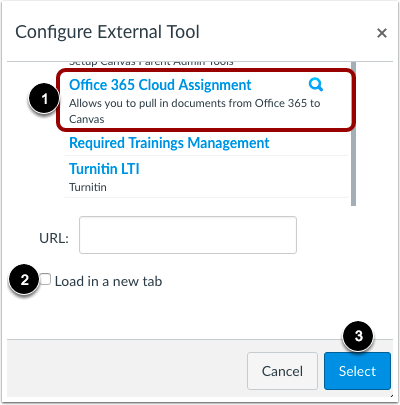
Zoek en selecteer Office 365 Cloud Assignment [1].
Als u wilt dat de toewijzing in een nieuw tabblad wordt geladen, klikt u op het selectievakje Laden in een nieuw tabblad [2]. Klik op de knop Selecteren [3].
Bestand bijvoegen
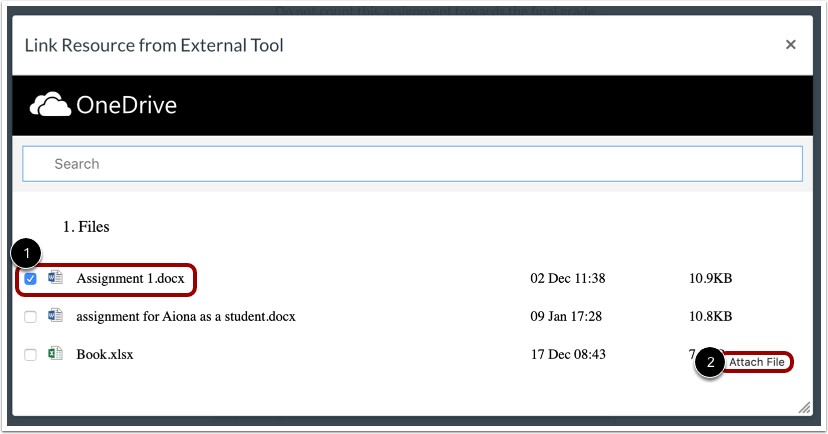
Zoek en selecteer het bestand dat u aan de opdracht wilt koppelen [1]. Klik op de knop Bestand bijvoegen [2].
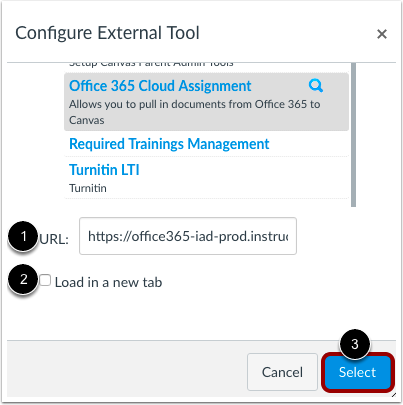
Bekijk in het venster 'Externe tool' de URL voor uw toewijzingsbestand [1]. Om een ander bestand te selecteren, klikt u nogmaals op de koppeling 'Office 365'.
Als u wilt dat de toewijzing in een nieuw tabblad wordt geladen, klikt u op het selectievakje Laden in een nieuw tabblad [2].
Klik op de knop Selecteren [3].
Opslaan en publiceren
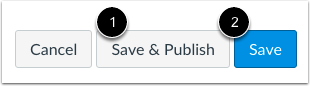
Als u klaar bent om uw opdracht te publiceren, klikt u op de knop Opslaan en publiceren [1]. Als u een concept van uw opdracht wilt maken en deze later wilt publiceren, klikt u op de knop Opslaan [2].
Bekijk opdracht
Bekijk de opdracht.