U kunt eerdere inhoud van Angel-exporten importeren naar Canvas.
00:07: Hoe importeer ik inhoud van Angel naar Canvas?
00:11: Klik in Cursusnavigatie op de link Instellingen.
00:15: Klik op de link Cursusinhoud importeren.
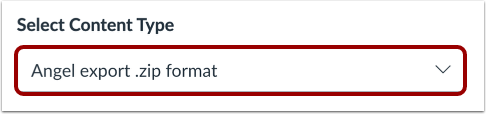
00:18: In het vervolgkeuzemenu Inhoudstype selecteren,
00:20: Selecteer de optie Angel export .zip formaat.
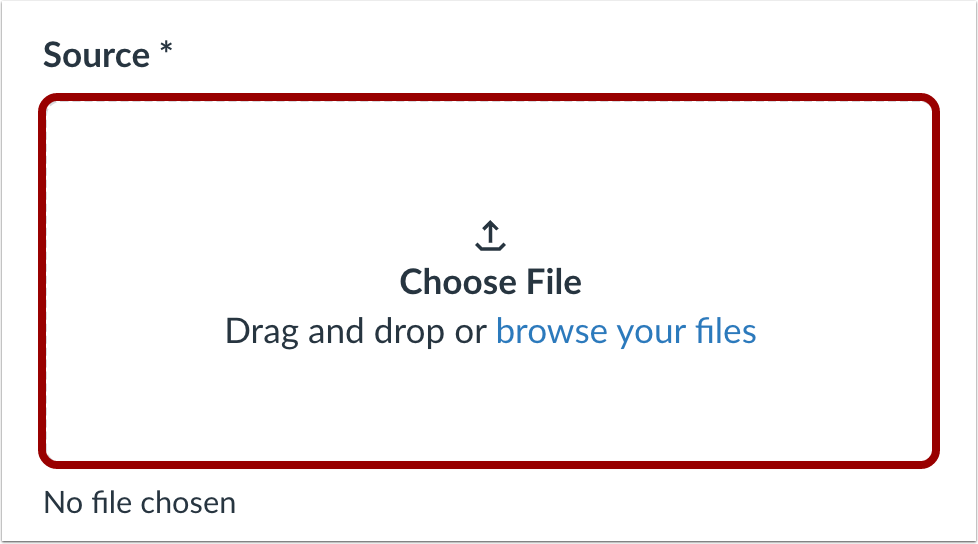
00:25: Klik op de knop Bestand kiezen.
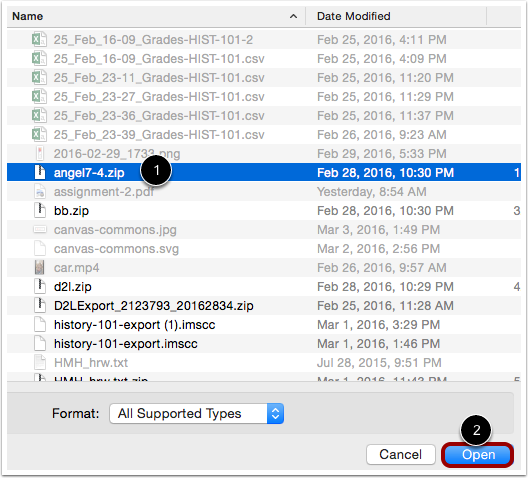
00:28: Zoek en klik op het Angel .zip-bestand dat u wilt importeren en klik vervolgens op Openen
00:32: knop.
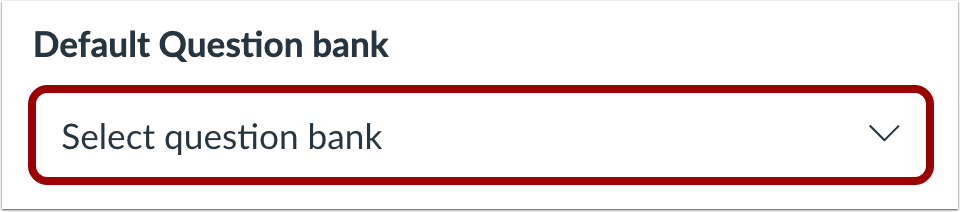
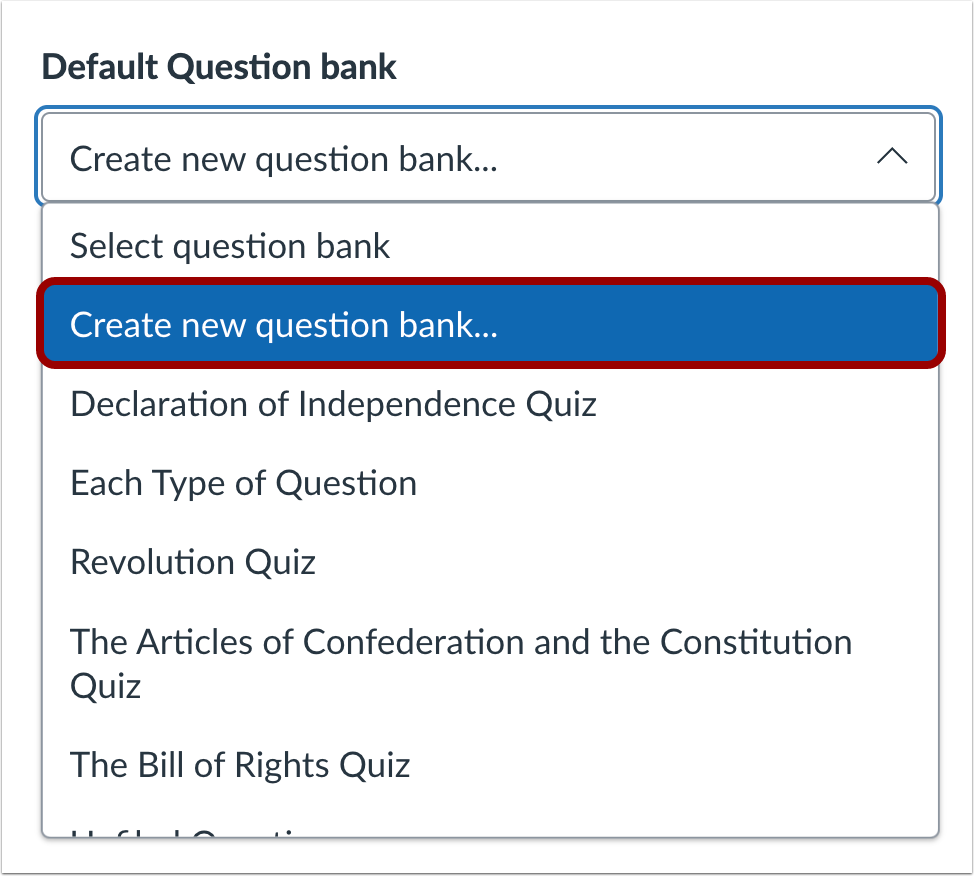
00:33: In het dropdownmenu van de standaardvragenbank,
00:36: Selecteer de vragenbank die u wilt gebruiken voor uw vragenbank van Angel.
00:41: Als u geen vragenbank hebt die u wilt gebruiken, kunt u een nieuwe vraag aanmaken
00:45: bank. Selecteer in het dropdownmenu de optie Nieuwe vragenbank aanmaken.
00:51: Om alle inhoud van de cursus te importeren, selecteert u de keuzerond Alle inhoud.
00:57: Als u specifieke inhoud wilt selecteren, klikt u op de radioknop Specifieke inhoud selecteren
01:01: knop.
01:02: Als u de vervaldatums wilt aanpassen die gekoppeld zijn aan de cursusevenementen en opdrachten,
01:06: Klik op het selectievakje Gebeurtenissen en einddatums aanpassen.
01:11: Bij het importeren van inhoud verschijnt een bericht waarin wordt uitgelegd dat het importeren
01:15: dezelfde cursusinhoud of exportpakket wordt meer dan eens overschreven
01:19: bestaande inhoud in de cursus.
01:22: Klik op de knop Toevoegen aan importwachtrij.
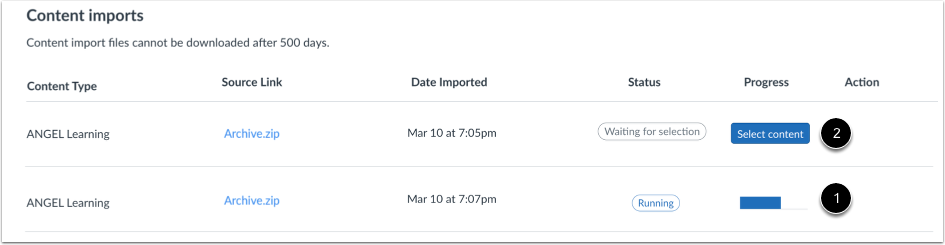
01:25: In het gedeelte Inhoud importeren wordt de status van uw import weergegeven.
01:30: Rapporten tonen een voortgangsbalk.
01:33: Als u ervoor kiest om specifieke inhoud in uw cursus te selecteren, wordt de huidige taak
01:37: wordt weergegeven als Wachten op selectie, wat betekent dat u de inhoud moet selecteren die u wilt
01:41: wil importeren. De import kan ook een andere status weergeven.
01:46: indicatoren als onderdeel van het importproces.
01:49: Bekijk de inhoud van voltooide imports door op een link te klikken
01:54: in Cursusnavigatie.
01:56: Deze gids beschrijft hoe je inhoud van Angel naar Canvas importeert.
Open Instellingen
Klik in Cursusnavigatie op de link Instellingen .
Inhoud importeren in cursus
Klik op de link Cursusinhoud importeren .
Selecteer inhoudstype
Selecteer in het vervolgkeuzemenu de optie Angel export .zip-formaat .
Kies bestand
Klik op de knop Bestand kiezen .
Open bestand
Zoek en klik op het Angel .zip-bestand dat u wilt importeren [1]. Klik op de knop Openen [2].
Selecteer vragenbank
Selecteer in het keuzemenu Standaardvragenbank de vragenbank die u wilt gebruiken voor uw vragenbank van Angel.
Vragenbank aanmaken
Als u geen vragenbank hebt die u wilt gebruiken, kunt u een nieuwe vragenbank aanmaken . Selecteer in het dropdownmenu de optie Nieuwe vragenbank aanmaken .
Selecteer migratie-inhoud
Om alle inhoud uit de cursus te importeren, selecteert u de keuzerond Alle inhoud [1].
Als u specifieke inhoud wilt selecteren , klikt u op de keuzerond Specifieke inhoud selecteren [2].
Let op: Als u de optie voor specifieke inhoud selecteert, moet u de inhoud die u wilt importeren selecteren nadat u de overige paginaopties hebt bekeken. Nadat u bent begonnen met het importeren van de inhoud, kan de importselectie niet meer worden geannuleerd.
Gebeurtenissen en vervaldatums aanpassen
Als u de vervaldatums die aan de cursusgebeurtenissen en opdrachten zijn gekoppeld, wilt aanpassen , klikt u op het selectievakje Gebeurtenissen en vervaldatums aanpassen .
Waarschuwingsbericht voor het importeren van inhoud weergeven
Wanneer u inhoud importeert, wordt er een bericht weergegeven waarin staat dat eerder geïmporteerde inhoud uit dezelfde cursus wordt vervangen, terwijl handmatig toegevoegde inhoud behouden blijft.
Cursus importeren
Klik op de knop Toevoegen aan importwachtrij .
Bekijk inhoudsimporten
In de sectie Inhoud importeren wordt de status van uw import weergegeven. Lopende rapporten tonen een voortgangsbalk [1].
Als u ervoor kiest om specifieke inhoud in uw cursus te selecteren, wordt de huidige taak weergegeven als Wachten op selectie [2], wat betekent dat u de inhoud moet selecteren die u wilt importeren .
De import kan ook andere statusindicatoren weergeven als onderdeel van het importproces. Lees meer over de statussen van cursusimporten .
Bekijk de inhoud van voltooide imports door op een link in de cursusnavigatie te klikken.