Indien ingeschakeld door uw instelling, toont het menu 'Cijferoverzicht' in individuele cursussen de optie 'Studentnamen splitsen', waarbij de studentnamen worden weergegeven met de achternaam eerst.
Als een gebruiker een voorkeursnaam heeft die afwijkt van zijn of haar officiële naam, wordt de officiële naam weergegeven.
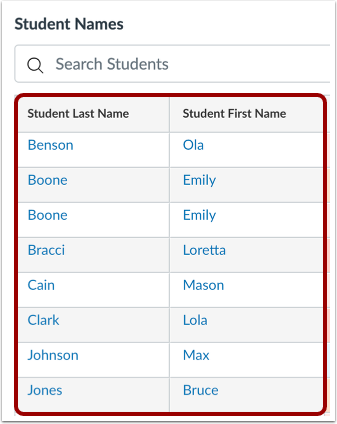
Wanneer studentnamen worden opgesplitst, kan de kolom Achternaam nog steeds worden gesorteerd op type en volgorde en biedt deze ondersteuning voor aanvullende informatie.
Gesplitste namen worden gerespecteerd en weergegeven in de CSV-export van het cijferoverzicht.
Bekijk het video-transcript
00:05: Hoe kan ik de kolom 'Gesplitste leerlingnamen' in het cijferoverzicht bekijken?
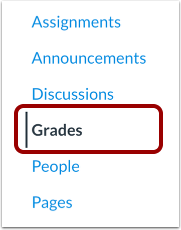
00:09: Indien ingeschakeld door uw instelling, toont het menu 'Cijferoverzicht' in individuele cursussen de optie 'Studentnamen splitsen', waarbij de studentnamen worden weergegeven met de achternaam eerst. Om de kolom 'Studentnamen splitsen' in het cijferoverzicht te bekijken, klikt u in de cursusnavigatie op de link 'Cijfers'.
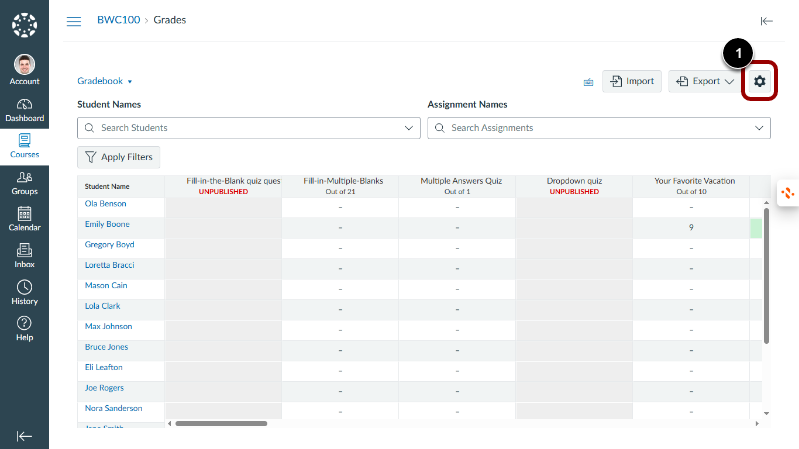
00:26: Klik op het pictogram Instellingen. Hiermee opent u het instellingenvenster voor cijferlijsten.
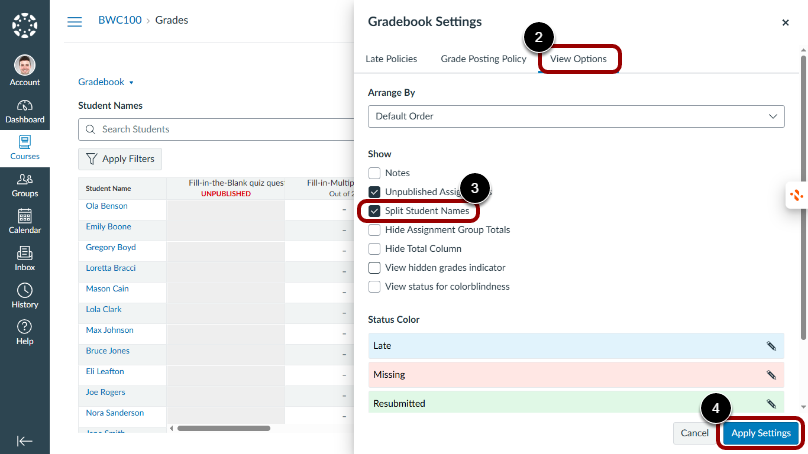
00:31: Om de namen te scheiden, ga naar Cijferlijstinstellingen, klik op het tabblad Weergaveopties en vink het selectievakje Namen van studenten splitsen aan. Klik op de knop Instellingen toepassen.
00:41: Bekijk de gescheiden achternaam en voornaam van de student.
00:45: Om de gescheiden kolommen samen te voegen, klikt u op het tabblad Weergaveopties en schakelt u het selectievakje Namen van studenten splitsen uit.
00:53: Klik op de knop Instellingen toepassen.
00:56: In deze handleiding werd uitgelegd hoe je de kolom 'Gesplitste leerlingnamen' in het cijferoverzicht kunt bekijken.
Open klassen
Klik in de cursusnavigatie op de link 'Cijfers '.
Gesplitste leerlingnamen
Klik op het pictogram Instellingen [1]. Hiermee wordt het venster Cijferboekinstellingen geopend.
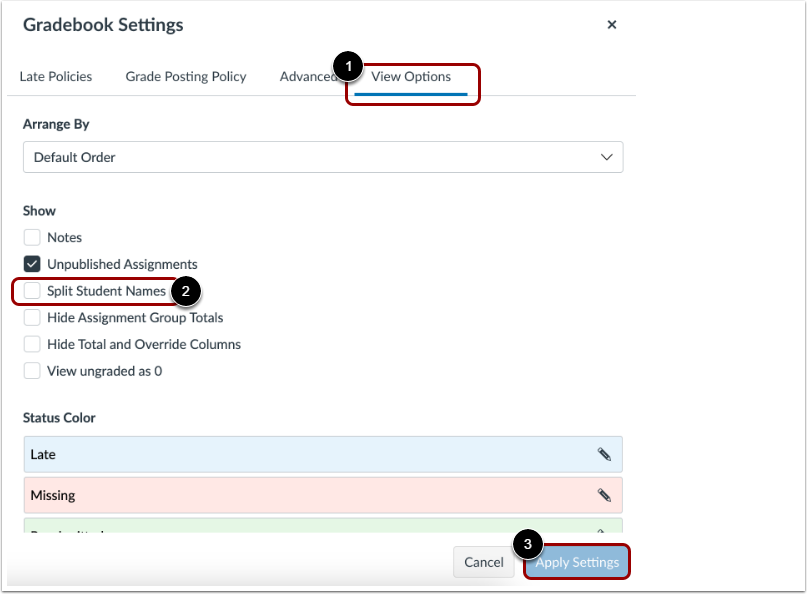
Om de namen te scheiden, klikt u op het tabblad Weergaveopties [2] en vinkt u het selectievakje Namen van studenten splitsen aan [3]. Klik vervolgens op de knop Instellingen toepassen [4].
Bekijk de gescheiden achternaam en voornaam van de student.
Gescheiden namen combineren
Om de gescheiden kolommen samen te voegen, klikt u op het tabblad Weergaveopties [1] en deselecteert u het selectievakje Namen van studenten splitsen [2]. Klik op de knop Instellingen toepassen [3].