Je kunt een groepsopdracht aanmaken met behulp van het selectievakje Groepsopdracht. Canvas gebruikt groepssets om groepsopdrachten toe te wijzen, en elke groep binnen de groepsset die aan de opdracht is toegewezen, is verplicht de opdracht te voltooien. Bij het maken of bewerken van een groepsopdracht kun je een opdracht toewijzen aan specifieke groepen. Je kunt ook verschillende inleverdata en beschikbaarheidsdata instellen voor een groep binnen een opdracht die is toegewezen aan de rest van de klas.
Je moet een groepsset toewijzen als onderdeel van de opdracht. Je kunt een bestaande groepsset toevoegen of een nieuwe groepsset aanmaken als onderdeel van de opdracht en later studenten aan groepen toevoegen. Als je echter een groepsset aanmaakt met zelfinschrijving of handmatige groepstoewijzingen, kun je de groepsset pas gebruiken nadat er gebruikers aan de subgroepen zijn toegevoegd. Door studenten aangemaakte groepen kunnen niet worden gebruikt voor groepsopdrachten.
Wanneer meerdere beoordelingsperioden zijn ingeschakeld in een cursus, worden opdrachten ook gerespecteerd aan de hand van gesloten beoordelingsperioden.
Opmerkingen:
- Bij groepsopdrachten telt één inzending voor de hele groep. Lees meer over het beoordelen van groepswerk .
- Groepstoewijzingen kunnen niet worden gebruikt met externe gereedschapstoewijzingen.
- Studenten dienen in groepen te worden ingedeeld voordat groepsopdrachten worden gepubliceerd. Cijfers en inzendingen kunnen worden beïnvloed door studenten die ten tijde van het inleveren van de opdracht niet in een groep zaten, maar later aan een groep zijn toegevoegd of uit een groep zijn verwijderd.
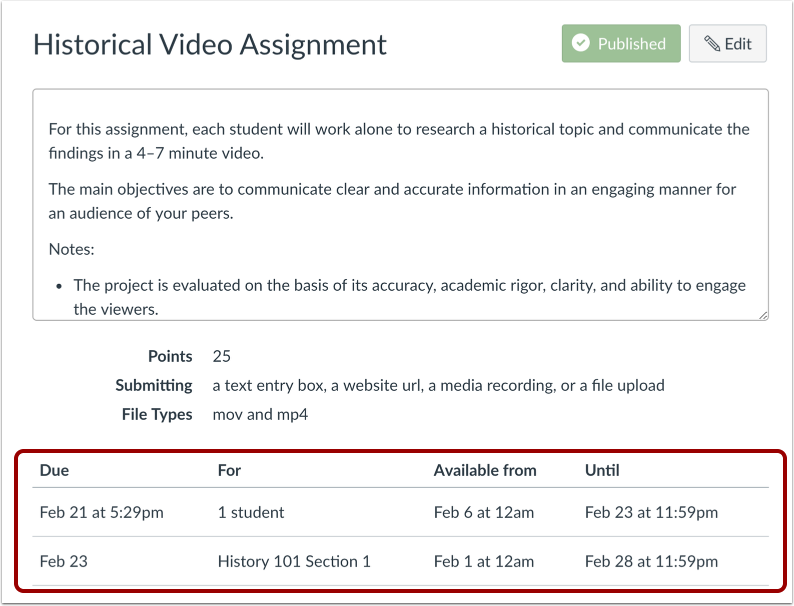
- Als er meerdere inleverdata voor een student gelden, wijst Canvas de laatste inleverdatum aan de student toe. Bijvoorbeeld: als de inleverdatum voor de groep 18 november is en de individuele inleverdatum van een student 20 november, krijgt de student 20 november als inleverdatum.
Open opdrachten
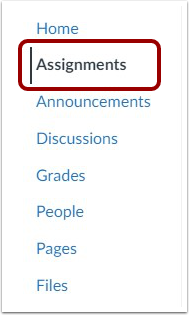
Klik in Cursusnavigatie op de link Opdrachten .
Opdracht toevoegen
Klik op de knop Opdracht toevoegen .
Voeg opdrachtdetails toe
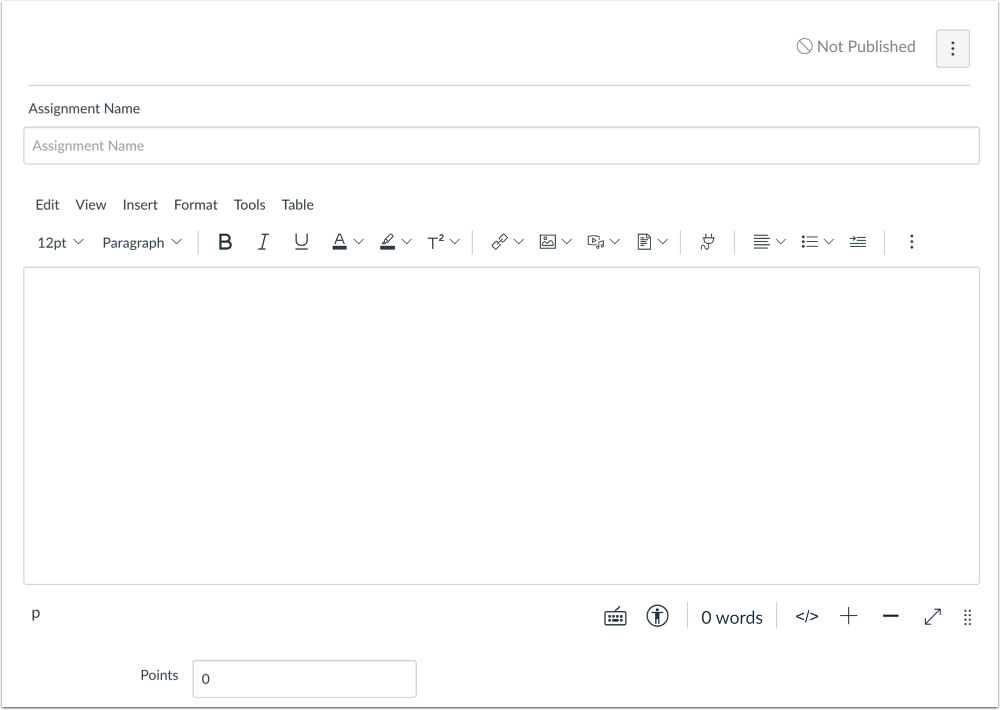
Voeg details toe aan de opdracht .
Selecteer Groepsopdracht
Klik op het selectievakje Dit is een groepsopdracht .
Cijfers individueel toekennen
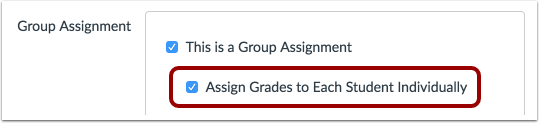
U kunt ervoor kiezen om individuele cijfers aan studenten toe te wijzen door het selectievakje Cijfers toekennen aan elke student afzonderlijk aan te vinken.
Als dit vakje niet is aangevinkt, krijgen alle studenten in de groep hetzelfde cijfer.
Selecteer Groepsset
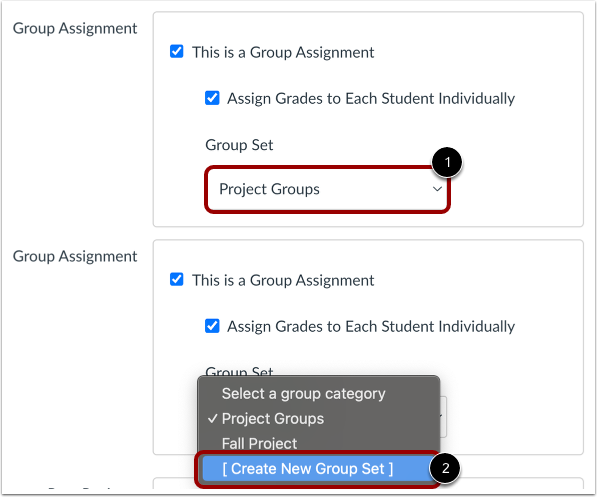
Om een bestaande groepsset te selecteren, klikt u op het vervolgkeuzemenu Groepsset [1]. Om een nieuwe groepsset te maken , selecteert u de optie Nieuwe groepsset maken [2].
Let op: Door studenten gemaakte groepen kunnen niet worden gebruikt voor groepsopdrachten en verschijnen niet in het vervolgkeuzemenu.
Peer reviews vereisen
Peer reviews kunnen worden gebruikt bij groepsopdrachten. Als u peer reviews wilt toewijzen , vinkt u het selectievakje Peer reviews vereisen aan .
Verschillende data toewijzen aan groepen
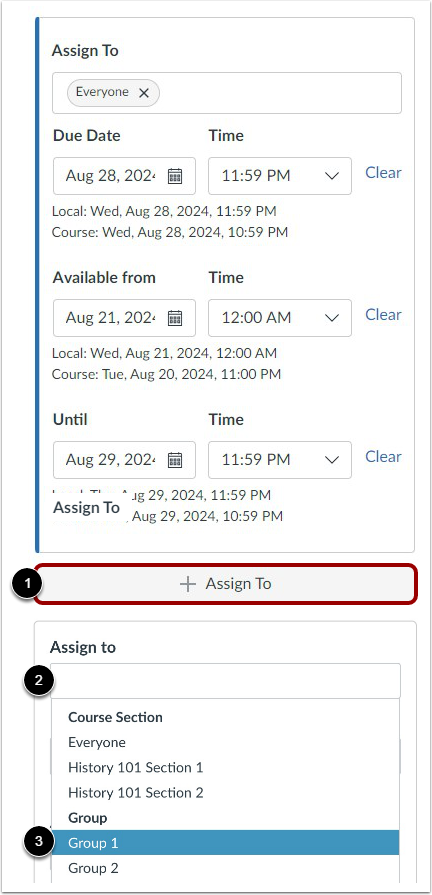
Standaard wordt de opdracht aan iedereen in uw cursus toegewezen. Om verschillende inlever- en beschikbaarheidsdata toe te voegen voor specifieke groepen of gebruikers in uw cursus, klikt u op de knop Toewijzing toevoegen aan [1].
Begin vervolgens met het typen van een deel van de groepsnaam in het nieuwe veld Toewijzen aan [2]. Klik op de groepsnaam wanneer deze verschijnt [3]. Lijsten kunnen niet worden gescrolld.
U kunt meer dan één groep in het veld Toewijzen aan opnemen, zolang aan de groepen dezelfde vervaldatum en beschikbaarheid worden toegewezen.
Alleen aan groep toewijzen
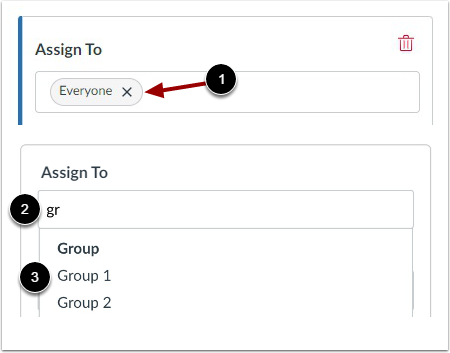
Om een toewijzing te maken die alleen voor een specifieke groep in de groepsset is, klikt u op het pictogram Verwijderen naast het label Iedereen [1].
Begin met het typen van de naam van een groep in het veld Toewijzen aan [2]. Klik op de naam van de groep wanneer deze verschijnt [3].
Let op: Studenten kunnen de opdracht alleen bekijken als ze lid zijn van een toegewezen groep, een toegewezen gebruiker zijn, of als je de opdracht toewijst aan Iedereen of aan Iedereen Anders. Anders verschijnt de opdracht niet op de Opdrachtenpagina van de student. Je kunt geen studenten beoordelen die niet aan de opdracht zijn toegevoegd, en opdrachten die niet aan een student zijn toegewezen, tellen niet mee in het totaalcijfer.
Bewerk verval- en beschikbaarheidsdata
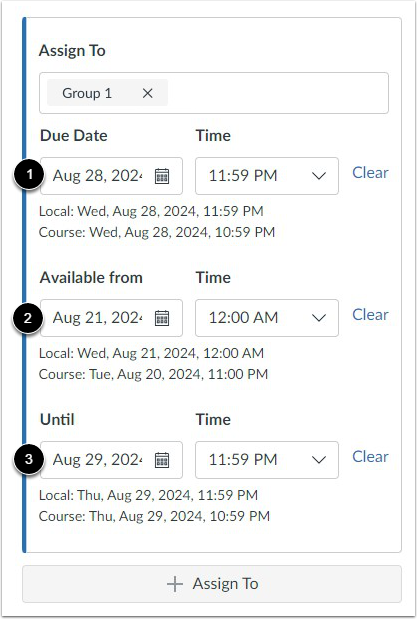
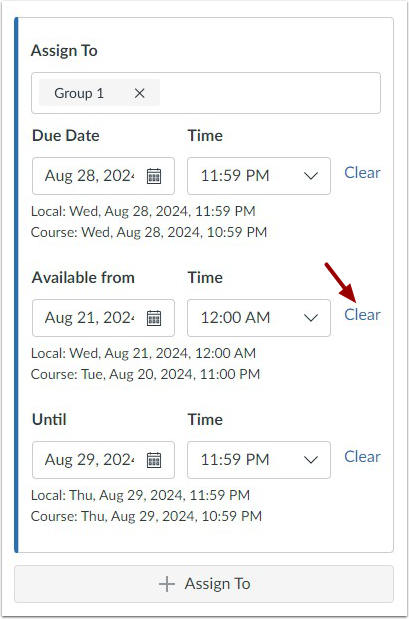
Voeg in de datumvelden uw voorkeursdatum(s) toe met de volgende opties:
- Vervaldatum [1]: Stel de datum en tijd in waarop de opdracht moet worden ingeleverd. De vervaldatum is al ingevuld als u een opdrachtshell hebt aangemaakt, maar u kunt deze indien nodig wijzigen.
- Beschikbaar vanaf [2]: Stel de datum en tijd in waarop de toewijzing beschikbaar wordt.
- Tot [3]: Stel de datum en tijd in waarop de toewijzing niet langer beschikbaar zal zijn.
Opmerking: Onder de velden Vervaldatum en Beschikbaarheidsdatum geeft Canvas de tijdzone en -tijd weer, afhankelijk van de context. Als u cursussen beheert in een andere tijdzone dan uw lokale tijdzone en een vervaldatum voor een opdracht aanmaakt of bewerkt, worden de cursus en de lokale tijd ter referentie weergegeven.
Datums verwijderen
U kunt ook extra datums verwijderen door op de link Wissen naast de betreffende datum te klikken.
Opslaan en publiceren
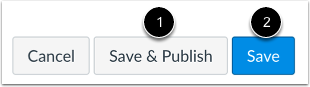
Als u klaar bent om uw opdracht te publiceren, klikt u op de knop Opslaan en publiceren [1]. Als u een concept van uw opdracht wilt maken en deze later wilt publiceren, klikt u op de knop Opslaan [2].
Bekijk datumfout
Als je een ongeldige reeks inleverdata invoert en de opdracht probeert op te slaan, genereert Canvas een foutmelding. Ongeldige invoer kan bijvoorbeeld zijn dat de opdracht niet wordt ontgrendeld vóór de inleverdatum, dat de inleverdatum niet binnen het bereik van de beschikbaarheidsdata valt of dat een datum buiten de cursus- of semesterdata valt.
Corrigeer de datum en werk de toewijzing vervolgens opnieuw bij.
Opmerkingen:
- Als de cursus geen specifieke start- en einddata bevat, valideert Canvas de opdracht ten opzichte van de voor de cursus vastgestelde semesterdatum.
- Als uw cursus gebruikmaakt van meerdere beoordelingsperioden, controleert het veld Toewijzen de vervaldatum ten opzichte van de gesloten beoordelingsperiode en moet de datum van de opdracht na de datum van de gesloten beoordelingsperiode vallen.
Bekijk opdrachtdata
Bekijk de data en gebruikers die aan de opdracht zijn toegewezen.
Bekijk opdrachtenpagina
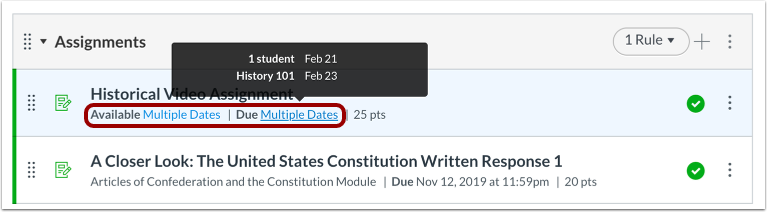
Op de indexpagina Opdrachten wordt de opdracht weergegeven. Als er meerdere gebruikers en data aan de opdracht zijn toegewezen, kunt u met de muis over de tekst bewegen om de beschikbare data te bekijken.
Op de pagina Opdrachten kunnen studenten hun groepsopdrachten bekijken, samen met alle andere opdrachten.
Studenten kunnen meer leren over het werken met groepen en het namens de groep inleveren van opdrachten .