Nadat je een discussie in je cursus hebt aangemaakt , kun je de discussiedetails bewerken. Je kunt de titel en inhoud van de discussie bijwerken of de discussieopties aanpassen.
U kunt een discussie of beoordeelde discussie ook op elk gewenst moment verwijderen.
Let op: Wanneer meerdere beoordelingsperioden in een cursus zijn ingeschakeld, worden beoordeelde discussies momenteel niet gevalideerd ten opzichte van gesloten beoordelingsperioden. Het verwijderen van een beoordeelde discussie kan van invloed zijn op het totaalcijfer van studenten in je cursus.
00:07: Hoe kan ik een discussie in een cursus bewerken of verwijderen?
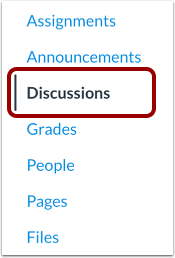
00:11: Klik in Cursusnavigatie op de link Discussies.
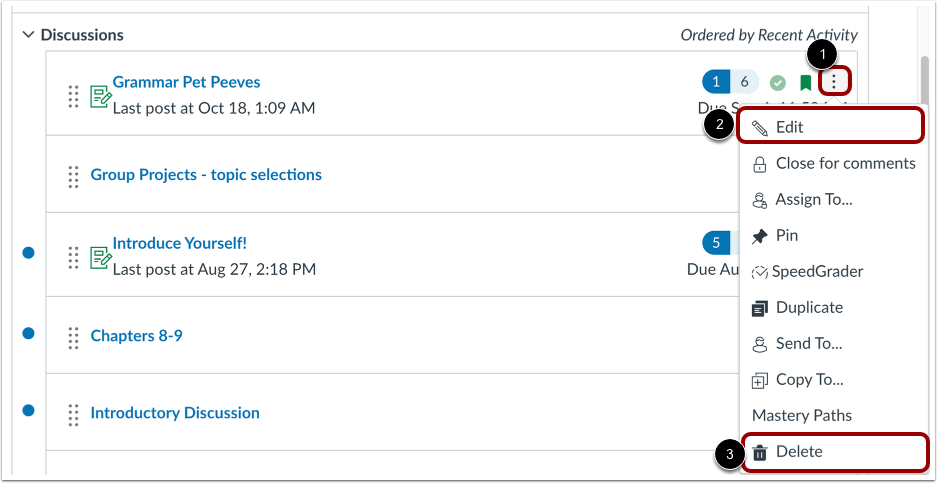
00:14: Om een discussie te bewerken of te verwijderen van de Discussie-indexpagina, klikt u op
00:19: het Opties-pictogram. Om de discussie te bewerken,
00:22: Klik op de link Bewerken.
00:24: Om de discussie te verwijderen, klikt u op de link Verwijderen en bevestigt u de verwijdering.
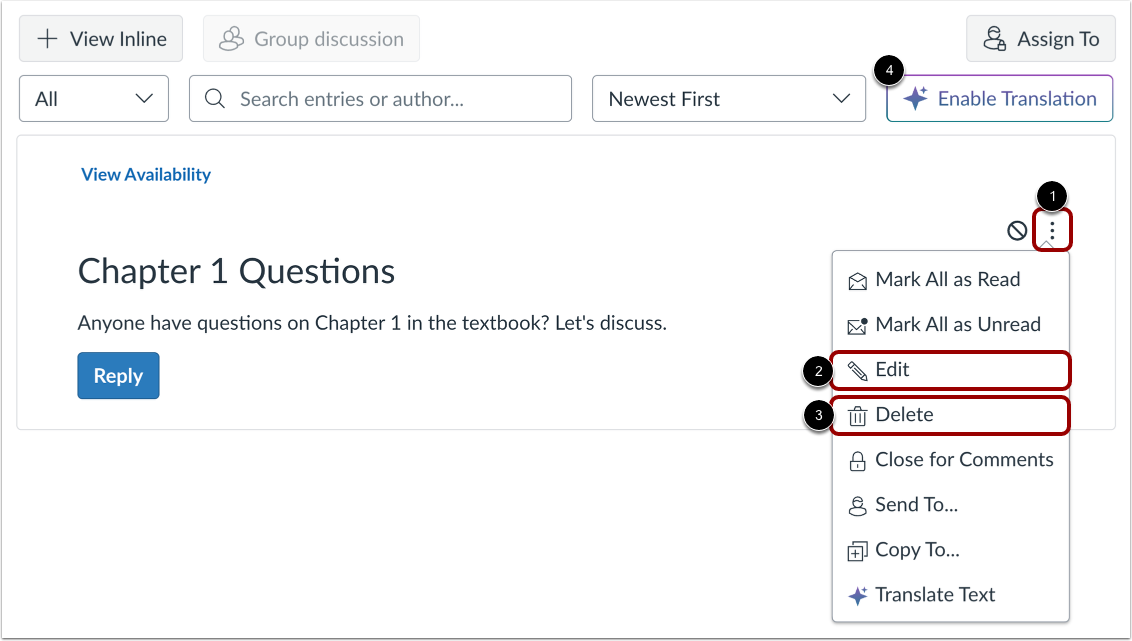
00:29: Als een discussie al open is, kunt u deze bewerken of verwijderen door op Opties te klikken
00:34: pictogram. Om de discussie te bewerken, klikt u op de link Bewerken.
00:38: Om de discussie te verwijderen, klikt u op de link Verwijderen. Bevestig vervolgens de verwijdering.
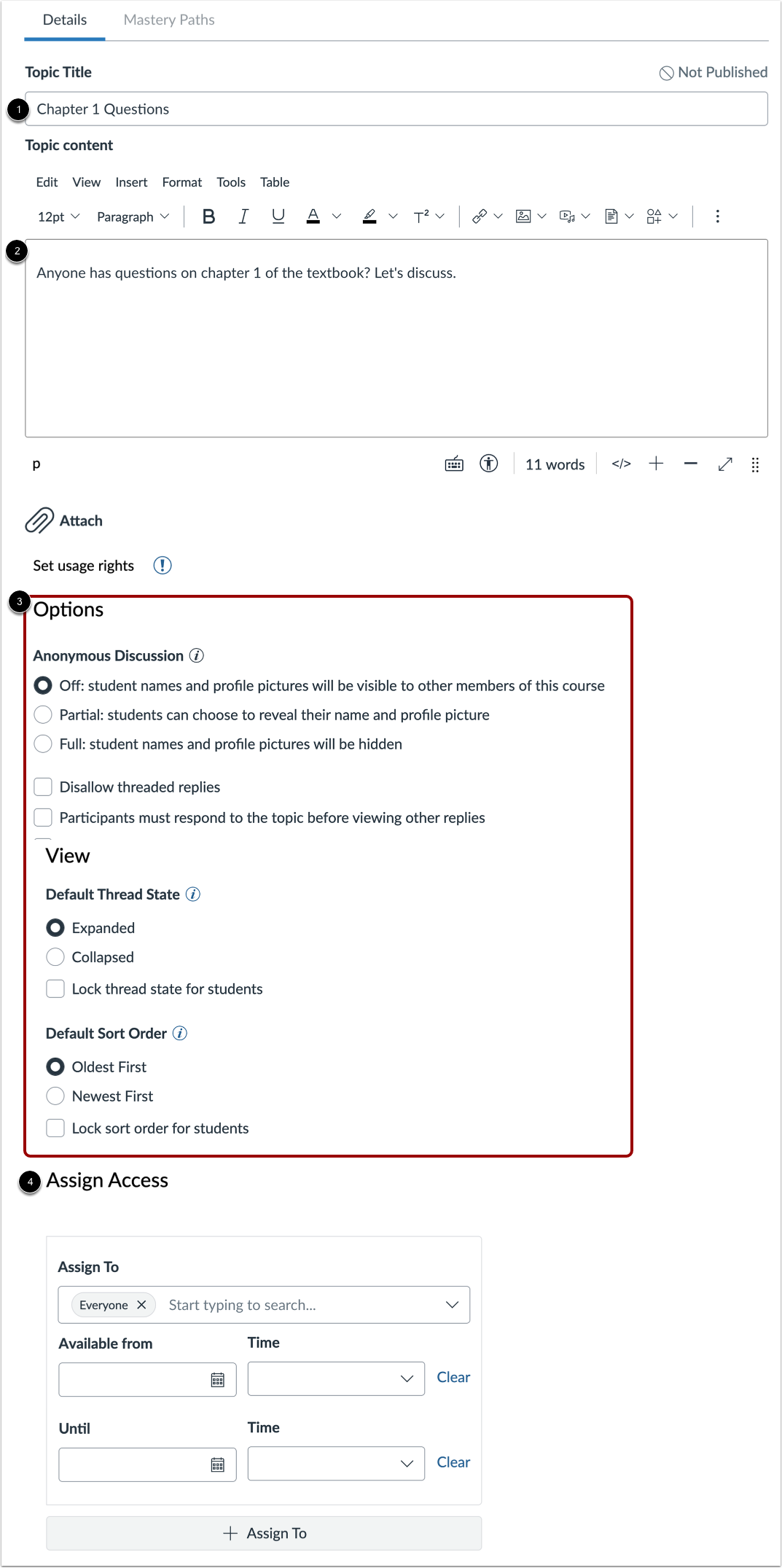
00:44: Je kunt de titel van de discussie bewerken.
00:46: Je kunt de inhoud van de discussie ook bewerken met de Rich Content Editor.
00:51: Je kunt ook de discussieopties bewerken.
00:55: Of wijzig de toegewezen personen, de vervaldatum of de beschikbaarheidsdata.
01:00: Bekijk onze gids over het starten van een discussie voor meer informatie.
01:05: Om de bewerkingen op te slaan, klikt u op de knop Opslaan.
01:08: Als u een niet-gepubliceerde discussie bewerkt en deze wilt publiceren, klikt u op de
01:13: Knop Opslaan en publiceren.
01:15: In deze handleiding leest u hoe u een discussie in een cursus kunt bewerken of verwijderen.
Open discussies
Klik in Cursusnavigatie op de link Discussies .
Discussie bewerken of verwijderen
Om een discussie te bewerken of te verwijderen van de Discussie-indexpagina , klikt u op het Opties- pictogram [1]. Om de discussie te bewerken, klikt u vervolgens op de link Bewerken [2].
Om de discussie te verwijderen, klikt u op de link Verwijderen [3] en bevestigt u de verwijdering.
Open discussie bewerken of verwijderen
Als een discussie al open is, kunt u deze bewerken of verwijderen door op het Opties- pictogram [1] te klikken. Om de discussie te bewerken, klikt u vervolgens op de link Bewerken [2].
Om de discussie te verwijderen, klikt u op de link Verwijderen [3]. Bevestig vervolgens de verwijdering.
Let op: Wanneer de optie 'IgniteAI-vertalingen voor discussies en aankondigingen' op cursusniveau is ingeschakeld, wordt de knop 'Vertaling inschakelen' weergegeven [4]. Raadpleeg onze handleiding over het vertalen van een discussie voor meer informatie.
Discussie bewerken
U kunt de titel van de discussie bewerken [1]. U kunt de inhoud van de discussie ook bewerken met de Rich Content Editor [2].
U kunt ook de discussieopties bewerken [3] of de toegewezen personen, de vervaldatum of de beschikbaarheidsdata wijzigen [4].
Voor meer informatie kunt u onze gids over het starten van een discussie raadplegen.
Discussie opslaan
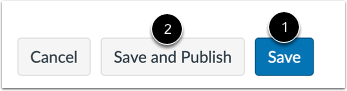
Om de wijzigingen toe te passen, klikt u op de knop Opslaan [1].
Als u een niet-gepubliceerde discussie bewerkt en deze wilt publiceren, klikt u op de knop Opslaan en publiceren [2].