Bij het maken of bewerken van een toets kunt u een toets toewijzen aan iedereen, specifieke studenten of specifieke secties. U kunt toetsopdrachten differentiëren met aparte inleverdata en beschikbaarheidsdata . Indien uw instelling dit toestaat, kunt u een toets aan studenten toewijzen met differentiatietags .
Alleen de studenten of secties die in de toetsopdrachten zijn genoemd, kunnen de toets bekijken.
Wanneer je een toets toewijst aan individuele leerlingen of secties, verschijnt de toets in het cijferboek als een kolom voor alle leerlingen, maar de cijfercellen zijn grijs voor leerlingen die niet aan de toets zijn toegevoegd. Er kunnen geen cijfers worden toegekend aan leerlingen die niet aan de toets zijn toegevoegd, en toetsen die niet aan een leerling zijn toegewezen, worden niet meegerekend in het totaalcijfer.
Wanneer meerdere beoordelingsperioden zijn ingeschakeld in een cursus, worden toetsen ook vergeleken met gesloten beoordelingsperioden.
Open quizzen
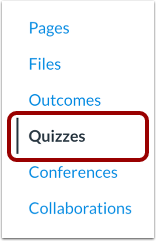
Klik in Cursusnavigatie op de link Quizzen .
Quiz toevoegen
Klik op de knop Quiz toevoegen .
Selecteer Quiz Engine
Als Nieuwe quizzen is ingeschakeld voor uw cursus, moet u een quiz-engine selecteren.
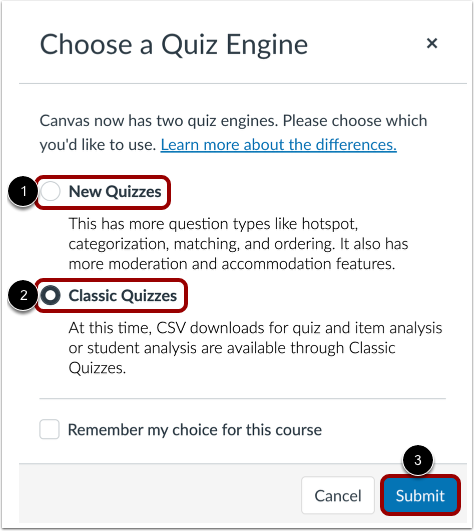
Om een quiz te maken met behulp van Nieuwe quizzen , klikt u op de optie Nieuwe quizzen [1].
Om een klassieke quiz te maken , klikt u op de optie Klassieke quizzen [2].
Klik vervolgens op de knop Verzenden [3].
Quizdetails toevoegen
Voeg op het tabblad Details quizdetails toe.
Toegang toewijzen
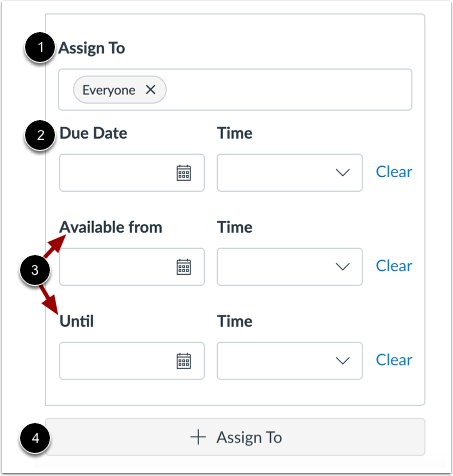
In het gedeelte Toegang toewijzen kunt u de toegewezen personen [1], de vervaldatum [2] en de beschikbaarheidsdata [3] beheren. U kunt ook aanvullende toewijzingsdetails toevoegen [4].
Selecteer toegewezen personen
Standaard worden toetsen aan iedereen in de cursus toegewezen. Je kunt de opdrachten echter differentiëren.
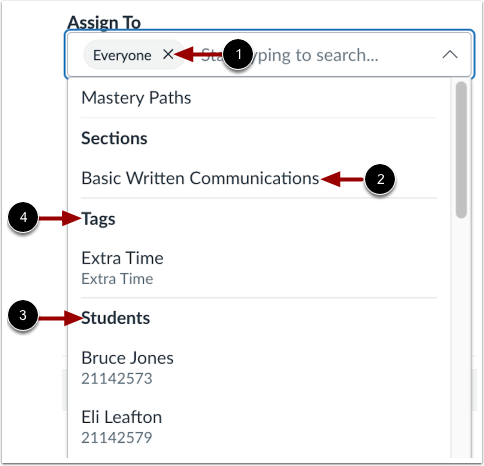
Om een quiz aan een individuele student, sectie of beheersingspad toe te wijzen, verwijdert u Iedereen door op het pictogram Verwijderen [1] te klikken.
Om de toegewezen personen te wijzigen, klikt u op het veld Toewijzen aan . Selecteer vervolgens een of meer toegewezen personen. U kunt toewijzen aan een cursussectie [2] of een individuele student [3].
Als uw instelling dit heeft ingeschakeld, kunt u een quiz aan studenten toewijzen met differentiatietags [4].
Opmerkingen:
- U kunt meerdere studenten of secties in het veld 'Aan' opnemen, zolang aan de studenten dezelfde inlever- en beschikbaarheidsdatums worden toegewezen.
- Als leerlingen de quiz al hebben gemaakt en u Iedereen uit het veld Toewijzen aan verwijdert, worden de pogingen en scores van die leerlingen uit de quiz verwijderd. Als leerlingen de quiz al hebben gemaakt, kunt u individuele leerlingen toevoegen met de knop Toewijzen aan toevoegen in plaats van Iedereen uit het veld Toewijzen aan te verwijderen.
- Als je cursus Mastery Paths gebruikt, hoef je niet handmatig opdrachten aan individuele studenten toe te wijzen. Leer hoe je een opdracht toewijst met Mastery Paths .
- Als u de toewijzing van een student of sectie aan een gedifferentieerde toets die u eerder hebt beoordeeld, ongedaan maakt, worden het cijfer en de inzending uit de opdracht verwijderd. U kunt de inzending herstellen door de toets opnieuw aan de student toe te wijzen.
- Wanneer een student tot differentiatietags of secties behoort met conflicterende inleverdata voor dezelfde opdracht, wordt de opdracht met de laatste inleverdatum toegepast. Als er echter een individuele override voor de student is ingesteld, heeft die inleverdatum voorrang op alle andere.
- Differentiatietags worden niet ondersteund voor groepsopdrachten en worden niet als optie weergegeven bij het maken ervan.
Vind student of sectie
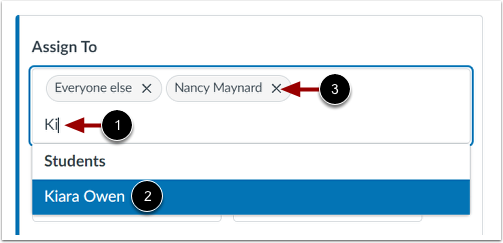
Om een student of sectie gemakkelijker te vinden, voert u een paar letters van de naam in [1] en selecteert u de naam uit een gefilterde lijst [2].
Om een toegewezen persoon te verwijderen, klikt u op het pictogram Verwijderen toegewezen persoon [3].
Let op: U kunt niet scrollen door de lijst.
Voer de vervaldatum en beschikbaarheidsdatum in
Voeg in de datumvelden uw voorkeursdatum(s) toe met de volgende opties:
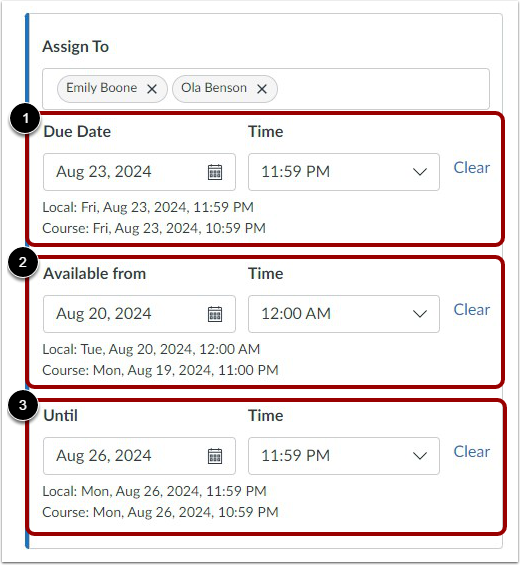
- Inleverdatum [1]: Stel de datum en tijd in waarop de toets moet worden ingeleverd. De inleverdatum is al ingevuld als u een opdrachtshell hebt aangemaakt , maar u kunt deze indien nodig wijzigen.
- Beschikbaar vanaf [2]: Stel de datum en tijd in waarop de quiz ontgrendeld en beschikbaar wordt.
- Tot [3]: Stel de datum en tijd in waarop de quiz wordt vergrendeld en niet langer beschikbaar is.
Opmerkingen:
- Vervaldatums die aan specifieke studenten zijn toegewezen, overschrijven de vervaldatums van groepen of secties.
- Als u in uw cursus data voor het overschrijven van secties hebt ingesteld, moet u deze mogelijk aan een cursussectie toewijzen en verval- en beschikbaarheidsdata instellen die binnen de overschrijfdata van de sectie vallen.
- Nadat u einddatums of beschikbaarheidsdata hebt ingevoerd, geeft Canvas de tijdzone en -datum weer, afhankelijk van de context. Als u cursussen beheert in een andere tijdzone dan uw lokale tijdzone en een einddatum voor een opdracht aanmaakt of bewerkt, worden de cursus en de lokale tijd ter referentie weergegeven.
- Lopende toetsen worden automatisch verzonden wanneer de datum en tijd 'Tot' zijn verstreken.
Voeg extra data toe
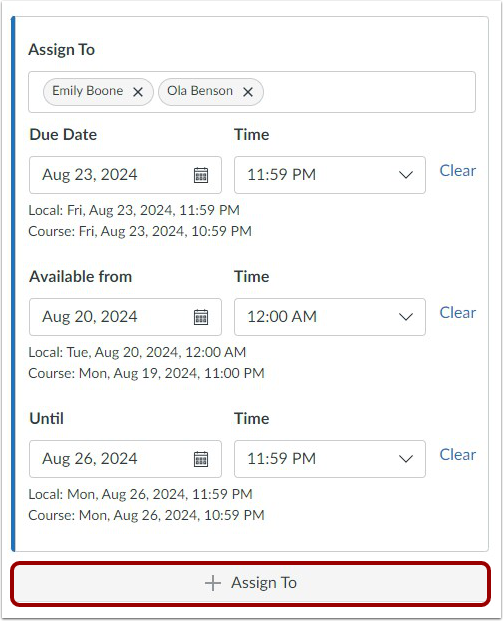
Om een andere student of sectie toe te voegen met een andere inleverdatum en beschikbaarheidsdata, klikt u op de knop ' Toewijzing toevoegen aan' . Voer vervolgens een nieuwe set toegewezen personen, inleverdatums en beschikbaarheidsdata in.
Datums verwijderen
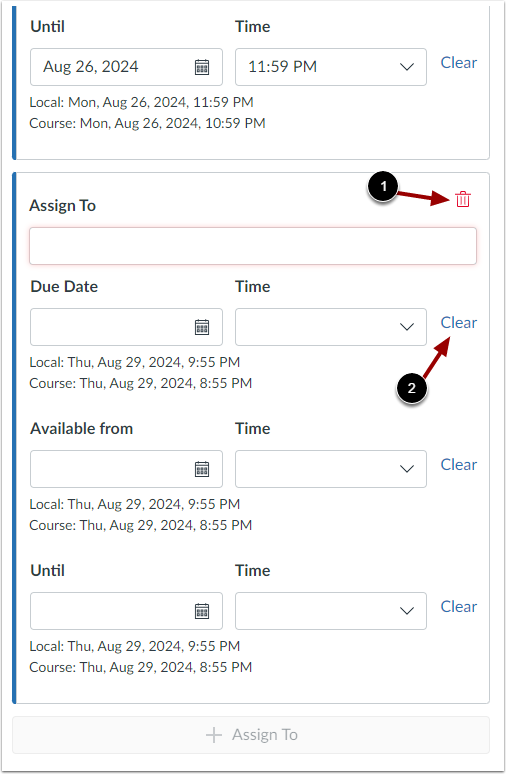
U kunt volledige opdrachten verwijderen door op het pictogram Verwijderen in de betreffende opdrachtsectie te klikken [1].
Om de data en tijden in de velden Vervaldatum, Beschikbaar vanaf of Tot te verwijderen, klikt u op de link Wissen [2].
Bekijk datumfout
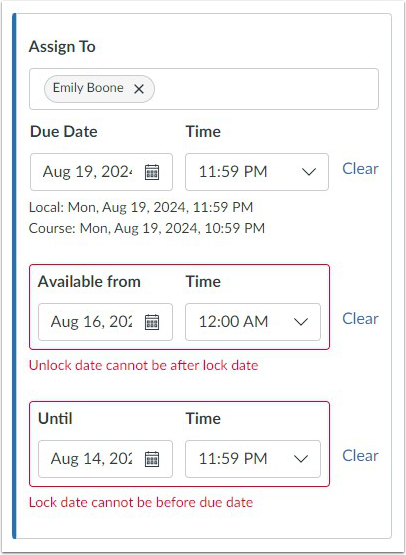
Als u ongeldige data invoert, geeft Canvas foutmeldingen. Ongeldige invoer is bijvoorbeeld het niet ontgrendelen van de toets vóór de vervaldatum, het niet plaatsen van de vervaldatum binnen het bereik van de beschikbaarheidsdata of het toewijzen van een datum buiten de cursus- of semesterdata.
Corrigeer de data indien nodig.
Opmerkingen :
- Als de cursus geen specifieke start- en einddata bevat, valideert Canvas de toets aan de hand van de voor de cursus vastgestelde semesterdatum.
- Als uw cursus gebruikmaakt van meerdere beoordelingsperioden, controleert het veld Toewijzen de inleverdatum ten opzichte van de gesloten beoordelingsperiode en moet de datum van de toets na de datum van de gesloten beoordelingsperiode vallen.
Opslaan en publiceren
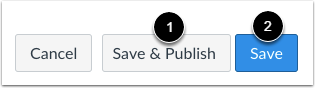
Als u klaar bent om de quiz te publiceren, klikt u op de knop Opslaan en publiceren [1]. Als u een concept van uw quiz wilt maken en deze later wilt publiceren , klikt u op de knop Opslaan [2].
Let op : U kunt nog wijzigingen aanbrengen in de quiz nadat deze is gepubliceerd, maar studenten die de quiz al hebben geopend of voltooid, zien de wijzigingen niet. Deze wijzigingen kunnen van invloed zijn op hun cijfer.
Waarschuwing voor vervaldatum bekijken
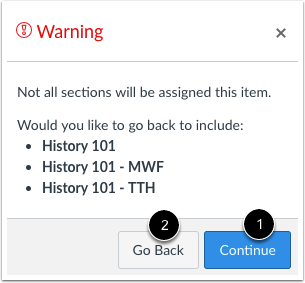
Als u niet alle studenten toevoegt via cursusonderdelen of individuele opdrachten, verschijnt er een waarschuwingsbericht.
Als u geen anderen aan de opdracht wilt toevoegen, klikt u op de knop Doorgaan [1]. U kunt ook teruggaan en extra secties of studenten toevoegen door op de knop Terug [2] te klikken.
Let op : dit waarschuwingsbericht wordt niet weergegeven als Iedereen of alle cursussecties of studenten in de cursus aan de quiz zijn toegewezen.
Bekijk Quizdata
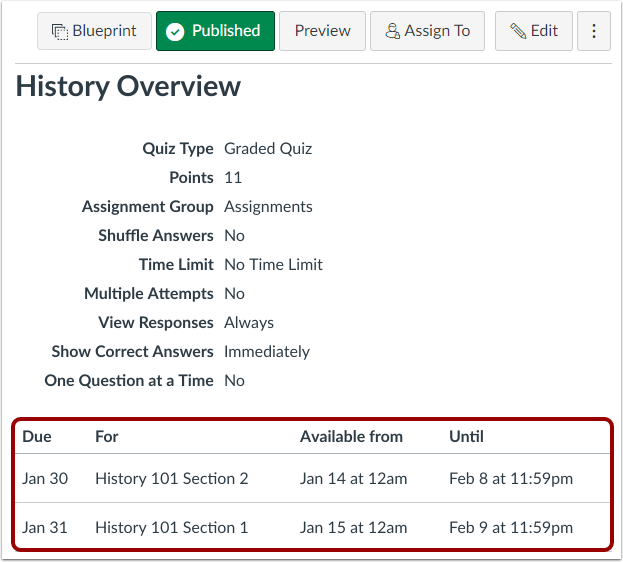
Bekijk de data en gebruikers die aan de quiz zijn toegewezen.
Bekijk de quizpagina
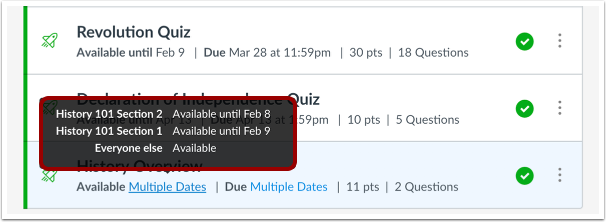
Op de indexpagina van de quizzen wordt aangegeven dat er meerdere gebruikers en data aan de quiz zijn toegewezen. Beweeg de muis over de tekst om de beschikbare data te bekijken.