Wanneer u de wekelijkse online activiteit in Course Analytics bekijkt, kunt u een bericht sturen naar studenten wiens deelname aan twee specifieke criteria voldoet: wel of niet een bron bekeken en wel of niet deelgenomen aan een specifieke bron. De ontvangers van het bericht worden automatisch ingevuld op basis van het geselecteerde criterium en eventuele toegepaste filters.
Verzonden berichten zijn te bekijken in de map Verzonden in de conversatie-inbox. Berichten die naar meer dan één leerling worden verzonden, worden als afzonderlijke berichten verzonden.
Indien nodig kunt u ook een bericht naar een individuele student sturen .
Alleen actieve en voltooide studenteninschrijvingen worden meegenomen bij het bepalen van ontvangers voor de functie 'Stuur een bericht naar studenten die'. Inactieve of verwijderde inschrijvingen worden niet meegenomen.
Uitgeschreven leerlingen worden niet meegenomen in het bericht dat u via de wekelijkse online activiteit verstuurt.
Als het lijkt alsof een student niet op de ontvangerslijst staat, kan dat komen door de inschrijvingsstatus of door een recente verwijdering.
Filters die op het tabblad Wekelijkse onlineactiviteit worden toegepast, hebben ook invloed op de groep ontvangers.
Opmerkingen:
- Als u de link Cursusanalyse niet kunt zien in Cursusnavigatie, moet u de link mogelijk zichtbaar maken via het tabblad Navigatie in Cursusinstellingen. Als de link Cursusanalyse niet beschikbaar is op het tabblad Navigatie, heeft uw instelling deze functie uitgeschakeld.
- Gegevens in Cursusanalyse worden elke 8 uur vernieuwd. Wanneer de functie Cursusanalyse echter voor het eerst wordt ingeschakeld, kan het tot 24 uur duren voordat de volledige dataset beschikbaar is. Controleer ook de tijd waarop de gegevens voor het laatst in de cursus zijn bijgewerkt, aangezien de inhoud mogelijk verouderd is in vergelijking met recente cursusactiviteiten en inzendingen van studenten.
- Om Course Analytics in Canvas te kunnen weergeven, moeten cookies van derden mogelijk ingeschakeld zijn in uw browserinstellingen.
- Berichten worden verstuurd op basis van de meest recente gegevensvernieuwing. Als er na de laatste gegevensupdate studentactiviteit heeft plaatsgevonden, worden deze acties niet meegenomen bij het bepalen van de ontvangers van de berichten.
- Paginaweergaven en deelnames omvatten activiteit van alle ondersteunde browsers en mobiele Canvas-apps.
Open cursus
Klik in Globale navigatie op de link Cursussen [1] en klik vervolgens op de naam van de cursus [2].
Open cursusanalyse
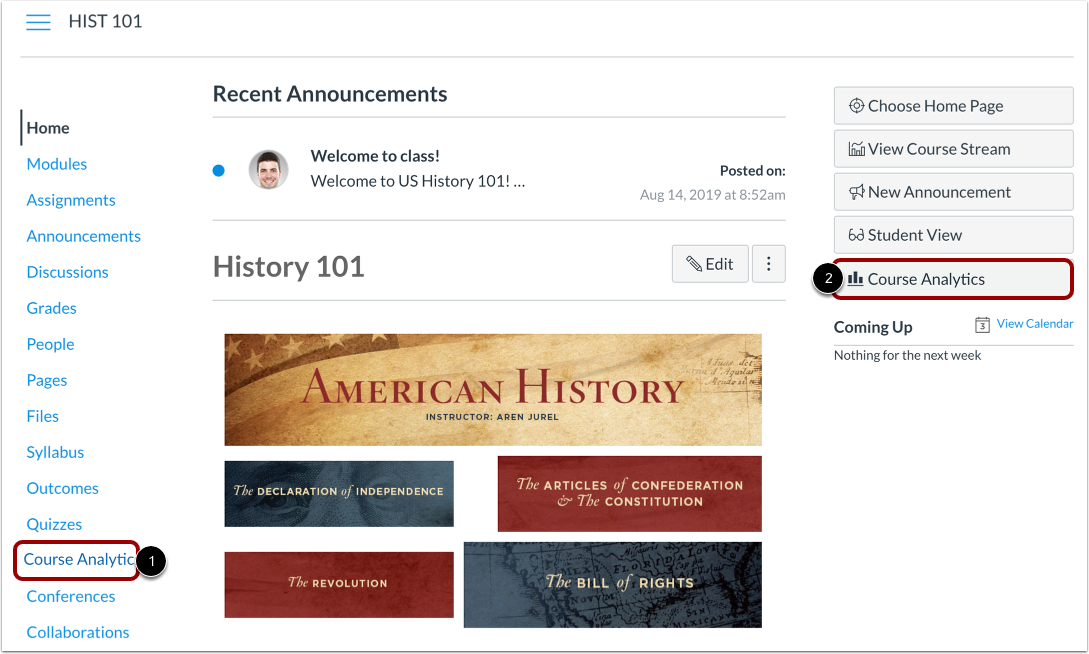
Om Cursusanalyse te openen, klikt u op de koppeling Cursusanalyse in Cursusnavigatie [1] of klikt u op de knop Cursusanalyse op de startpagina van de cursus [2].
Let op: als u de koppeling Cursusanalyse niet kunt zien, moet u de koppeling mogelijk zichtbaar maken via het tabblad Navigatie in de cursusinstellingen.
Bekijk wekelijkse online activiteit
Klik op het tabblad Wekelijkse onlineactiviteit .
Bericht Studenten Die
De ontvangers van berichten worden automatisch ingevuld op basis van het geselecteerde criterium en eventuele toegepaste filters.
Als u de analyses wilt filteren voor een specifieke sectie of student, zoekt u het gewenste filter in het veld Filter [1] en selecteert u het. Klik vervolgens op het pictogram Bericht [2].
Selecteer criteria
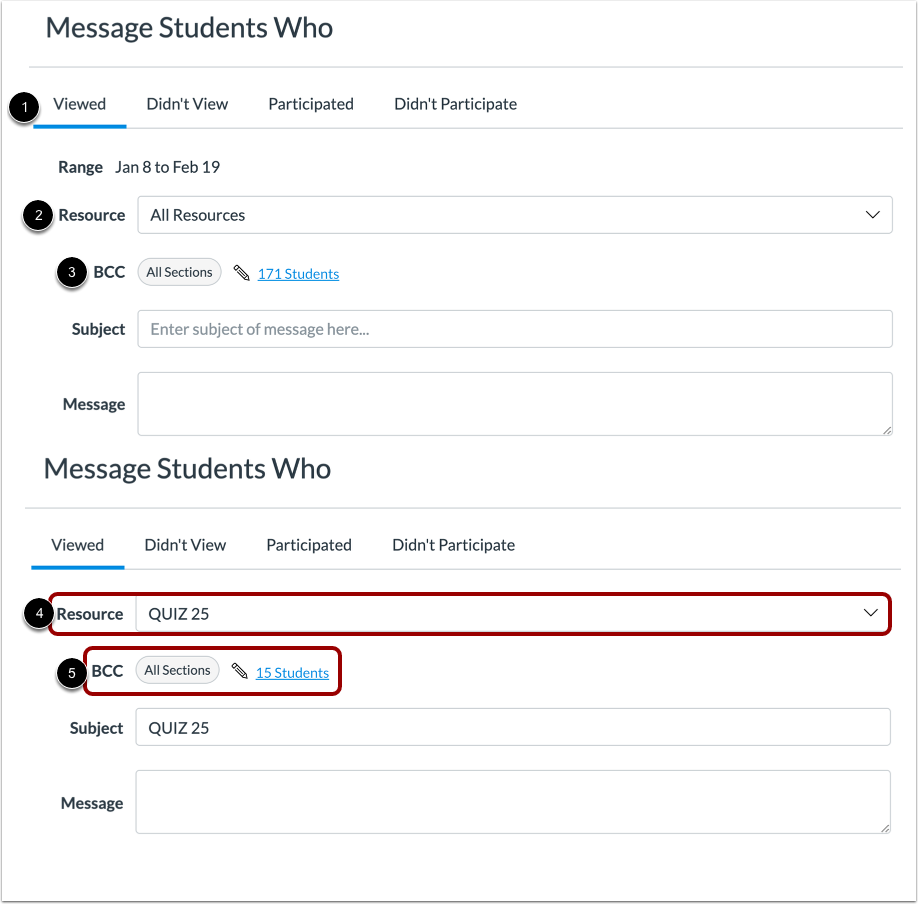
Het venster Bericht aan studenten die standaard is ingesteld op het criterium Bekeken [1], waarmee u studenten een bericht kunt sturen op basis van een specifieke bron die ze hebben bekeken.
Het veld Resource bepaalt de opgegeven resource [2] en het veld BCC geeft het aantal studenten weer dat binnen het opgegeven bereik valt [3]. Standaard is in het veld Resource 'Alle resources' geselecteerd. Bovendien worden alle filters op de analysepagina automatisch weergegeven als de beoogde ontvanger van het bericht. Als er geen filters zijn toegepast, wordt het bericht weergegeven alsof het naar alle secties is verzonden.
Om een nieuwe bron te selecteren, kiest u een bron uit het dropdownmenu Bron [4]. Het BCC-veld geeft het bijgewerkte aantal studenten en/of secties weer die de opgegeven bron hebben bekeken [5].
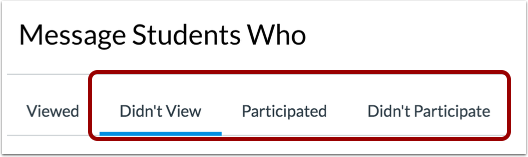
De criteria 'Niet bekeken', 'Deelgenomen' en 'Niet deelgenomen' bevatten geen extra criteria. De geselecteerde studenten worden geselecteerd op basis van hun deelnamestatus en het aantal betrokken studenten wordt weergegeven in het BCC-veld. Alle filters op de analysepagina worden ook weergegeven als beoogde ontvangers.
Ontvangers verifiëren
Voor elk criterium kunt u de gebruikers beheren die het bericht ontvangen, indien nodig. Klik op de link met het aantal studenten [1] en bekijk vervolgens het uitgebreide BCC-veld [2].
Om een student uit het bericht te verwijderen, klikt u op het Verwijderen- pictogram naast de naam van de student [3].
Om de namen van studenten terug te zetten naar de oorspronkelijk opgegeven lijst, klikt u op de link Namen resetten .
Bericht verzenden
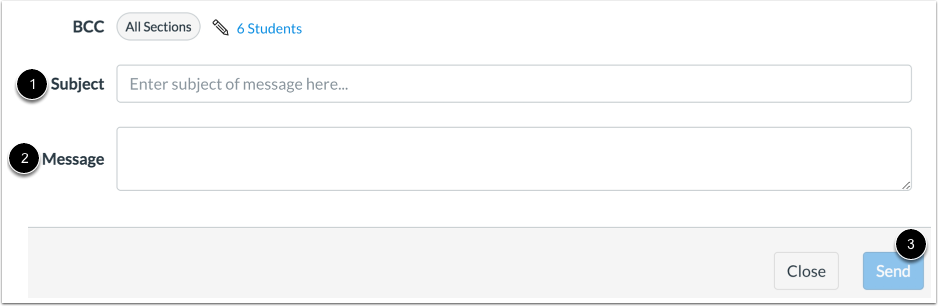
Voer in het veld Onderwerp [1] een onderwerp voor uw bericht in.
Voer in het veld Bericht [2] de beschrijving van uw bericht in.
Klik op de knop Verzenden [3].