Als uw instelling een studentinformatiesysteem (SIS) gebruikt voor de beoordeling, kunt u een opdracht instellen om gegevens en scores te synchroniseren met het SIS. U moet echter eerst aangeven welke opdracht(en) in de cursus naar uw SIS moeten worden verzonden als onderdeel van het publicatieproces van de cijfers. Elke opdracht moet afzonderlijk worden aangepast. Mogelijk heeft uw instelling echter al een optie ingeschakeld om alle opdrachten te configureren voor uw SIS.
Zodra een beoordeelde opdracht is ingesteld om naar je SIS te worden verzonden, kun je de synchronisatie met je SIS beheren via het pictogram 'Synchroniseren met SIS' op de pagina's Opdrachten en Toetsen . Sommige opdrachttypen worden niet ondersteund voor cijferdoorgifte, waaronder niet-beoordeelde opdrachttypen en gedifferentieerde opdrachten zoals die toegewezen door MasteryPaths.
Elk SIS vereist specifieke installatieprocedures om cijfers voor opdrachten correct te publiceren. Raadpleeg voor meer informatie en tips voor probleemoplossing de SIS-handleidingen voor de Canvas SIS-integratie van uw instelling.
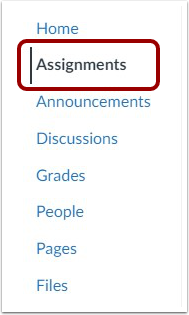
Open opdrachten
Klik in Cursusnavigatie op de link Opdrachten .
Opdracht toevoegen
Klik op de knop Opdracht toevoegen .
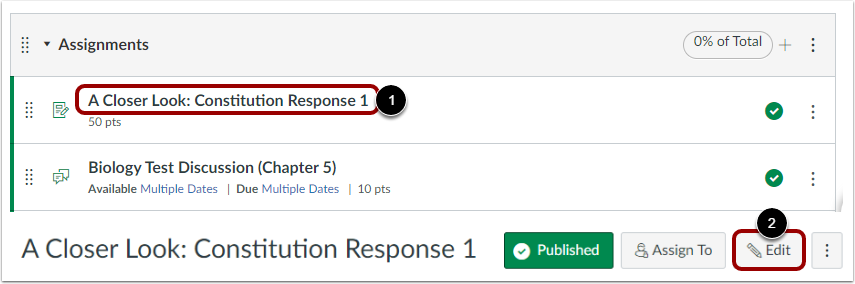
Opdracht bewerken
Om een reeds aangemaakte opdracht opnieuw in te stellen, klikt u op de naam van de opdracht [1] en klikt u op de knop Bewerken [2].
Synchroniseren met SIS
Vink in de opdrachtdetails het vakje 'Synchroniseren met [SIS]' aan. Het label [SIS] kan de naam van het SIS van uw instelling weergeven.
De SIS-optie is niet beschikbaar voor opdrachten van het type 'Niet beoordeeld'.
Let op: Afhankelijk van de instellingen van uw instelling is dit selectievakje mogelijk al aangevinkt.
Opdracht opslaan
Klik op de knop Opslaan .
Let op: voor nieuwe opdrachten kunt u op de knop Opslaan en publiceren klikken.
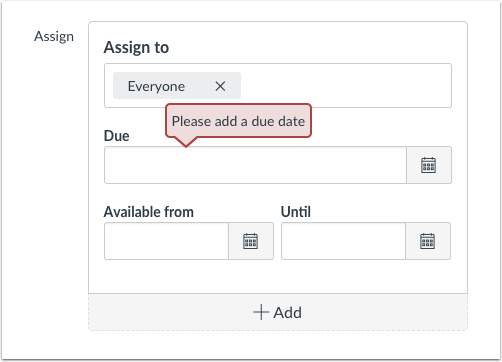
Bekijk toewijzingsfouten
Als je je opdracht niet kunt opslaan en je een foutmelding krijgt, heeft je instelling mogelijk een beperkt aantal opdrachtnamen en/of inleverdata nodig. Bekijk de problemen die moeten worden opgelost voordat de opdracht kan worden gesynchroniseerd met je SIS. Corrigeer de fout en sla de opdracht opnieuw op.
SIS-synchronisatie beheren op indexpagina's
U kunt de SIS-synchronisatie-instellingen ook beheren via de indexpagina's Opdrachten en Toetsen.
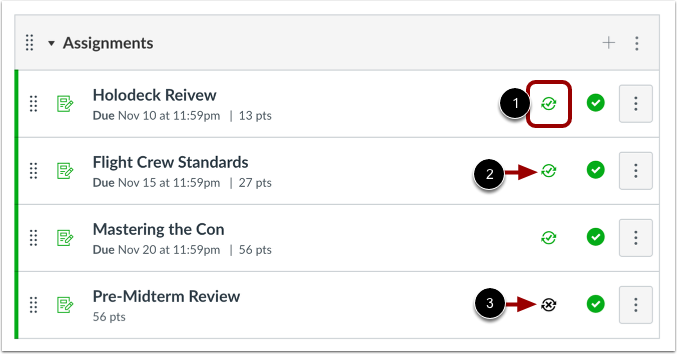
Om de SIS-synchronisatieoptie voor een opdracht te beheren, klikt u op het pictogram Synchroniseren met SIS [1].
Bij toetsen en opdrachten die zijn ingesteld om te synchroniseren met SIS, wordt het pictogram ' Synchroniseren met SIS ingeschakeld' weergegeven [2]. Bij onderdelen die momenteel niet zijn ingesteld om te synchroniseren met SIS, wordt het pictogram ' Synchroniseren met SIS uitgeschakeld' weergegeven [3].