00:07: Hoe kan ik als instructeur discussiereacties bekijken en sorteren?
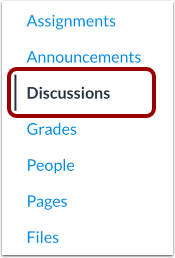
00:11: Klik in Cursusnavigatie op de link Discussies.
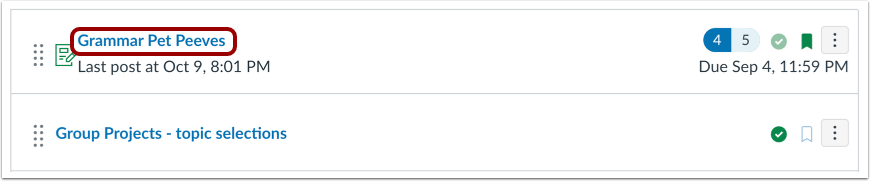
00:15: Klik op de naam van de discussie.
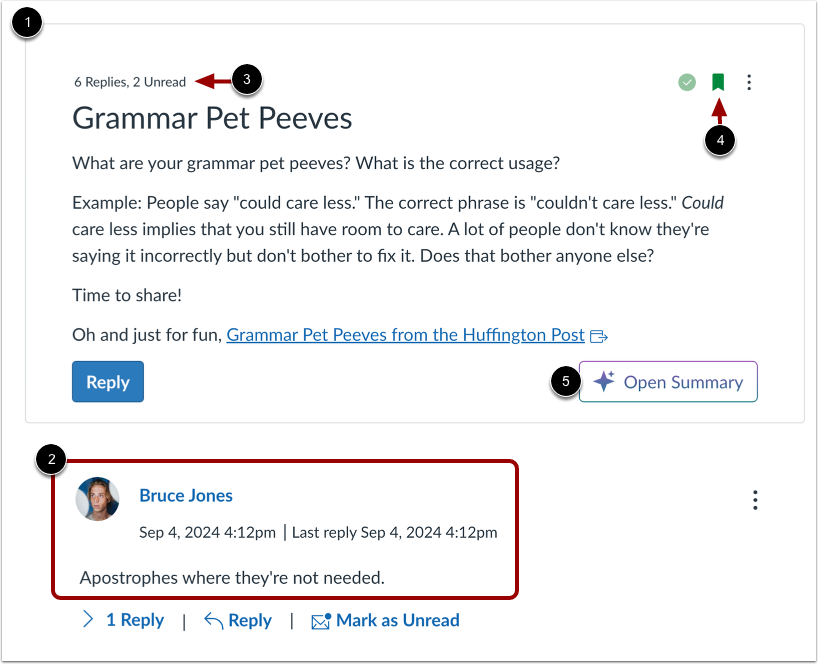
00:18: Discussies bevatten een discussieonderwerp en discussiereacties.
00:23: In het onderwerpveld kunt u het totale aantal reacties en ongelezen berichten bekijken
00:27: reacties in de discussie.
00:29: U kunt ook meldingen ontvangen voor discussieactiviteiten door u te abonneren
00:34: naar de discussie. Om je te abonneren op een discussie, klik je op de knop Abonneren.
00:38: icoon. Je wordt automatisch geabonneerd op alle discussies.
00:42: je maakt of beantwoordt.
00:44: Om u af te melden, klikt u op het pictogram Afmelden.
00:48: Als de functie voor discussiesamenvattingen is ingeschakeld voor uw instelling en
00:53: knop voor samenvatting openen, weergaven waarmee u een door AI gegenereerde
00:57: samenvatting van de discussie.
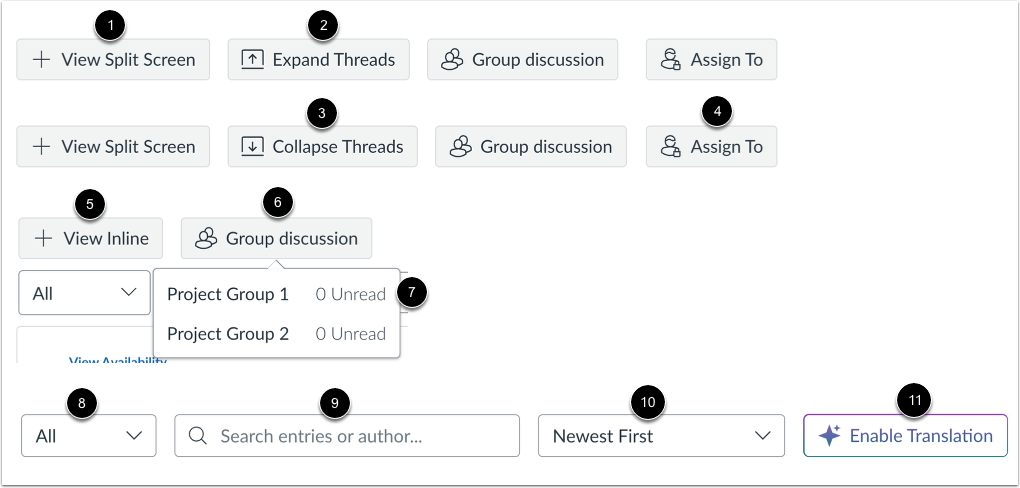
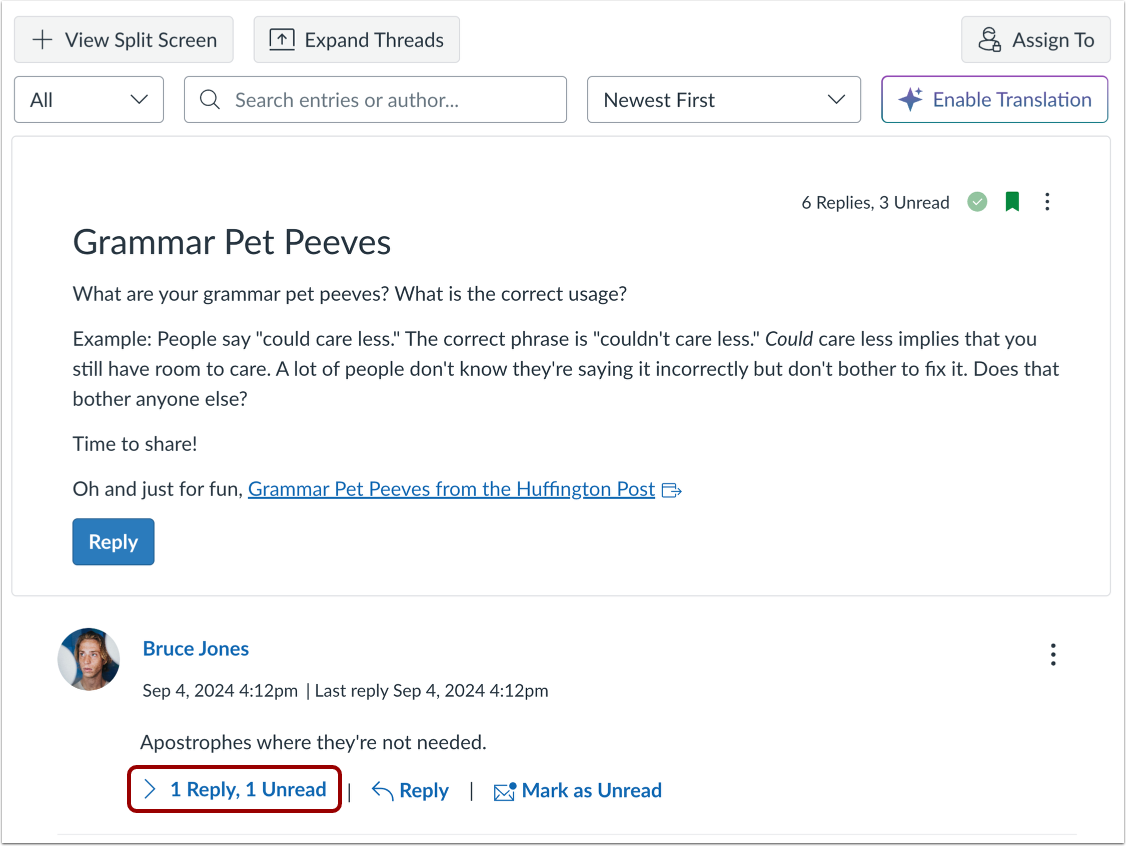
00:59: Om de reacties in een gesplitst scherm te bekijken
01:02: zijbalk, klik op de knop Gesplitst scherm weergeven.
01:06: Om alle reacties in één keer te bekijken, klikt u op de knop Threads uitvouwen.
01:11: U kunt de reacties in de thread samenvouwen door op te klikken
01:13: de knop Discussies samenvouwen. Wanneer u alle discussies uitvouwt of samenvouwt
01:18: threads, deze worden automatisch uitgevouwen of samengevouwen
01:20: de volgende keer dat u de discussie bekijkt.
01:23: Om de discussie aan specifieke secties of studenten toe te wijzen, klikt u op Toewijzen
01:27: Naar de knop.
01:29: Om de reacties in de rij te bekijken.
01:31: Klik op de knop 'Inline bekijken'.
01:34: Om het aantal ongelezen reacties voor elke groepsdiscussie te bekijken, klikt u op de groepslijst
01:38: knop. Klik op de groepslink om de groepsreacties te bekijken.
01:43: Om reacties te filteren, klikt u op het keuzemenu Filter.
01:45: U kunt filteren op alle reacties of ongelezen reacties.
01:50: Om te zoeken naar toepassingen of specifieke auteurs, en uw termen in het zoekveld in te voeren
01:54: veld.
01:56: Standaard worden reacties op discussies gesorteerd op datum, van nieuw naar oud.
02:00: Om de sorteervolgorde om te draaien, klikt u op de knop Sorteren. De geselecteerde
02:04: de sorteervolgorde wordt automatisch de nieuwe standaard voor de discussie.
02:09: Als de optie voor anonieme discussies is ingeschakeld voor de discussie,
02:13: er verschijnt een bericht dat de namen en profielfoto's van studenten verborgen zijn,
02:17: Uw naam en profielfoto zijn echter wel zichtbaar voor alle cursusleden.
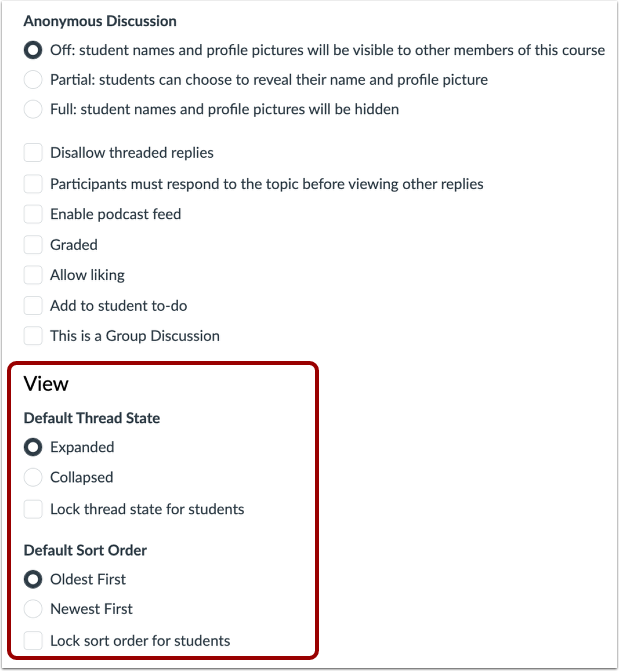
02:23: U kunt de weergave-instellingen van reacties in een discussie configureren, inclusief thread,
02:27: uitvouwen en sorteeropties.
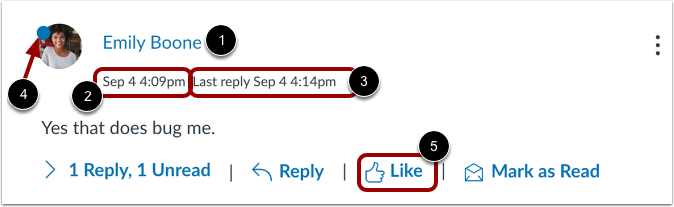
02:31: In de discussiereacties kunt u de naam zien van de gebruiker die de
02:35: antwoord, de datum en tijd waarop hun antwoord is geplaatst, en de datum en tijd
02:39: het laatste antwoord in de thread is geplaatst.
02:42: Ongelezen reacties worden aangegeven met het pictogram Ongelezen
02:46: Als je studenten toestaat om reacties in een discussie leuk te vinden, verschijnt er een Vind ik leuk-pictogram
02:50: staat naast elk antwoord in de discussie.
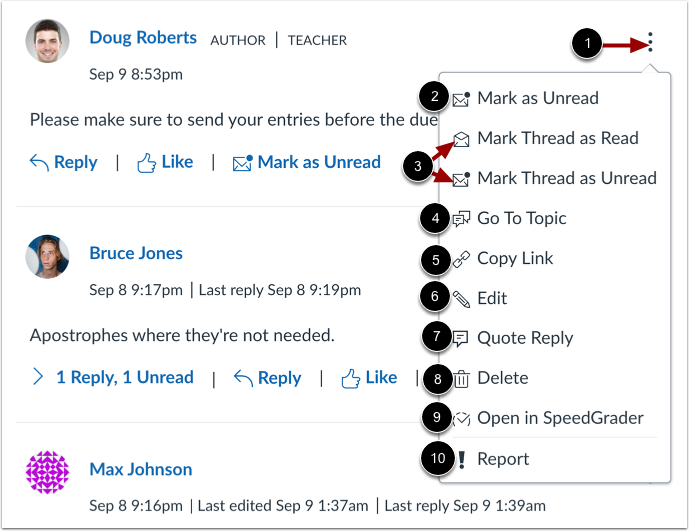
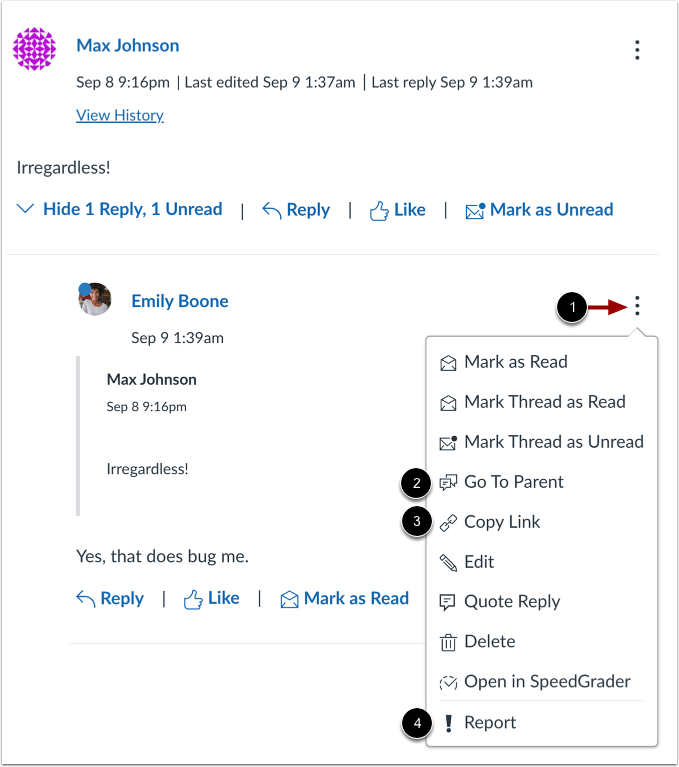
02:54: Om de opties en het menu voor een antwoord te bekijken, klikt u op het optiepictogram.
02:57: U kunt reacties markeren als gelezen en ongelezen, markeren als in een thread geplaatst
03:01: antwoordt als rood /, ongelezen, terug naar het onderwerp kopiëren.
03:05: De permalink, naar het specifieke antwoord, bewerk het antwoord, citeer het antwoord,
03:09: verwijder het antwoord open het antwoord in speed grader of rapporteer het antwoord
03:14: als je de instelling 'geen reacties met threads toestaan' hebt ingeschakeld, wordt het vinkje weggelaten
03:18: draad is gelezen, markeer draad als ongelezen en citeer, antwoordopties doen
03:22: niet weergegeven.
03:24: U kunt de naam van de gebruiker die een antwoord heeft verwijderd en de datum en tijd bekijken
03:28: het antwoord is verwijderd.
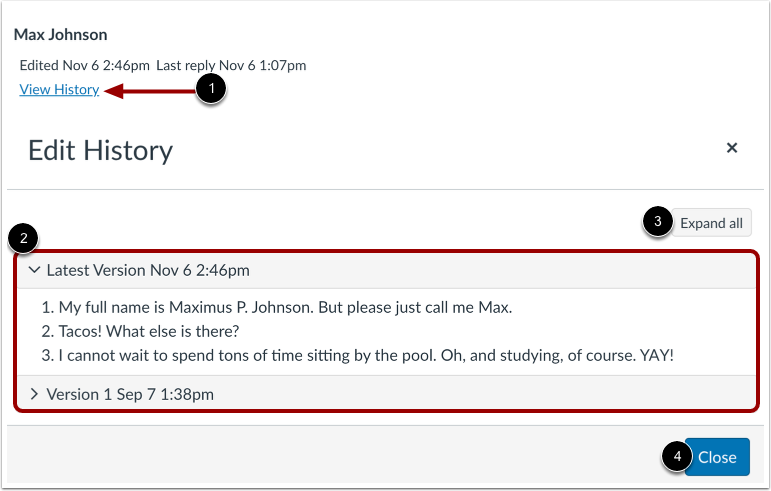
03:30: Als je studenten toestaat hun discussieberichten te bewerken, kun je de bewerkingsgeschiedenis bekijken
03:35: van hun bericht. Om de geschiedenis te bekijken, klikt u op 'Geschiedenis bekijken'
03:39: koppeling.
03:41: In het venster Bewerkingsgeschiedenis kunt u elke versie bekijken met de datum en tijd
03:45: stempel van de studentenpost.
03:48: Om alle versies uit te vouwen, klikt u op de knop Alles uitvouwen.
03:52: Om terug te keren naar de discussie, klikt u op de knop Sluiten.
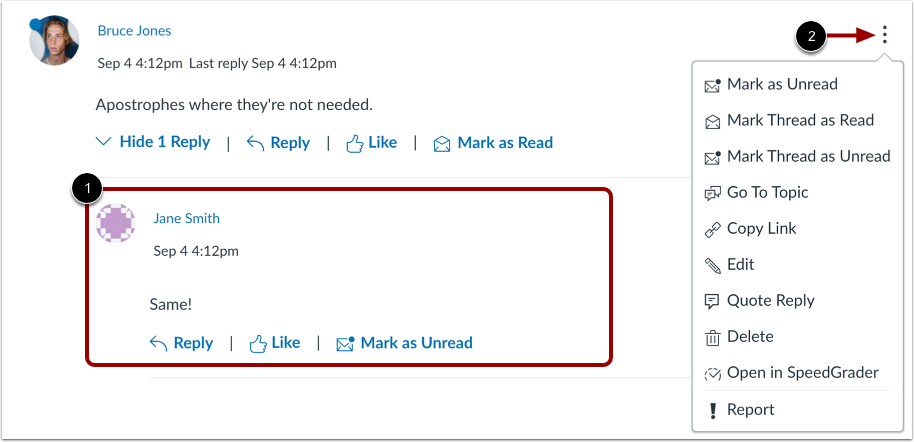
03:56: Wanneer u reacties op de inline discussiethread bekijkt, kunt u de reacties samenvouwen en uitvouwen.
04:01: discussiethreads door te klikken. De knoppen om threads uit te vouwen en threads in te vouwen.
04:05: Wanneer een discussiethread wordt beantwoord, wordt het antwoord samengevouwen.
04:08: U kunt het antwoord bekijken, indicatoren die het aantal ongelezen en het totale aantal antwoorden weergeven
04:12: om de reacties op de discussiethread uit te breiden.
04:15: Klik in de rij op de link Aantal reacties.
04:18: Bekijk de gelezen en ongelezen reacties
04:22: Om het optiemenu voor het discussieantwoord te bekijken, klikt u op het pictogram Opties.
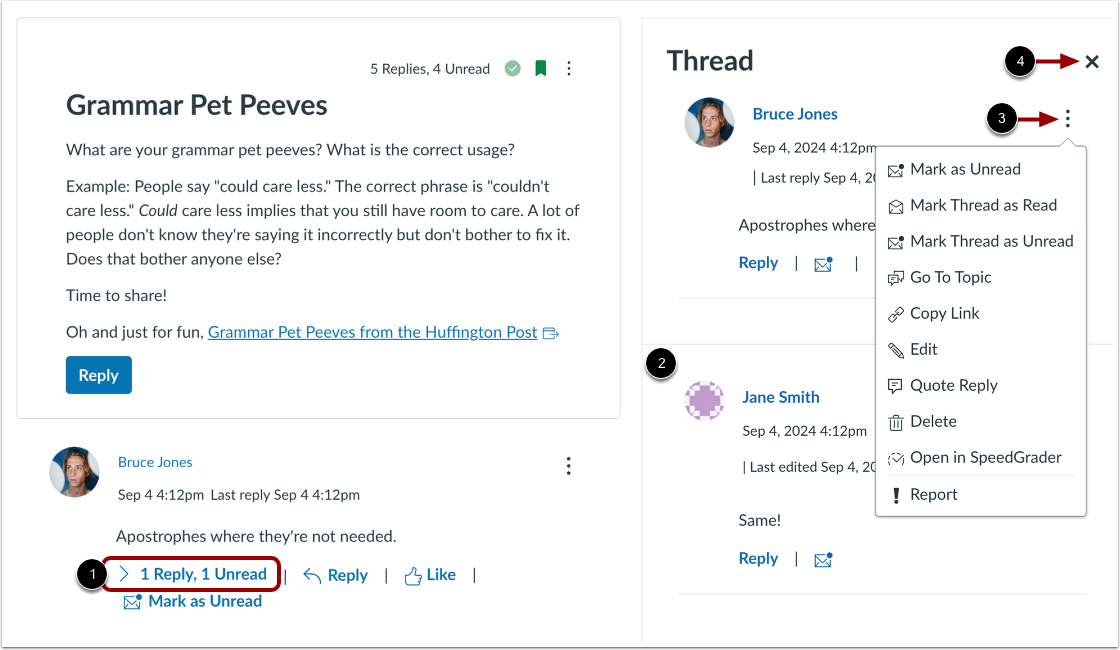
04:27: Wanneer u reacties op discussiethreads op een gesplitst scherm bekijkt, kunt u ze samenvouwen en
04:31: vouw de zijbalk met reacties op de discussiethread uit. Wanneer een discussie
04:35: het antwoord op de thread is samengevouwen, je kunt de antwoordindicatoren bekijken die de
04:39: aantal ongelezen en totale reacties. Uitvouwen
04:44: in de zijbalk met reacties op de discussiethread, klik op de link met het aantal reacties.
04:48: Bekijk de gelezen en ongelezen reacties
04:51: Om de opties voor reacties in threads te bekijken, klikt u op het pictogram Opties.
04:56: Om de zijbalk met reacties op de discussiethread te sluiten, klikt u op het pictogram Sluiten.
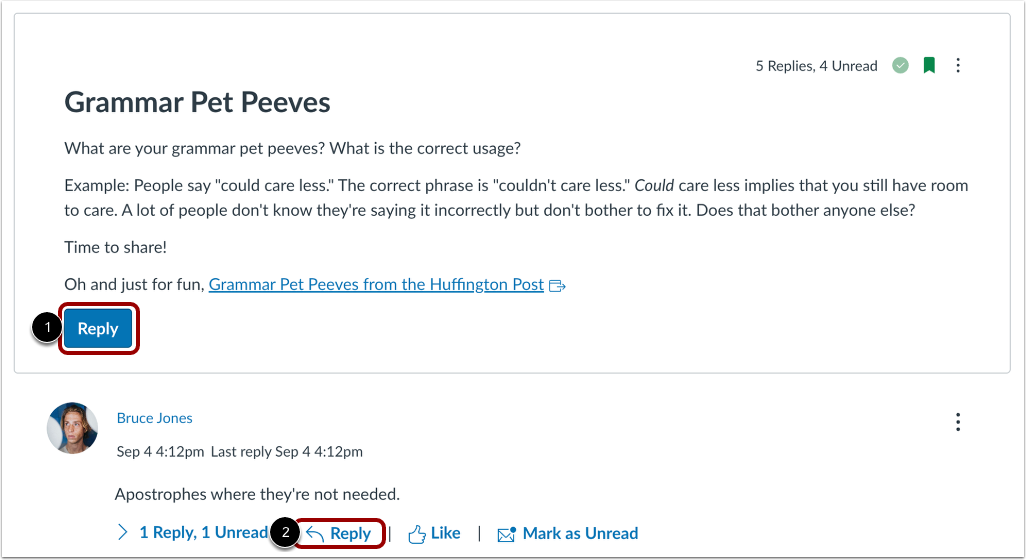
05:01: Om te reageren op het discussieonderwerp,
05:04: klik op de knop Beantwoorden.
05:06: Om te reageren op een discussie, klikt u op de link Reageren.
05:10: Om het menu Opties voor een reactie in een thread te bekijken, klikt u op het pictogram Opties. In
05:15: discussies met threads. Als u een antwoord binnen een antwoord bekijkt, ga dan terug naar het origineel.
05:20: Reageer door te klikken op de optie Ga naar bovenliggende pagina. Om een permalink te kopiëren
05:24: Klik op de optie Link kopiëren voor een specifiek antwoord. Om te melden
05:28: een antwoord, klik op de optie Rapporteren.
05:31: In deze handleiding leest u hoe u als instructeur reacties op discussies kunt bekijken en sorteren.