Als Cursusanalyse is ingeschakeld voor uw cursus en uw instelling het rapport Online aanwezigheid heeft ingeschakeld , kunt u een rapport Online aanwezigheid bekijken. Dit rapport is gebaseerd op criteria die door uw instelling zijn geselecteerd. Uw instelling kan kiezen uit de volgende criteria:
- Cursustoegang: student bekijkt een pagina in een cursus
- Berichten: een student plaatst een nieuwe reactie op een aankondiging of discussie
- Opdrachten: student levert een opdracht in
- Samenwerkingen: een student laadt een samenwerking om een document te bekijken/bewerken
- Conferenties: student neemt deel aan een webconferentie
- Pagina's: student maakt een pagina
- Quizzen: een student begint met het maken of indienen van een klassieke quiz
Als een student aan de vereisten van een van de geselecteerde criteria voldoet, wordt hij of zij in het rapport Online aanwezigheid als aanwezig voor die dag gemarkeerd.
Je kunt het rapport filteren op student, sectie, datum en criteriastatus. Je kunt ook selecteren op welke dagen van de week je les hebt en wanneer studenten aan de aanwezigheidscriteria moeten voldoen.
Met het rapport Online aanwezigheid kunnen docenten op basis van aanpasbare betrokkenheidscriteria vaststellen welke studenten mogelijk niet betrokken zijn of achterlopen.
Alleen klassieke (niet nieuwe) toetsen worden ondersteund in de aanwezigheidscriteria. Aanwezigheidsinstellingen op cursusniveau zijn alleen beschikbaar als dit is toegestaan door uw instelling. Indien dit niet is toegestaan, worden alle criteria geblokkeerd en bepaald door de instelling.
Online aanwezigheid ondersteunt geen mobiele-specifieke activiteitenregistratie. Aanwezigheidsgebeurtenissen moeten plaatsvinden in een browseromgeving.
Aanwezigheidsgegevens worden niet opgenomen in Canvas Data, Canvas API's of rapporten op beheerdersniveau. Ze zijn alleen bedoeld voor gebruik binnen de Course Analytics-interface op cursusniveau.
Opmerkingen:
- Als u de link Cursusanalyse niet kunt zien in Cursusnavigatie, moet u de link mogelijk zichtbaar maken via het tabblad Navigatie in Cursusinstellingen . Als de link Cursusanalyse niet beschikbaar is op het tabblad Navigatie, heeft uw instelling deze functie uitgeschakeld.
- Gegevens in Cursusanalyse worden elke 8 uur vernieuwd. Wanneer de functie Cursusanalyse echter voor het eerst wordt ingeschakeld, kan het tot 24 uur duren voordat de volledige dataset beschikbaar is. Controleer ook de tijd waarop de gegevens voor het laatst in de cursus zijn bijgewerkt, aangezien de inhoud mogelijk verouderd is in vergelijking met recente cursusactiviteiten en inzendingen van studenten.
- Het rapport Online Aanwezigheid bevat alleen studenten met actieve of voltooide inschrijvingen. Inactieve, verwijderde of geannuleerde inschrijvingen zijn uitgesloten.
- Het rapport gebruikt deelnamegebeurtenissen (zoals het inleveren van een opdracht of het reageren op een discussie) om de aanwezigheid te bepalen. Paginaweergaven tellen niet mee.
- Als de aanwezigheid onvolledig lijkt, houd dan rekening met het tijdstip van de meest recente gegevensverversing. Deelname van de afgelopen uren is mogelijk nog niet opgenomen.
- Om Course Analytics in Canvas te kunnen weergeven, moeten cookies van derden mogelijk ingeschakeld zijn in uw browserinstellingen.
- De criteria voor conferenties zijn alleen van toepassing op BigBlueButton-conferenties. De criteria voor quizzen zijn alleen van toepassing op klassieke quizzen.
- De functie Cursusanalyse moet worden ingeschakeld door een Canvas-beheerder bij uw instelling.
- Momenteel worden online aanwezigheidsgegevens niet verzameld op beheerdersniveau en zijn ze niet beschikbaar via de Canvas API. Omdat online aanwezigheidsgegevens geaggregeerde gegevens zijn, worden ze bovendien niet weergegeven in Canvas-gegevenstabellen of live-evenementen.
- De huidige implementatie ondersteunt geen deelname via externe tools.
Open cursus
Klik in Globale navigatie op de link Cursussen [1] en klik vervolgens op de naam van de cursus [2].
Open cursusanalyse
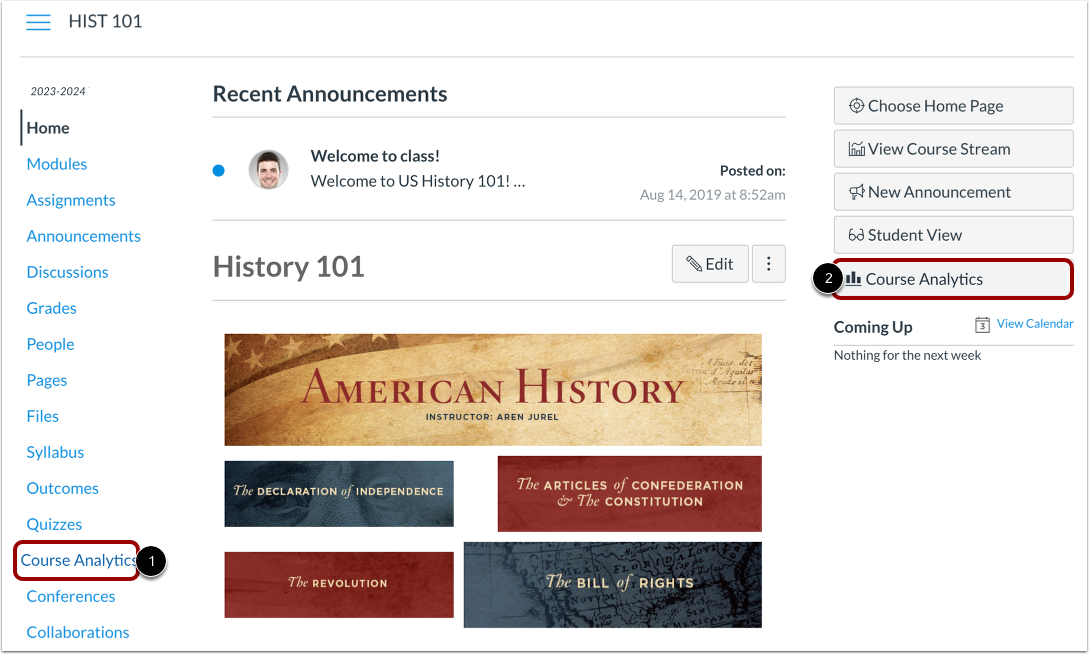
Om Cursusanalyse te openen, klikt u op de koppeling Cursusanalyse in Cursusnavigatie [1] of klikt u op de knop Cursusanalyse op de startpagina van de cursus [2].
Let op : als u de koppeling Cursusanalyse niet kunt zien, moet u de koppeling mogelijk zichtbaar maken via het tabblad Navigatie in de cursusinstellingen.
Openbare aanwezigheid
Klik op het tabblad Online aanwezigheid .
Bekijk online aanwezigheidsrapport
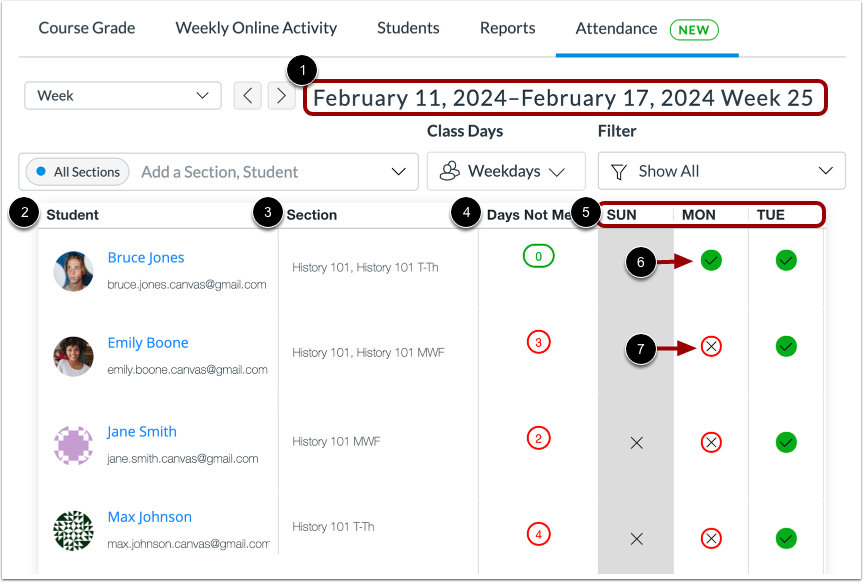
Standaard worden in het rapport Online aanwezigheid de aanwezigheidsgegevens voor de huidige week weergegeven [1].
In de gegevenstabel worden de naam van elke student [2], hun sectie [3], het aantal dagen dat ze niet aan de criteria voor online aanwezigheid hebben voldaan [4] en hun aanwezigheidsstatus voor elke dag [5] weergegeven.
Als een student aan de criteria voor online aanwezigheid voor een bepaalde datum heeft voldaan, wordt bij de datum een vinkje weergegeven [6]. Als een student niet aan de criteria voor online aanwezigheid voor een bepaalde datum heeft voldaan, wordt bij de datum een X- pictogram weergegeven [7].
Filter tabel op datum
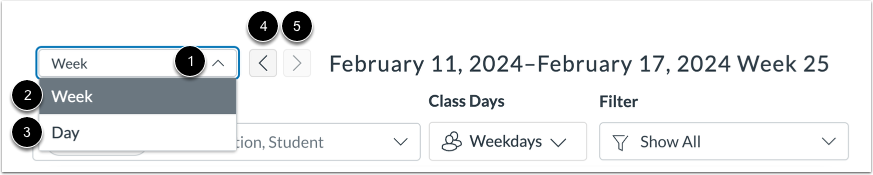
De tabel Online aanwezigheid kan gegevens voor een week of een dag weergeven. Om te bepalen wat er in de tabel wordt weergegeven, klikt u op het dropdownmenu Datum [1] en selecteert u de optie Week [2] of Dag [3].
Om naar de vorige week of datum te gaan, klikt u op de knop Vorige [4]. Om naar de volgende week of datum te gaan, klikt u op de knop Volgende [5].
Filter tabel op sectie of student
U kunt de gegevens in de tabel Online aanwezigheid ook filteren om specifieke studenten of cursussecties weer te geven.
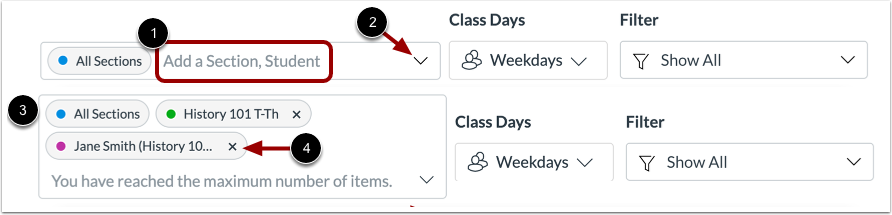
Om te zoeken naar een student of sectie, voer je een naam in het veld Sectie toevoegen, Student [1] in of klik je op het vervolgkeuzemenu [2].
Geselecteerde studenten of secties worden weergegeven in het zoekveld [3]. U kunt maximaal drie studenten en/of secties selecteren om de gegevens in de tabel Online Aanwezigheid te filteren. Om een student- of sectiefilter te verwijderen, klikt u op het pictogram Verwijderen [4].
Selecteer lesdagen
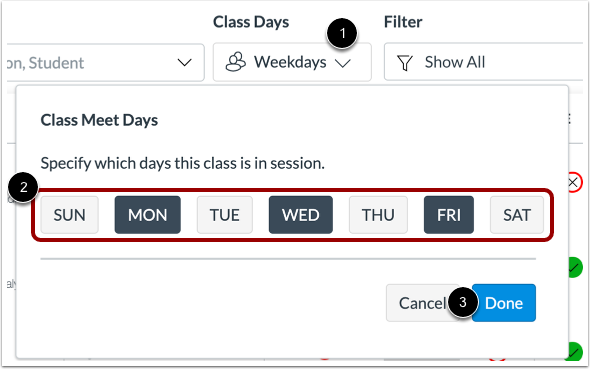
Om te selecteren op welke dagen van de week de aanwezigheidsgegevens van studenten worden vastgelegd, klikt u op het vervolgkeuzemenu Lesdagen [1].
Om uw lesdata te selecteren, klikt u op de knoppen Lesdagen [2]. Klik vervolgens op de knop Gereed [3].
Bekijk tabel
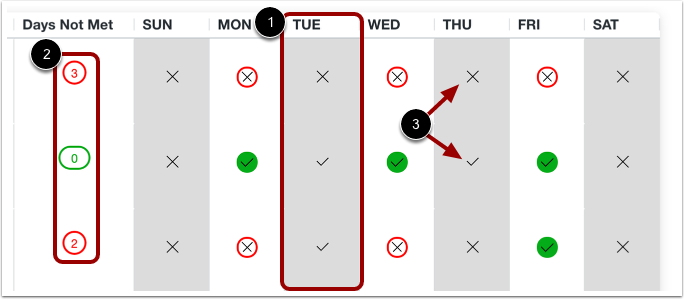
Elke dag van de week die niet is geselecteerd als lesdag, wordt gearceerd weergegeven in de tabel Online aanwezigheid [1]. De kolom Dagen niet gevolgd toont de totale online aanwezigheid voor lesdagen [2].
De vinkjes en X-pictogrammen worden nog steeds weergegeven op data die niet zijn aangewezen als lesdata om aan te geven of studenten op die data aan de aanwezigheidscriteria voldeden [3].
Filtertabel op criteriastatus
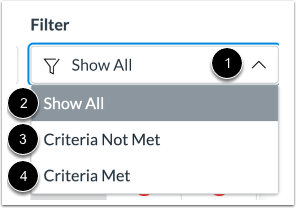
Om de tabel Online aanwezigheid te filteren op criteriastatus, klikt u op het vervolgkeuzemenu Filter [1].
Om alle studenten te tonen, selecteert u de optie Alles weergeven [2]. Om studenten te tonen die niet voor elke lesdag aan de criteria voldoen, selecteert u de optie Criteria niet gehaald [3]. Om studenten te tonen die voor elke lesdatum wel aan de criteria voldoen, selecteert u de optie Criteria gehaald [4].
Criteria-instellingen bekijken
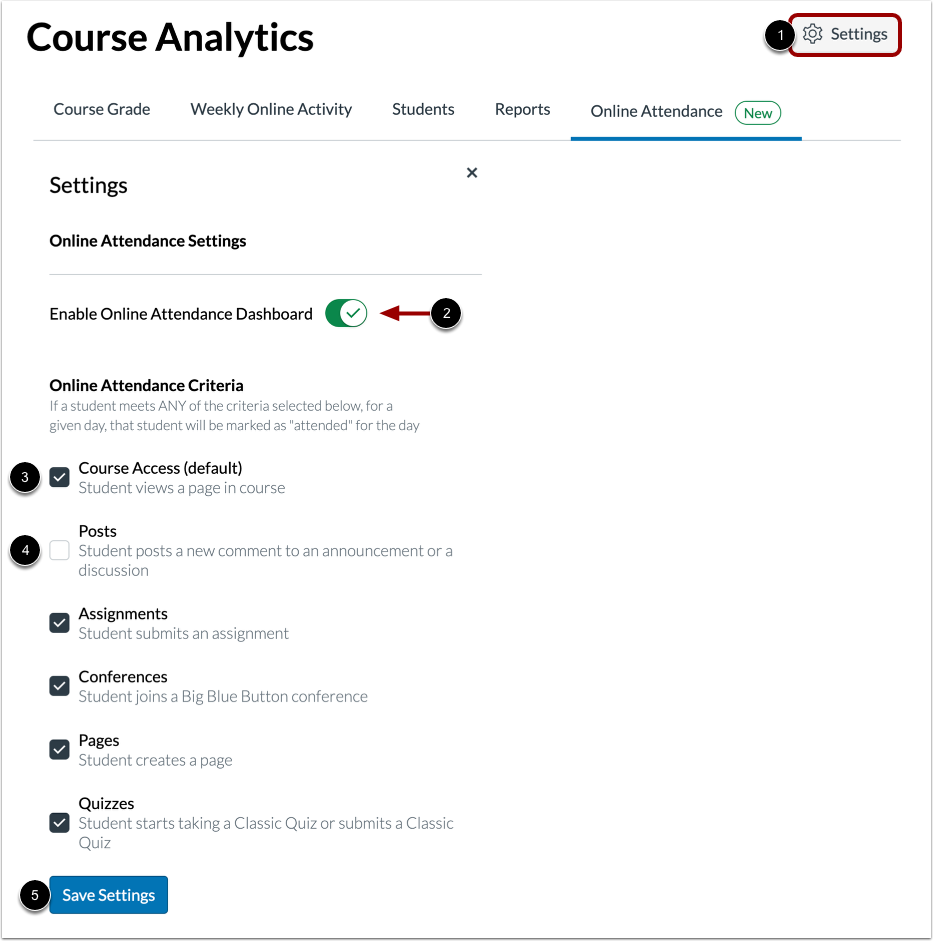
Om de criteria-instellingen te bekijken die door uw instelling worden beheerd, klikt u op de knop Instellingen [1].
Als uw instelling u toestaat om aanwezigheidscriteria op cursusniveau in te stellen, kunt u het dashboard Online aanwezigheid in Cursusanalyse voor elk van uw cursussen in- of uitschakelen [2].
U kunt ook uw eigen criteria selecteren. Criteria die meetellen voor online aanwezigheid worden weergegeven met een vinkje [3]. Criteria die niet meetellen voor online aanwezigheid worden weergegeven met een leeg selectievakje [4].
Klik op de knop Instellingen opslaan [5].
Bekijk vergrendelde criteria-instellingen
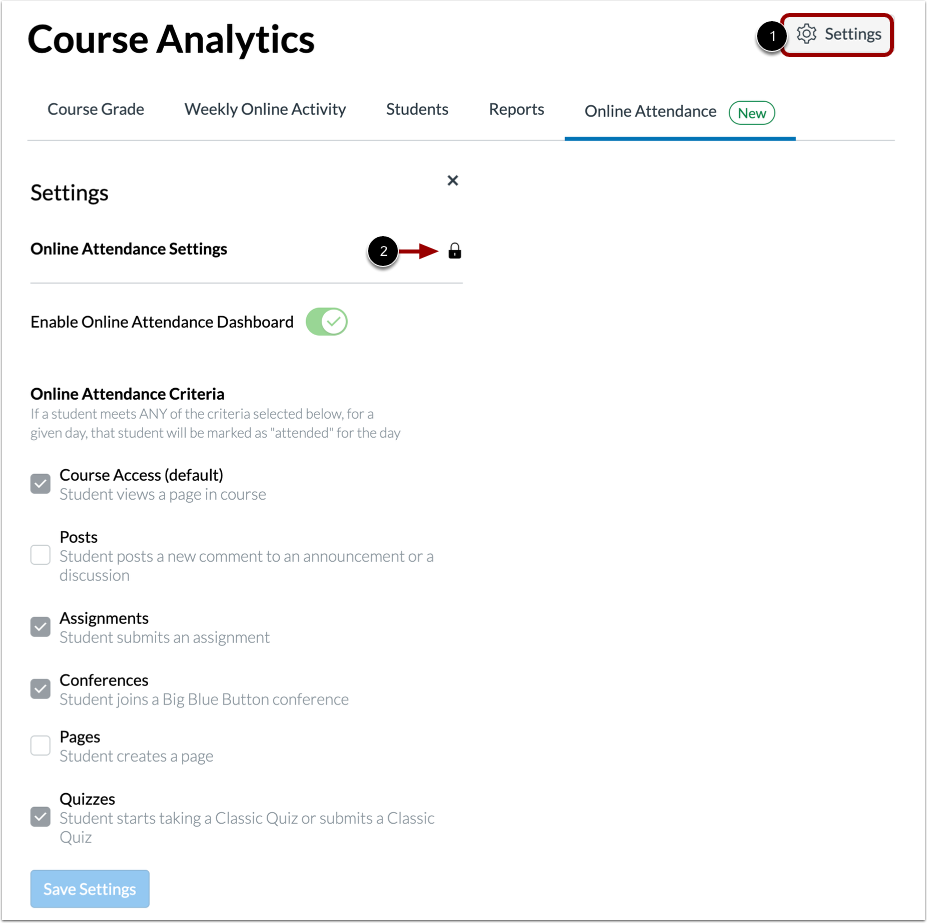
Om de criteria-instellingen te bekijken die door uw instelling worden beheerd, klikt u op de knop Instellingen [1].
De criteria voor online aanwezigheid zijn vastgelegd en kunnen alleen door uw instelling worden beheerd [2].