U kunt een URL-link aan uw modules toevoegen.
Wanneer u een externe URL aan een module toevoegt, bevat het dialoogvenster een optie om de URL in een nieuw browsertabblad te laden. Wanneer deze optie is geselecteerd, toont Canvas de pagina buiten Canvas aan studenten. Als de externe URL deel uitmaakt van een modulevereiste, registreert Canvas ook de voortgang, zodat de voettekst van de module wordt weergegeven en de student naar het volgende module-item kan gaan.
Als deze optie niet is geselecteerd, wordt de content in een iFrame ingesloten voor eenvoudige weergave. Sommige sites hebben insluiten echter uitgeschakeld en vereisen dat gebruikers de content in een nieuw venster openen. Gebruikers kunnen de link in een nieuw venster openen door met de rechtermuisknop op de link te klikken en de optie 'Bekijken in een nieuw venster of tabblad' te selecteren.
Let op: Meerdere module-items kunnen de prestaties beïnvloeden. Modules ondersteunen maximaal 100 module-items op de pagina met studentvoortgang .
00:07: Hoe voeg ik een externe URL toe als module-item?
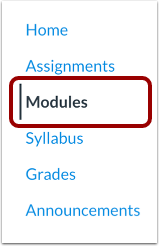
00:11: Klik in Cursusnavigatie op de link Modules.
00:14: Om een item toe te voegen, klikt u op het pictogram Item toevoegen.
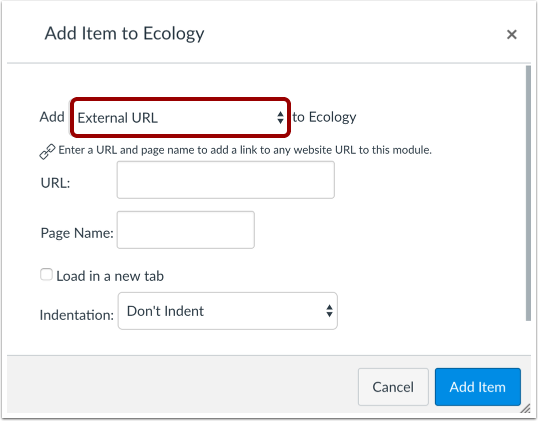
00:18: Selecteer in het vervolgkeuzemenu het itemtype dat u wilt toevoegen.
00:21: Selecteer de optie externe URL.
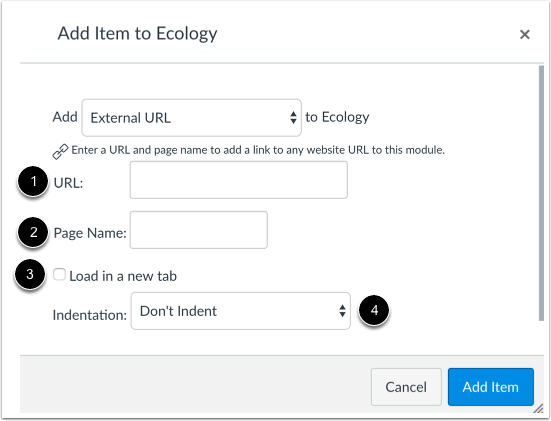
00:25: Typ of plak de URL in het URL-veld
00:28: Geef uw externe URL een paginanaam.
00:32: Om de URL in een nieuw browsertabblad te openen,
00:35: Klik op het selectievakje Laden in nieuw tabblad.
00:37: Wanneer u in de toekomst externe URL's als module-items toevoegt,
00:41: de optie die u selecteert, om de URL in het bestaande tabblad te openen of
00:45: een nieuw tabblad, wordt standaard weergegeven.
00:48: Kies of u het item in het vervolgkeuzemenu van de module wilt laten inspringen.
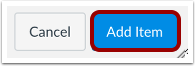
00:53: Klik op de knop Item toevoegen.
00:55: Bekijk de externe URL in uw module.
01:00: In deze handleiding wordt uitgelegd hoe u een externe URL als module-item toevoegt.
Open modules
Klik in Cursusnavigatie op de link Modules .
Module-item toevoegen
Klik op de knop Item toevoegen .
Externe URL toevoegen
Selecteer in het vervolgkeuzemenu [Itemtype] toevoegen aan: de optie Externe URL.
Typ of plak de URL in het URL-veld [1].
Geef uw externe URL een paginanaam [2].
Om de URL in een nieuw tabblad van de browser te openen, klikt u op het selectievakje Laden in een nieuw tabblad [3]. Wanneer u in de toekomst externe URL's als module-items toevoegt, wordt de optie die u selecteert om de URL in het bestaande tabblad of een nieuw tabblad te openen, als standaard weergegeven.
Kies of u het item in het vervolgkeuzemenu van de module wilt laten inspringen [4].
Item toevoegen
Klik op de knop Item toevoegen .
Bekijk module
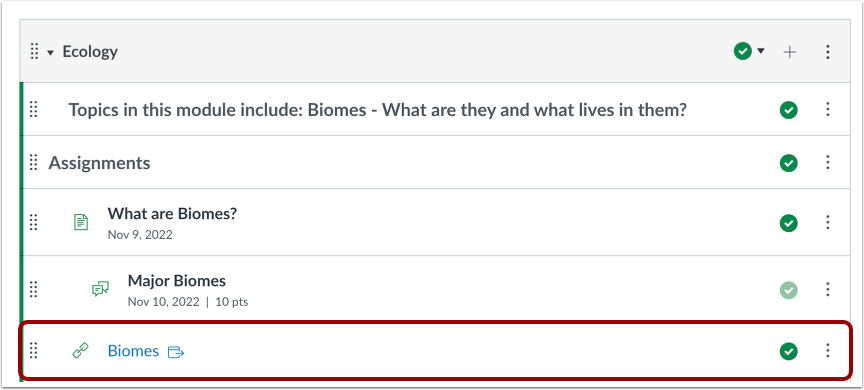
Bekijk de externe URL in uw module.