U kunt een vraag voor studenten maken waarvoor een bestand moet worden geüpload. Deze vraag kan worden gebruikt voor PDF's, afbeeldingen, audiobestanden, videobestanden, enzovoort. Dit vraagtype moet handmatig worden beoordeeld en accepteert één bestand per vraag.
U kunt een quiz vooraf bekijken voordat u deze publiceert, zodat u kunt zien wat leerlingen zien wanneer ze een quiz maken. Vragen die u met een geüpload bestand kunt maken, kunnen echter niet worden getest vanuit het voorbeeldscherm. Om een vraag die u met een geüpload bestand kunt maken, te testen, moet de quiz worden gepubliceerd en bekeken in de studentenweergave .
Let op: de hulpmiddelen voor opmerkingen en aantekeningen in DocViewer zijn niet beschikbaar wanneer u geüploade bestanden beoordeelt in SpeedGrader.
Vraag toevoegen
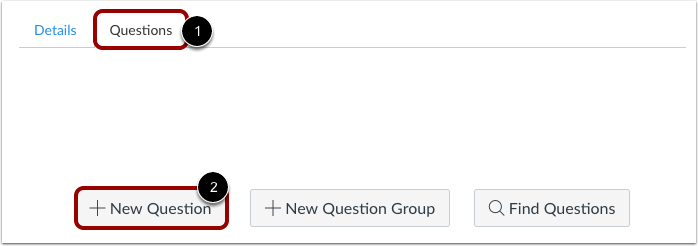
Selecteer het tabblad Vragen [1] in een nieuwe quiz en klik op de knop Nieuwe vraag [2].
Setnaam, type en punten
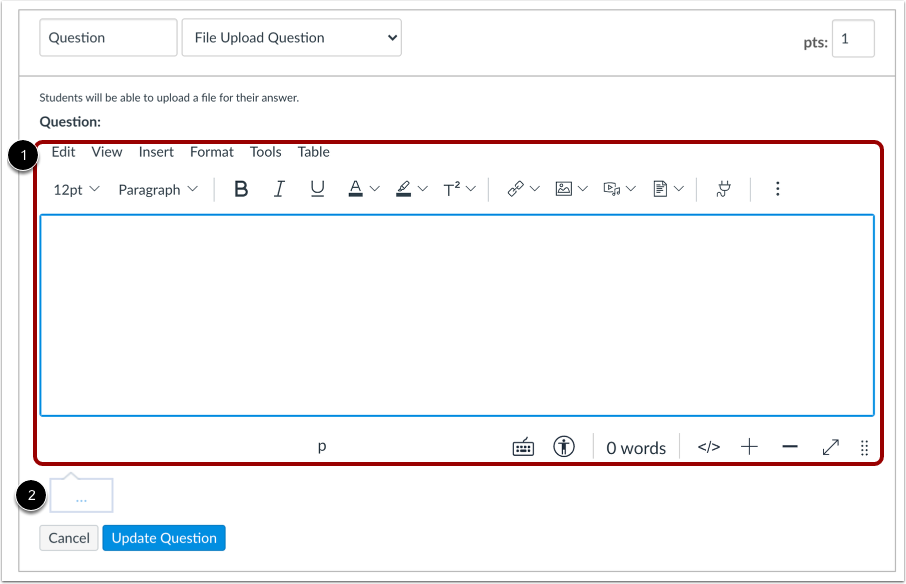
Quizvragen worden niet automatisch genummerd voor docenten. Om een aangepaste naam aan uw quizvraag toe te voegen, voert u de naam in het vraagtekstveld [1] in. Aangepaste namen kunnen u helpen quizvragen gemakkelijker te herkennen. Ongeacht de vraagnaam zien studenten quizvragen altijd in numerieke volgorde (d.w.z. vraag 1, vraag 2).
Klik op het vervolgkeuzemenu en selecteer het vraagtype Bestand uploaden [2].
Voer het aantal punten in dat de vraag waard is (quiztotalen worden berekend op basis van het gecombineerde totaal van de vragen) [3].
Let op: Quizpuntwaarden ondersteunen maximaal twee decimalen. Als u meer dan twee decimalen invoert, wordt de puntwaarde afgerond op de dichtstbijzijnde honderdste.
Bewerken Bestand Upload Vraagdetails
Om de vraag te beantwoorden, dient u de volgende gegevens in te vullen:
- De vraagtekst (gebruik de Rich Content Editor om video, afbeeldingen, wiskundige vergelijkingen of Flash-activiteiten toe te voegen)
- Tekst om algemene feedback te geven
Voer feedbacktekst in
U kunt ook algemene antwoorden voor de quizvraag als geheel maken. Typ in het veld voor antwoordopmerkingen [1]. Klik op de knop Gereed [2] als u klaar bent.
Let op: Algemene antwoordopmerkingen zijn zichtbaar zodra een toets is ingediend en kunnen niet voor studenten worden verborgen.
Vraag bijwerken
Klik op de knop Vraag bijwerken .
Voeg indien nodig aanvullende individuele vragen toe.
Studentenweergave van de vraag over het uploaden van bestanden
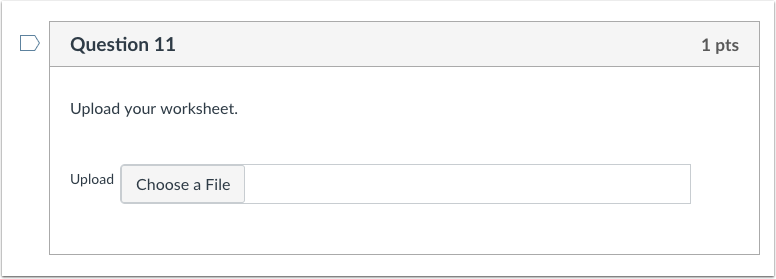
Dit is wat een student ziet als hij of zij een bestandsuploadvraag tegenkomt in een toets.
Bevestiging van het uploaden van bestanden door de student
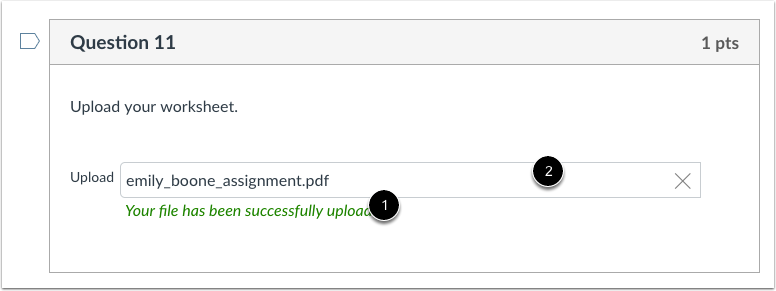
De student ontvangt een bevestiging dat zijn bestand is geüpload [1]. Hij kan zijn bestand ook verwijderen [2] en een nieuw bestand indienen.
Studentenweergave van het uploaden van bestanden
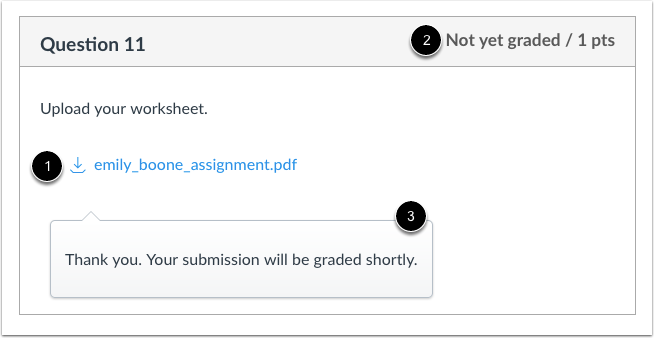
Nadat ze de quiz hebben ingediend, zien studenten hun inzending [1].
Er worden geen studiepunten toegekend totdat de docent de inzending van het geüploade bestand heeft beoordeeld en punten heeft toegekend in het cijferboek of de SpeedGrader [2].
Let op, het antwoordcommentaar herinnert studenten eraan dat hun quizcijfer onvolledig zal zijn totdat de instructeur de vraag voor het uploaden van bestanden handmatig heeft beoordeeld [3].
Download studenteninzendingen
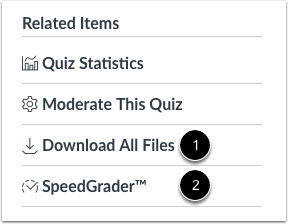
Om de ingezonden bestanden van uw studenten te downloaden voor beoordeling, kunt u op de link Alle bestanden downloaden [1] klikken in de Quizopties, of u kunt SpeedGrader [2] openen en een link naar het bestand rechtstreeks in de quiz openen.
Let op: de koppeling Alle bestanden downloaden wordt alleen weergegeven als er in de quiz minimaal één bestandsuploadvraag buiten een vraaggroep valt.