Als docent kunt u de links naar cursusmateriaal in uw cursus controleren om er zeker van te zijn dat ze geldig zijn. U kunt deze links controleren met de linkvalidator van de cursus, die het cursusmateriaal doorzoekt en ongeldige of niet-werkende links in zowel gepubliceerde als niet-gepubliceerde inhoud retourneert. Houd er echter rekening mee dat sommige links die als niet-werkend zijn gemarkeerd, niet toegankelijk zijn voor Canvas-servers, maar wel werken voor studenten.
De linkvalidator valideert ook verwijderde links. Verwijderde links zijn links die nog steeds in de cursus aanwezig zijn, maar waarvan de gekoppelde inhoud is verwijderd (zoals een cursusbestand of -pagina).
Als de linkvalidator geen defecte links in je cursus detecteert, kan Canvas een melding weergeven. De optie voor het weergeven van meldingen door de linkvalidator moet door een accountbeheerder worden ingeschakeld. Je kunt deze meldingen echter uitschakelen in je gebruikersinstellingen .
Let op: de linkvalidator valideert geen mailto-links (e-mailadressen).
00:07: Hoe valideer ik links in een cursus?
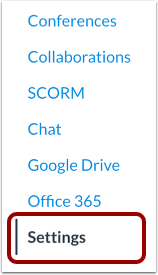
00:10: Klik in de cursusnavigatie op de link Instellingen.
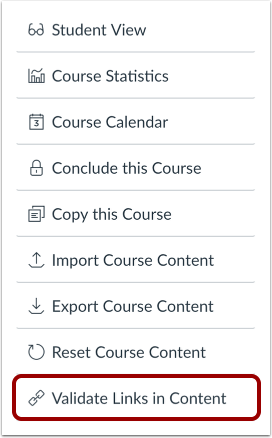
00:13: Klik in de zijbalk op de link 'Links in inhoud valideren'.
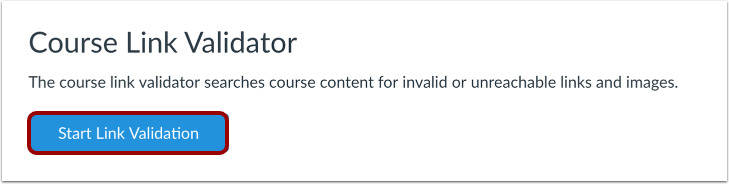
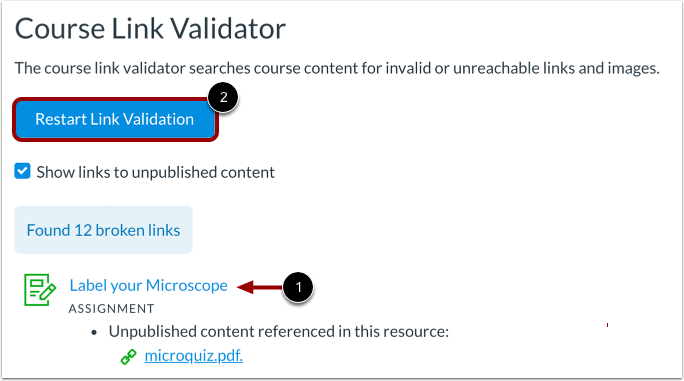
00:18: Klik op de knop 'Linkvalidatie starten'.
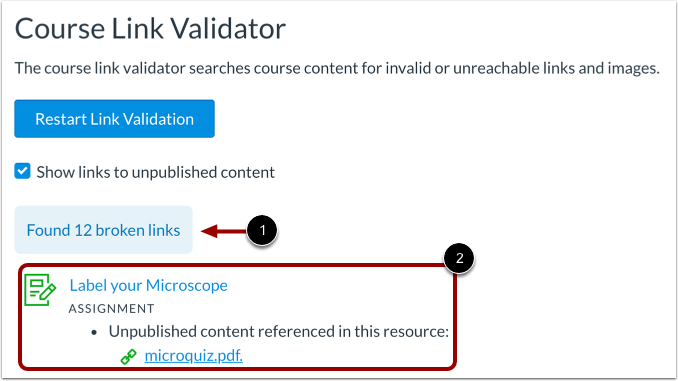
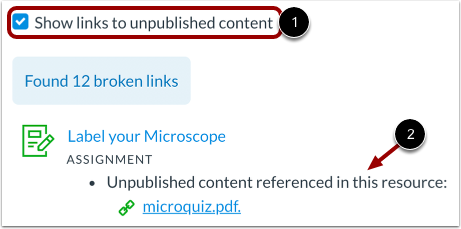
00:21: Als er links in de cursus worden gevonden, toont Canvas het aantal links, gevolgd door de naam van het inhoudsitem en de bijbehorende ongeldige links.
00:32: Standaard is het selectievakje 'Links naar niet-gepubliceerde inhoud weergeven' aangevinkt. De pagina toont alle niet-werkende links in niet-gepubliceerde inhoud.
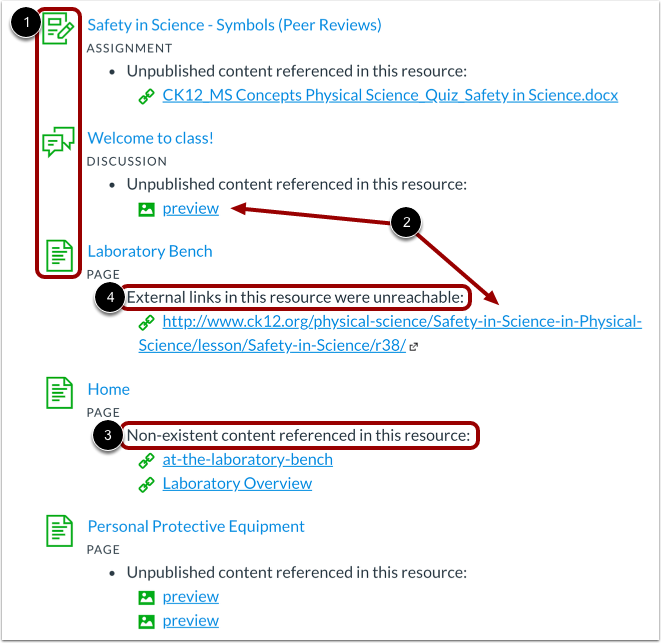
00:41: De validator toont defecte links en afbeeldingen per itemtype.
00:46: Kapotte inhoud wordt geïdentificeerd als een link of een afbeelding.
00:51: Niet-bestaande inhoud betekent dat het object ongeldig is en vervangen moet worden. Onbereikbare objecten betekenen dat de afbeelding niet kon worden weergegeven.
01:00: Om links binnen de cursusinhoud bij te werken, klikt u op de naam van het betreffende onderdeel.
01:05: Nadat u uw inhoud hebt bijgewerkt, kunt u uw links opnieuw valideren door terug te gaan naar de pagina Linkvalidator en op de knop Linkvalidatie opnieuw starten te klikken.
01:14: Deze handleiding behandelde hoe je links in een cursus kunt valideren.
Open instellingen
Klik in de cursusnavigatie op de link Instellingen .
Open validatielink
Klik in de zijbalk op de link 'Links in inhoud valideren '.
Startlinkvalidatie
Klik op de knop 'Linkvalidatie starten' .
Links bekijken
Als er links in de cursus worden gevonden, toont Canvas het aantal links [1], gevolgd door de naam van het inhoudsitem en de bijbehorende ongeldige link(s) [2].
Bekijk niet-gepubliceerde inhoud
Standaard is het selectievakje 'Links naar niet-gepubliceerde inhoud weergeven' aangevinkt [1]. De pagina zal alle kapotte links in niet-gepubliceerde inhoud weergeven [2].
Bekijk de details van de defecte link
De validator geeft kapotte links en afbeeldingen weer op basis van het itemtype [1]. Kapotte inhoud wordt geïdentificeerd als een link of een afbeelding [2]. Niet-bestaande inhoud betekent dat het object ongeldig is en vervangen moet worden [3]. Onbereikbare objecten betekenen dat de afbeelding niet kon worden weergegeven [4].
Update-links
Om links binnen de cursusinhoud bij te werken, klikt u op de naam van het inhoudsitem [1].
Nadat je je content hebt bijgewerkt, kun je je links opnieuw valideren door terug te gaan naar de pagina Linkvalidator en op de knop Linkvalidatie opnieuw starten te klikken [2].