Je kunt alle reacties in een aankondiging bekijken door te scrollen of door de inhoud te doorzoeken. Reacties op aankondigingen zijn hiërarchisch, inklapbaar en uitvouwbaar.
Let op: Niet alle aankondigingen staan reacties toe. Bovendien kunnen reacties op aankondigingen uitgeschakeld zijn in de cursusinstellingen of op accountniveau.
Openbare aankondigingen
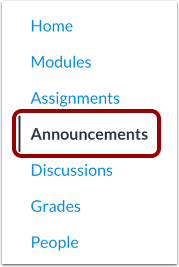
Klik in Cursusnavigatie op de link Aankondigingen .
Openbare aankondiging
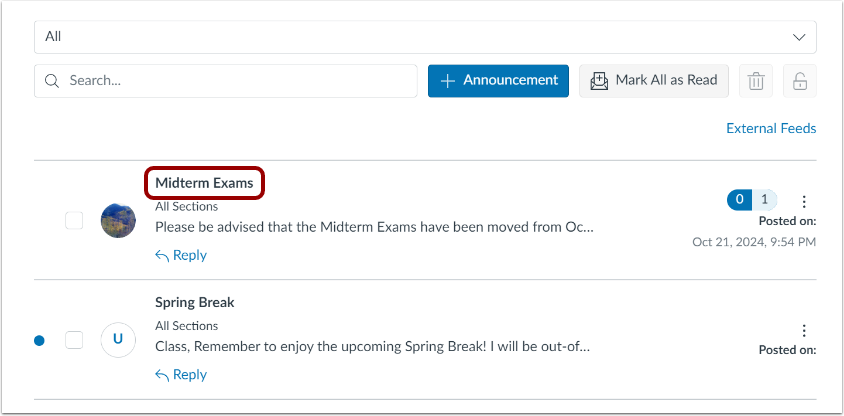
Klik op de naam van een aankondiging.
Bekijk aankondiging
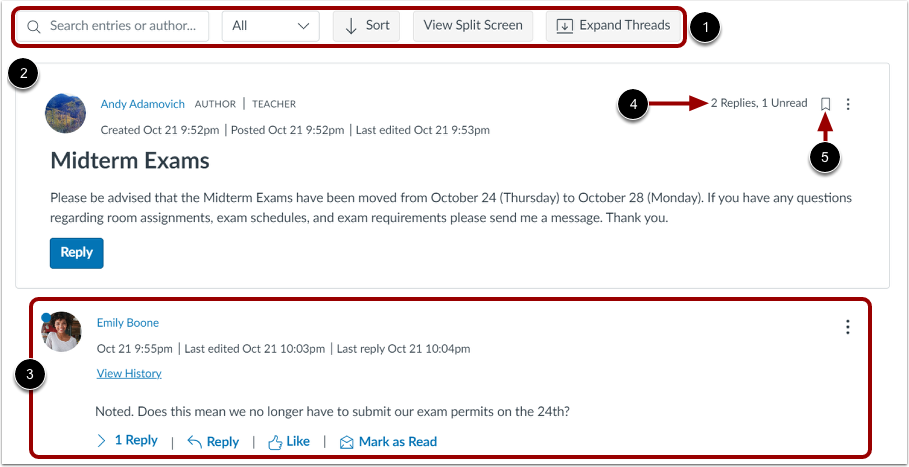
Bij elke aankondiging wordt een werkbalk weergegeven waarmee u de reacties op de aankondiging kunt bekijken en er doorheen kunt navigeren [1].
Aankondigingen omvatten een aankondiging [2] en eventuele aankondigingsantwoorden [3].
U kunt het totale aantal reacties en het aantal ongelezen reacties bekijken [4].
U kunt meldingen ontvangen voor aankondigingsactiviteiten door u te abonneren op de aankondiging. Om u te abonneren op een aankondiging, klikt u op het pictogram Abonneren [5]. U wordt automatisch geabonneerd op alle aankondigingen die u maakt of waarop u reageert. Om u af te melden, klikt u nogmaals op het pictogram Abonneren .
Let op: Meldingen van aankondigingen waarop u bent geabonneerd, zijn gebaseerd op uw meldingsinstellingen .
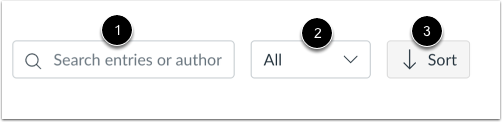
Om te zoeken naar antwoorden of specifieke auteurs, voert u uw zoektermen in het zoekveld [1] in.
Om reacties te filteren, klikt u op het dropdownmenu Filter [2]. U kunt filteren op alle reacties of op ongelezen reacties.
Om de antwoorden op nieuwste of oudste te sorteren, klikt u op de knop Sorteren [3].
Bekijk reacties
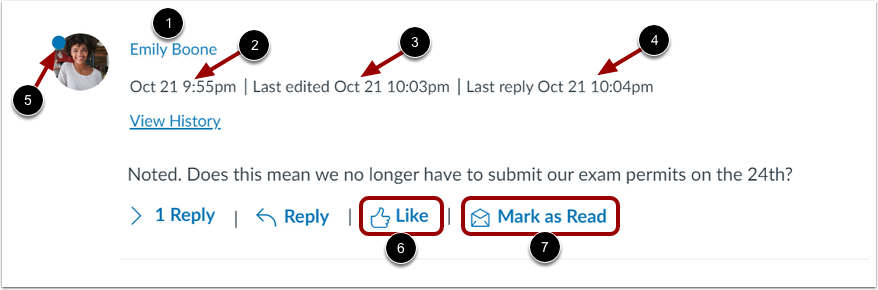
In aankondigingsreacties kunt u de naam zien van de gebruiker die de reactie heeft geplaatst [1], de datum en tijd waarop de reactie is geplaatst [2], de datum en tijd waarop de reactie voor het laatst is bewerkt [3] en de datum en tijd waarop de laatste reactie in de thread is geplaatst [4].
Ongelezen antwoorden worden aangegeven met het pictogram Ongelezen [5].
Als u gebruikers toestaat om reacties in een aankondiging leuk te vinden , worden er naast elke reactie een Vind ik leuk-pictogram en een link weergegeven [6]. Om een reactie leuk te vinden, klikt u op de Vind ik leuk- link.
Om een individueel antwoord als gelezen te markeren, klikt u op de link Markeren als gelezen [7].
Bekijk reacties met threads
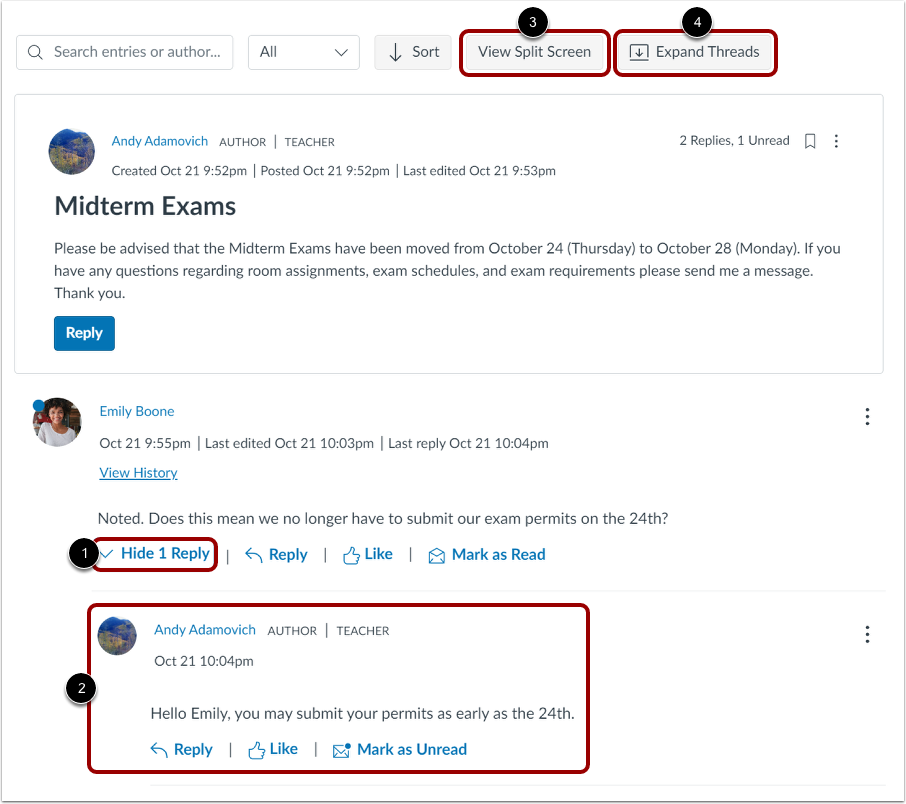
Om de afzonderlijke reacties te bekijken, klikt u op de link Reactie [1]. Bekijk vervolgens de reactie [2].
Standaard worden reacties in threads inline weergegeven op dezelfde pagina als de aankondiging. Om reacties in threads in een gesplitst scherm te bekijken, klikt u op de knop Gesplitst scherm weergeven [3].
Om alle reacties op aankondigingen uit te vouwen, klikt u op de knop Threads uitvouwen [4].
Bekijk gesplitst scherm
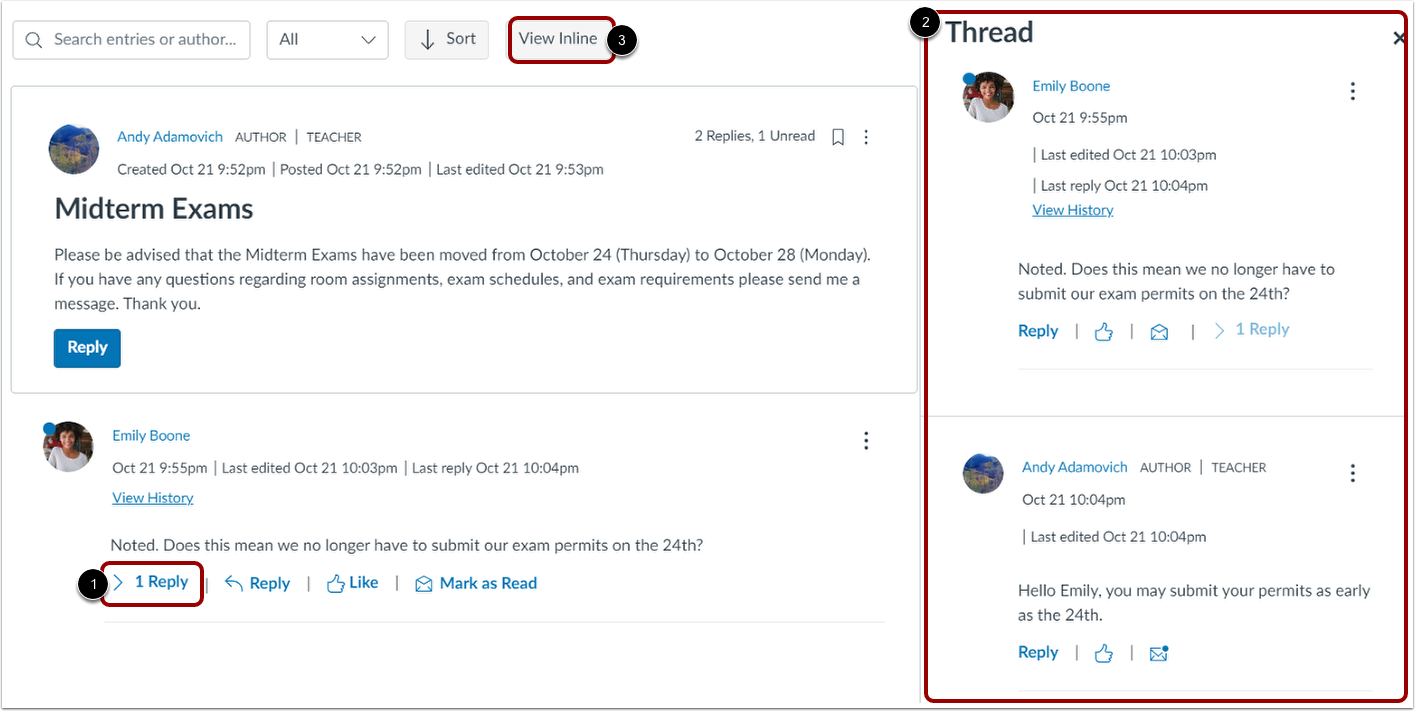
Om de reacties in een gesplitst scherm te bekijken, klikt u op de link Reactie in een gesplitst scherm [1]. De reacties in een gesplitst scherm worden weergegeven in de zijbalk Reactie [2].
Om terug te keren naar de inline weergave, klikt u op de knop Inline weergeven [3].
Antwoorden beheren
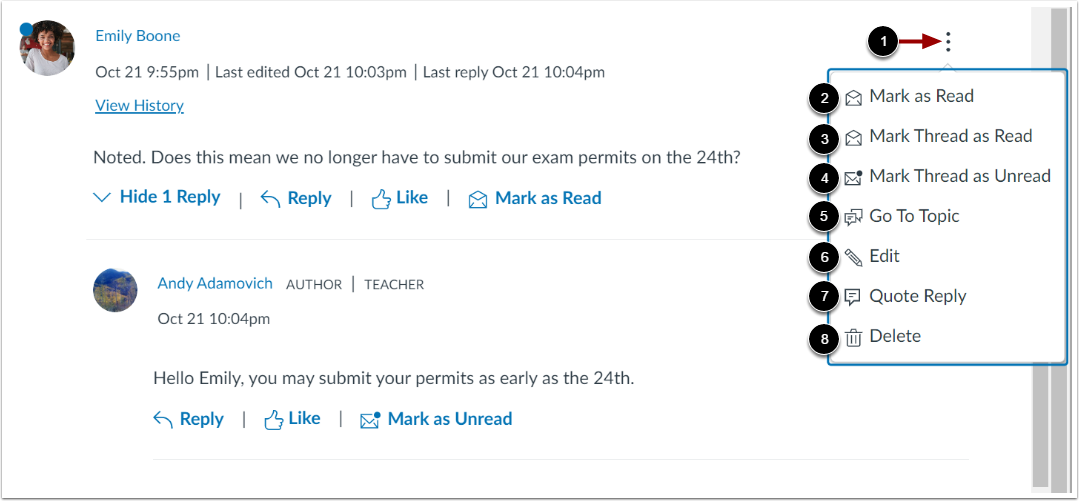
Om het menu Opties voor een antwoord te bekijken, klikt u op het pictogram Opties [1].
Om een antwoord als gelezen te markeren, klikt u op de optie Markeren als gelezen [2].
Om een antwoord en alle daaraan gekoppelde antwoorden als gelezen te markeren, klikt u op de optie Thread als gelezen markeren [3].
Om een antwoord als ongelezen te markeren, klikt u op de optie Thread markeren als ongelezen [4].
Om de aankondiging te bekijken, klikt u op de optie Ga naar onderwerp [5].
Om een antwoord te bewerken, klikt u op de optie Bewerken [6].
Om te antwoorden door het geselecteerde antwoord te citeren, klikt u op de optie Antwoord citeren [7].
Om een antwoord te verwijderen, klikt u op de optie Verwijderen [8].
Bekijk verwijderd antwoord
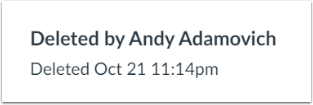
U kunt de naam bekijken van de gebruiker die een antwoord heeft verwijderd en de datum en tijd waarop het antwoord is verwijderd.
Antwoord
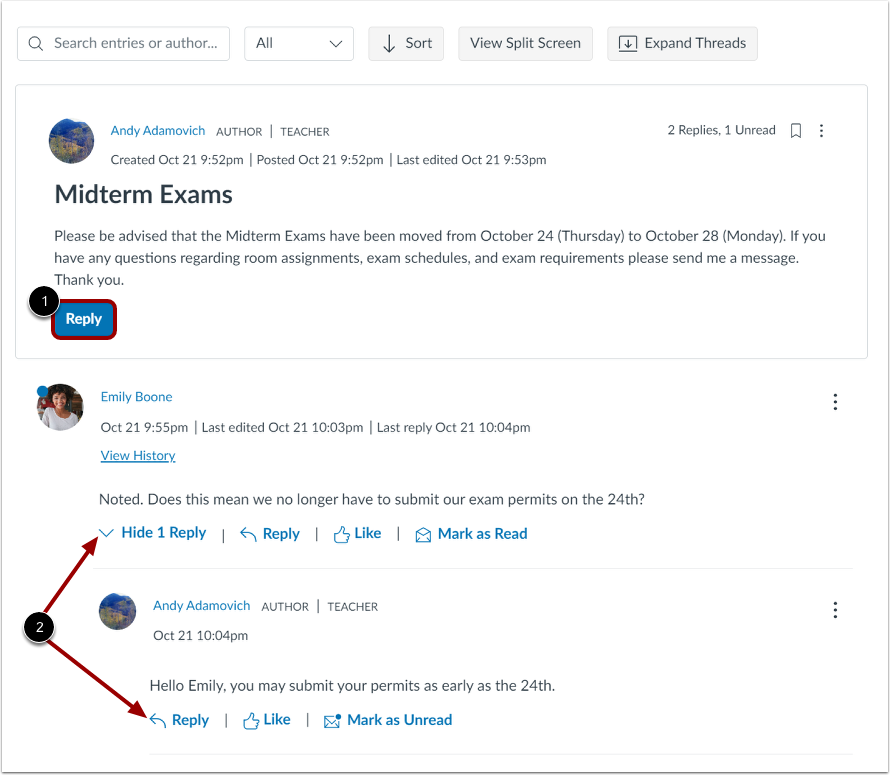
Om op een aankondiging te reageren, klikt u op de knop Beantwoorden [1].
Om op een antwoord te reageren, klikt u op de link Beantwoorden [2].