Externe apps die LTI 1.3 en LTI Advantage ondersteunen, vereisen configuratie met behulp van een client-ID. Neem contact op met uw Canvas-beheerder om de client-ID te achterhalen.
Let op: Het handmatig configureren van een externe app is een accountmachtiging. Als u geen externe app kunt configureren, is deze machtiging niet ingeschakeld voor uw gebruikersrol.
00:07: Hoe configureer ik een externe app voor een cursus met behulp van een client-ID?
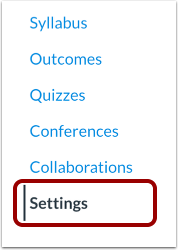
00:12: Klik in de cursusnavigatie op de link Instellingen.
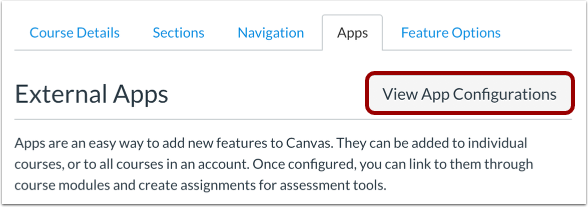
00:16: Klik op het tabblad Apps.
00:18: Om een app te configureren, klikt u op de knop 'App-configuraties bekijken'.
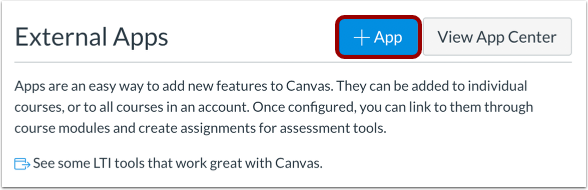
00:23: Klik op de knop 'App toevoegen'.
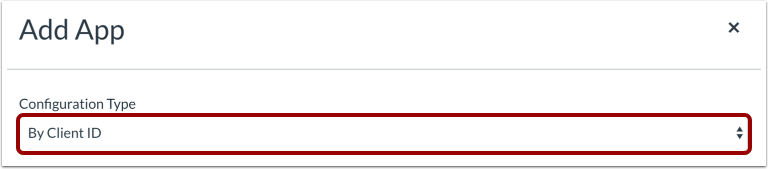
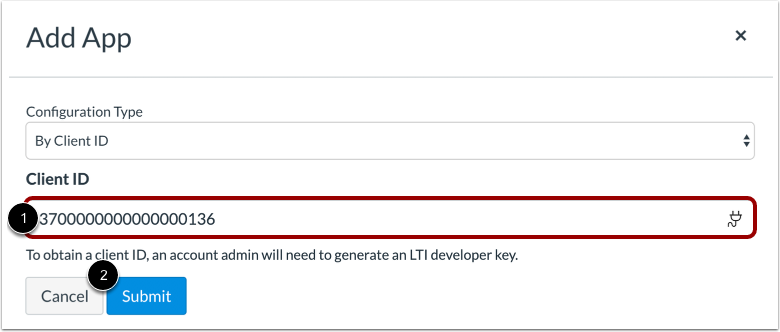
00:26: Selecteer het vervolgkeuzemenu 'Configuratietype' en stel het configuratietype in op 'Op basis van client-ID'.
00:32: Voer de klant-ID in het veld Klant-ID in.
00:36: Klik vervolgens op de knop 'Verzenden'.
00:39: Als de opgegeven client-ID niet wordt gevonden in de ontwikkelaarssleutels van uw account, geeft Canvas een foutmelding weer.
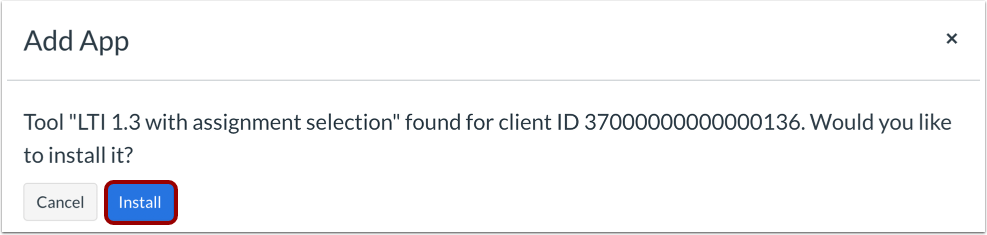
00:46: Om de app te installeren, klikt u op de knop Installeren.
00:50: Bekijk je app.
00:51: Om de app te beheren, klikt u op het pictogram Instellingen. Om te beheren waar de app in Canvas wordt weergegeven, klikt u op de link Plaatsingen.
00:59: Om de implementatie-ID van de app te bekijken, klikt u op de link 'Implementatie-ID'. Om de app te verwijderen, klikt u op de link 'Verwijderen'.
01:07: Deze handleiding beschreef hoe je een externe app voor een cursus configureert met behulp van een client-ID.
Open instellingen
Klik in de cursusnavigatie op de link Instellingen .
Open apps
Klik op het tabblad Apps .
App-configuraties bekijken
Om een app te configureren, klikt u op de knop 'App-configuraties bekijken' .
Nieuwe app toevoegen
Klik op de knop 'App toevoegen' .
Configuratietype instellen
Selecteer het vervolgkeuzemenu 'Configuratietype' en stel het configuratietype in op ' Op basis van client-ID' .
Voer de klant-ID in
Voer de klant-ID in het veld Klant-ID in [1].
Klik vervolgens op de knop Verzenden [2].
Let op: als u geen klant-ID hebt, neem dan contact op met uw Canvas-beheerder.
Foutmelding bekijken
Als de opgegeven client-ID niet wordt gevonden in de ontwikkelaarssleutels van uw account, geeft Canvas een foutmelding weer.
Installeer de app
Om de app te installeren, klikt u op de knop Installeren .
App bekijken
Bekijk je app [1].
Om je app te beheren, klik je op het pictogram Instellingen [2].
Om de app te bewerken, klikt u op de link 'Configureren' [3]. Om te beheren waar de app in Canvas wordt weergegeven , klikt u op de link ' Plaatsingen ' [4]. Om de app te verwijderen, klikt u op de link 'Verwijderen' [5].