Als docent kun je rubrieken in je cursus maken, bewerken en verwijderen. Rubrieken dienen als beoordelingscriteria voor studenten en je kunt ze toevoegen aan opdrachten, toetsen en beoordeelde discussies.
Opmerkingen:
- Je kunt een rubriek die aan meer dan één opdracht is toegevoegd, niet bewerken.
- In de rubrieken ondersteunen zowel de horizontale als de traditionele weergave maximaal 5 criteria per criterium.
- Wanneer u een rubriek verwijdert, verwijdert Canvas de rubriek uit alle bijbehorende opdrachten in de cursus. Ook eventuele bestaande scores en beoordelingen die met behulp van de rubriek zijn gegeven, worden verwijderd.
- In het cijferboek kunt u rubriekbeoordelingen in bulk downloaden en bijgewerkte rubriekbeoordelingen importeren .
- In deze les worden rubrieken beschreven met de optie 'Verbeterde rubrieken' ingeschakeld. Als de stappen in deze les afwijken van wat u in uw account ziet, raadpleeg dan onze handleiding over het beheren van rubrieken in de interface voor klassieke rubrieken .
Open rubrieken
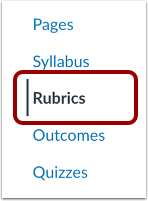
Klik in Cursusnavigatie op de link Rubrieken .
Rubrieken bekijken
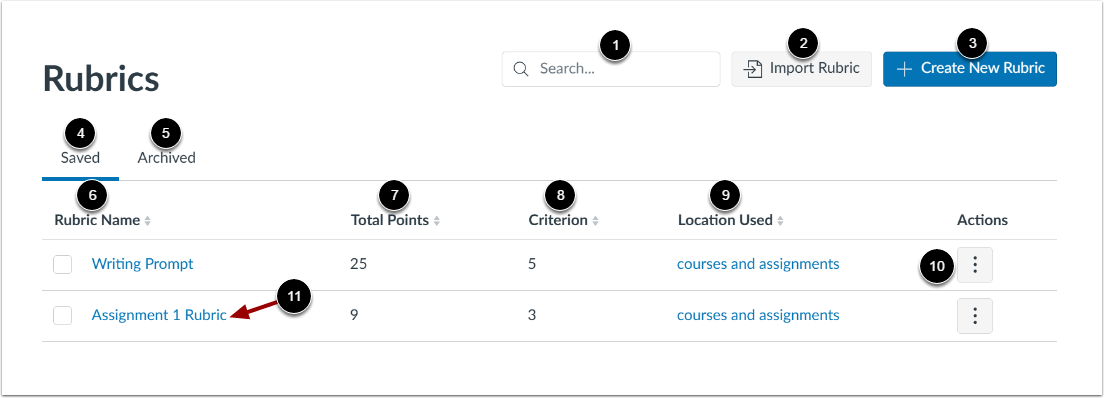
Op de pagina Rubrieken kunt u alle bestaande rubrieken in uw cursus bekijken.
Om naar een rubriek te zoeken, voert u de naam van de rubriek in het zoekveld [1] in.
Om een rubriek te importeren, klikt u op de knop Rubriek importeren [2].
Om een nieuwe rubriek te maken , klikt u op de knop Nieuwe rubriek maken [3].
Om opgeslagen rubrieken te bekijken, klikt u op het tabblad Opgeslagen [4].
Om gearchiveerde rubrieken te bekijken, klikt u op het tabblad Gearchiveerd [5].
U kunt rubrieken in oplopende en aflopende volgorde sorteren op rubrieknaam [6], totaal aantal punten [7], criterium [8] en gebruikte locatie [9].
U kunt een rubriek beheren door op het Opties- pictogram [10] te klikken.
Om een bestaande rubriek te openen, klikt u op de naam van de rubriek [11].
Rubriek bewerken
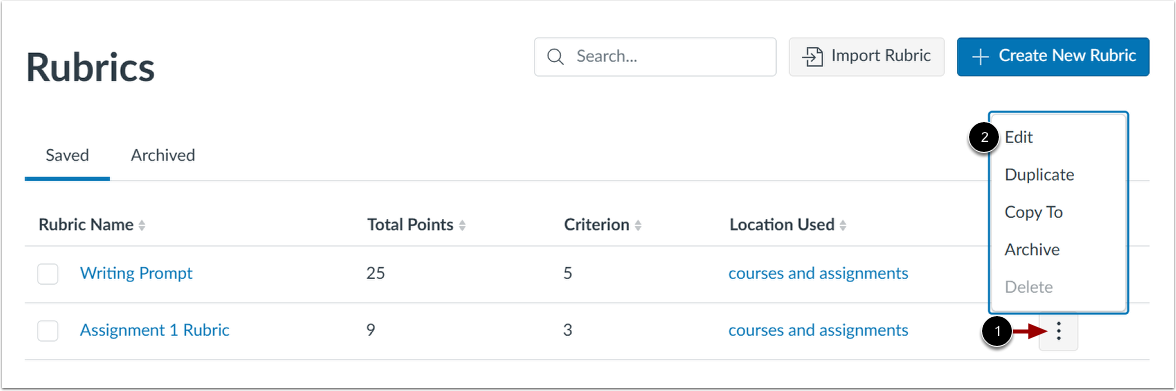
Om de rubriek te bewerken, klikt u op het Opties- pictogram [1] en vervolgens op de link Bewerken [2].
Bekijk niet-bewerkbare rubriek
Als een rubriek in meer dan één opdracht is gebruikt, kunt u deze niet bewerken.
U kunt echter een kopie van een rubriek maken en eventuele wijzigingen aanbrengen wanneer u een rubriek aan een opdracht toevoegt .
Rubriekdetails bewerken
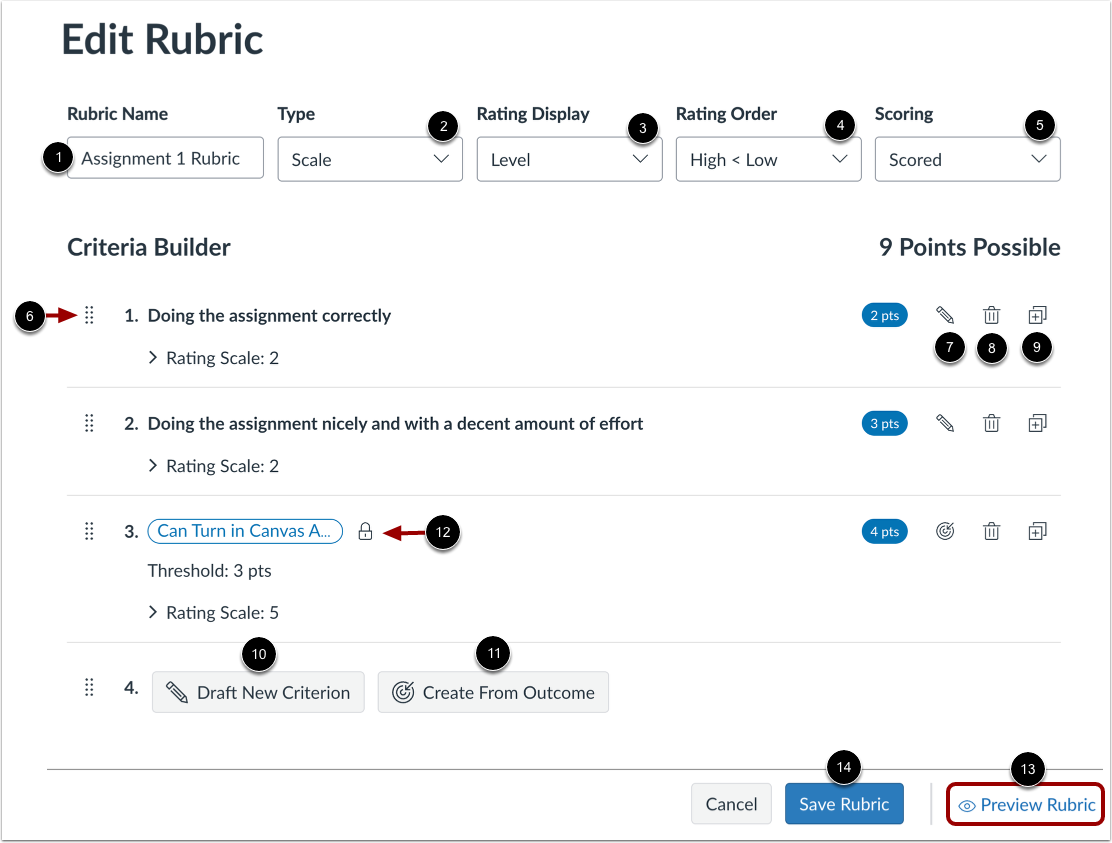
Op de pagina Rubriek bewerken kunt u het volgende doen:
- Hernoem de rubriek [1]
- Verander het type van de rubriek naar Schaal of Schriftelijke Feedback [2]
- Verander de beoordelingsweergave naar Niveau of Punten [3]
- Wijzig de beoordelingsvolgorde [4]
- Stel de rubriek in als Gescoord of Niet-gescoord [5]
- Herschik criteriumbeoordelingen [6]
- Bewerk een beschrijving van een rubriekcriterium of een lange beschrijving [7]
- Verwijder een criterium of een afgestemde uitkomst uit de rubriek [8]
- Dupliceer een criterium uit de rubriek [9]
- Voeg een nieuw criterium toe [10]
- Een uitkomst uitlijnen [11]
Als een uitkomst niet kan worden bewerkt, wordt een slotpictogram weergegeven [12].
Om een voorvertoning van uw bewerkingen te zien, klikt u op de link Rubriek voorvertoning [13]
Om de wijzigingen toe te passen, klikt u op de knop Rubriek opslaan [14].
Criteriumdetails bewerken
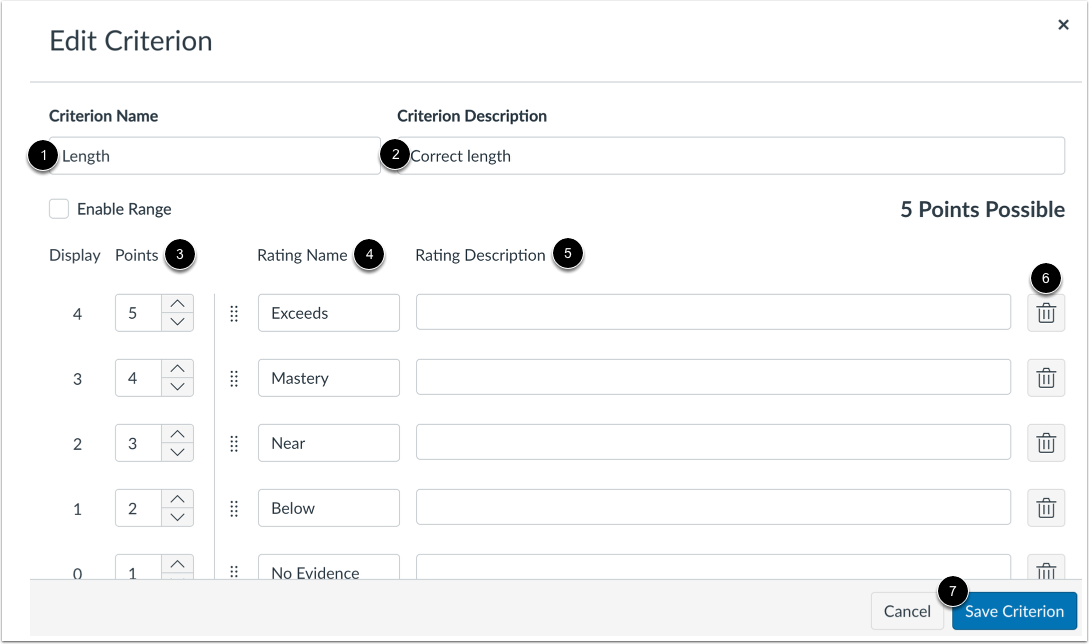
Om een criterium te hernoemen, voert u een nieuwe naam in het veld Criteriumnaam [1] in.
Om een beschrijving of lange beschrijving van een rubriekcriterium te bewerken, voert u bijgewerkte details in het veld Criteriumbeschrijving [2] in. U kunt ook punten [3], de beoordelingsnaam [4] en de beoordelingsbeschrijving [5] bewerken.
Om een criterium uit de rubriek te verwijderen, klikt u op het criteriumverwijderingspictogram [6].
Om uw bewerkingen op te slaan, klikt u op de knop Criterium opslaan [7].
Dubbele rubriek
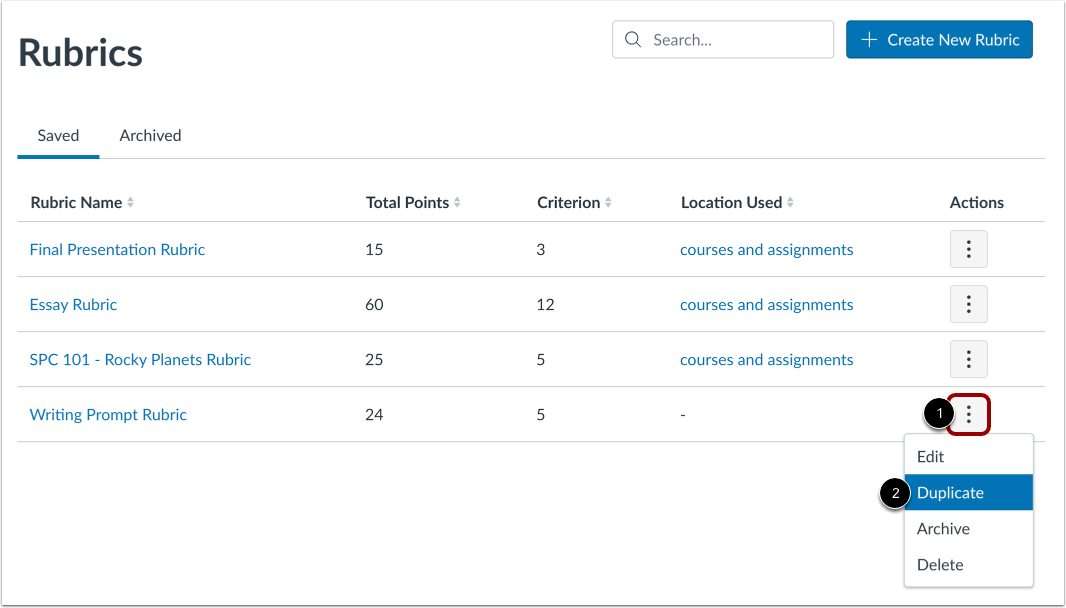
Om een rubriek te dupliceren, klikt u op het Opties- pictogram [1] en vervolgens op de link Dupliceren [2].
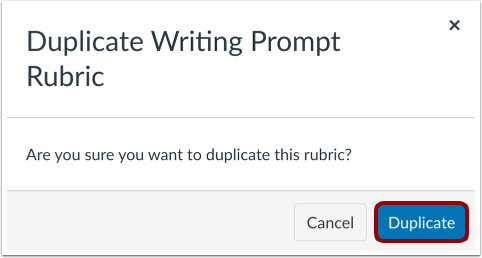
Klik op de knop Dupliceren .
Rubriek kopiëren
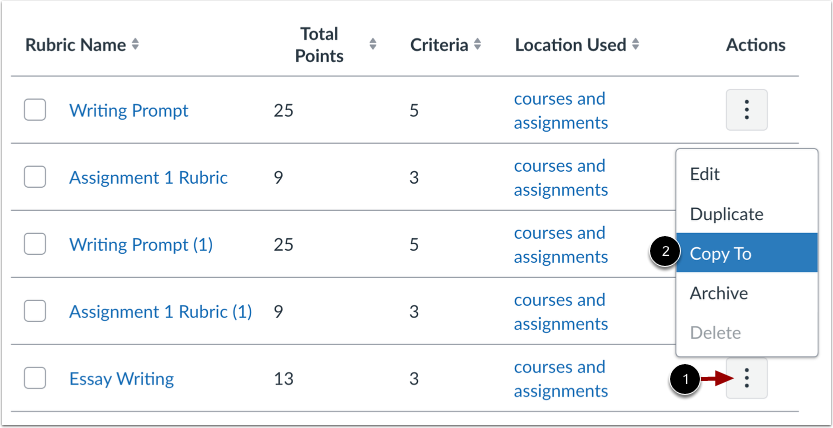
Om een rubriek naar een andere cursus te kopiëren, klikt u op het Opties- pictogram [1] en selecteert u vervolgens de link Kopiëren naar [2].
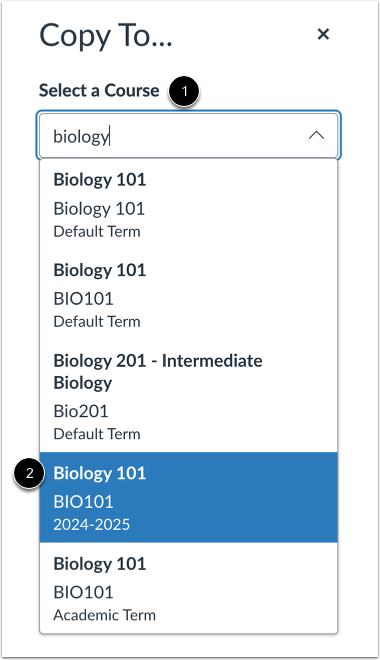
Om de cursus te selecteren waarnaar u de rubriek wilt kopiëren, gebruikt u het vervolgkeuzemenu Selecteer een cursus [1] en klikt u vervolgens op de cursusnaam [2].
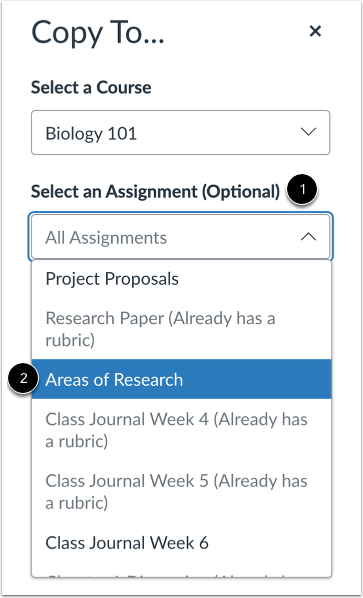
Om een rubriek naar een specifieke opdracht te kopiëren, gebruikt u het vervolgkeuzemenu Selecteer een opdracht [1] en klikt u vervolgens op de naam van de gekozen opdracht [2].
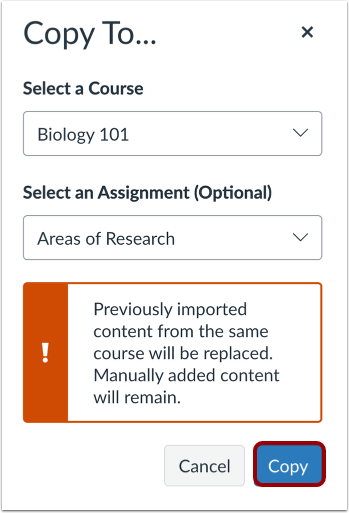
Om de rubriek naar een andere cursus te kopiëren, klikt u op Kopiëren .
Archiefrubriek
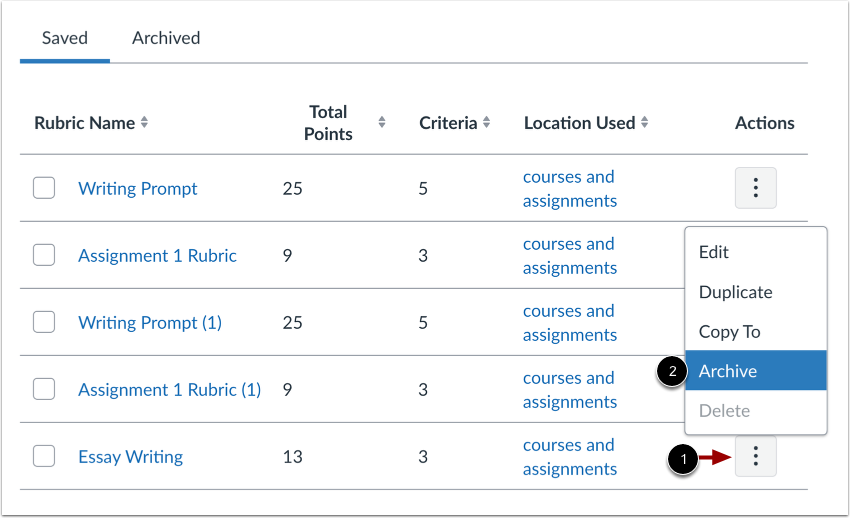
Om een rubriek te archiveren, klikt u op het Opties- pictogram [1] en vervolgens op de link Archiveren [2].
Door een rubriek te archiveren, kunt u oude rubriekinhoud bewaren. Gearchiveerde rubrieken kunnen niet aan opdrachten worden toegevoegd, maar als gearchiveerde rubrieken in gebruik zijn, blijven ze in gebruik. Om een gearchiveerde rubriek aan een opdracht toe te voegen, moet u deze eerst uit het archief halen.
Rubriek voor het ongedaan maken van het archief
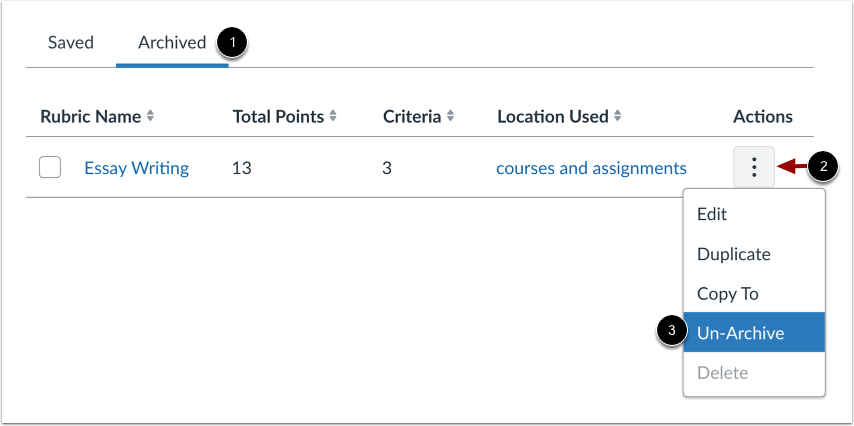
Klik op de pagina Rubrieken op het tabblad Gearchiveerd [1]. Om een rubriek uit het archief te halen, klikt u op het pictogram Opties [2] en vervolgens op de link Uit het archief halen [3].
Rubriek verwijderen
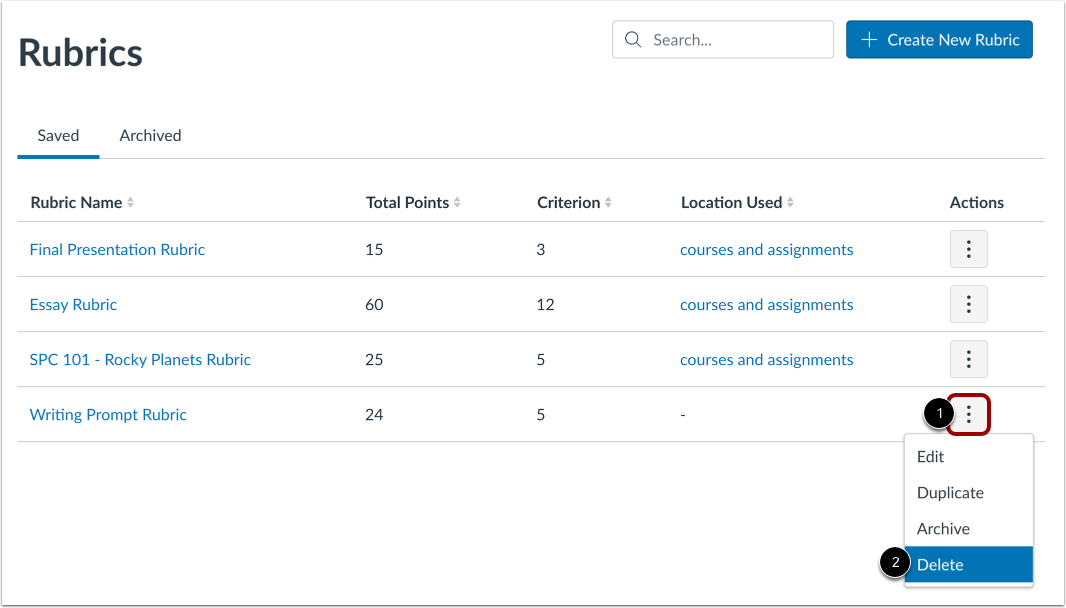
Als u een rubriek in uw cursus hebt aangemaakt, kunt u deze verwijderen. Om een rubriek te verwijderen, klikt u op het Opties- pictogram [1] en vervolgens op de link Verwijderen [2].
Rubrieken kunnen worden verwijderd, zelfs als ze in meer dan één opdracht zijn gebruikt.
Let op: Als u een rubriek niet kunt verwijderen, is de rubriek op accountniveau aangemaakt en gekoppeld aan een opdracht in uw cursus.
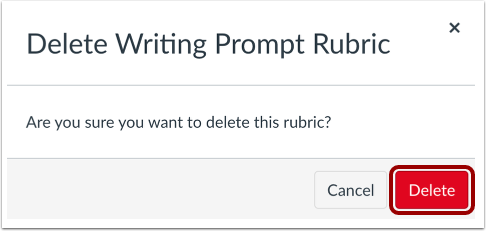
Om het verwijderen te bevestigen, klikt u op de knop Verwijderen .
Wanneer u een rubriek verwijdert, verwijdert Canvas de rubriek uit alle bijbehorende opdrachten in de cursus. Ook worden eventuele bestaande scores en beoordelingen die met behulp van de rubriek zijn gegeven, verwijderd.