Je kunt eenvoudig quizzen importeren vanuit programma's die QTI-bestanden aanmaken. Als een programma geen QTI-bestanden aanmaakt, kunnen de quizzen niet in Canvas worden geïmporteerd.
QTI- bestanden kunnen worden aangemaakt vanuit diverse leerbeheersystemen en software:
- Quizzen die gemaakt zijn in Respondus 4.0 (Windows-software) kunnen worden geëxporteerd als QTI-pakketten. Raadpleeg deze gebruikershandleiding (DOC) voor meer informatie over het gebruik van Respondus 4.0. Er is ook een snelstartgids voor Respondus 4.0 beschikbaar (PDF).
- Quizzen die in Blackboard (WebCT, Angel) zijn gemaakt, kunnen als QTI-pakketten worden geëxporteerd.
- Quizzen die in Moodle zijn gemaakt, kunnen worden geëxporteerd als QTI-pakketten. Dit werkt met Moodle 2.0 en oudere versies. Moodle 2.1 en nieuwere versies exporteren echter geen QTI-pakketten meer.
Opmerkingen :
- Canvas ondersteunt QTI-versies 1.2 en 2.1.
- Quizexporten bevatten geen vragen van quizzen die gebruikmaken van willekeurig geselecteerde vragen uit vragenbanken.
- Voor nieuwe quizzen moet je eerst de quizstructuur aanmaken en de interne knop 'Importeren' gebruiken, terwijl de tool 'Cursusinhoud importeren' op cursusniveau voornamelijk bedoeld is voor klassieke quizzen .
Bekijk het video-transcript
00:07: Hoe importeer ik quizzen uit QTI-pakketten?
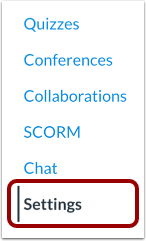
00:11: Klik in de cursusnavigatie op de link Instellingen.
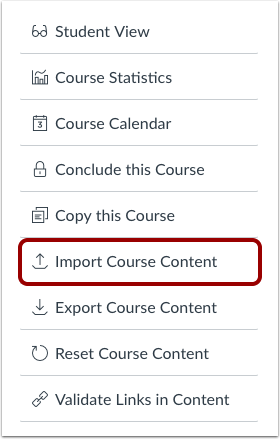
00:14: Klik in de cursusdetails op 'Cursusinhoud importeren'.
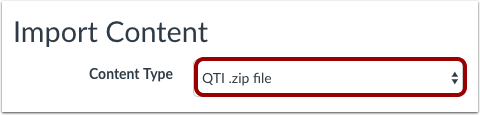
00:18: Vanuit het vervolgkeuzemenu 'Selecteer inhoudstype',
00:21: selecteer QTI-zipbestand.
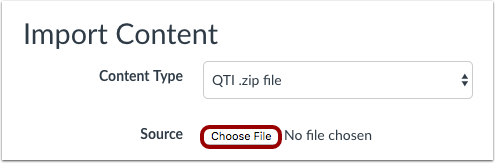
00:24: Klik in het veld Bron op Bestand kiezen en blader vervolgens om te zoeken
00:28: en selecteer je quizpakket. Je kunt je quiz ook slepen en neerzetten.
00:32: pakket.
00:34: Bekijk de importopties voordat u verdergaat.
00:37: Selecteer, indien beschikbaar, 'Converteer inhoud naar nieuwe quizzen' om te importeren in
00:42: het nieuwe formaat. Vink 'Beoordelingsinhoud overschrijven' aan met
00:46: overeenkomende ID's als u bestaande inhoud wilt vervangen.
00:50: Kies een vragenbank voor uw geïmporteerde vragen.
00:54: Selecteer indien nodig 'nieuwe vragenbank aanmaken' in het下拉菜单.
00:59: Klik op 'Toevoegen aan importwachtrij' om het proces te starten.
01:01: Een voortgangsbalk toont de uploadstatus.
01:06: Controleer het gedeelte 'Content importeren' om de voortgang van uw import te bekijken.
01:10: Zodra de import is voltooid, ga je naar de quizzenpagina om je quizzen te vinden.
01:13: Als je ze als nieuwe quizzen hebt geïmporteerd, kun je ze vinden op de
01:17: in plaats daarvan naar de pagina met opdrachten.
01:20: In deze handleiding werd uitgelegd hoe je quizzen uit QTI-pakketten kunt importeren.
01:24: Deze handleiding laat zien hoe je quizzen uit QTI-pakketten kunt importeren.
Open instellingen
Klik in de cursusnavigatie op de link Instellingen .
Inhoud importeren in een cursus
Klik op de knop 'Cursusinhoud importeren' .
Selecteer inhoudstype
Selecteer in het keuzemenu de optie QTI .zip-bestand .
Kies bestand
Klik op de knop 'Bestand kiezen' .
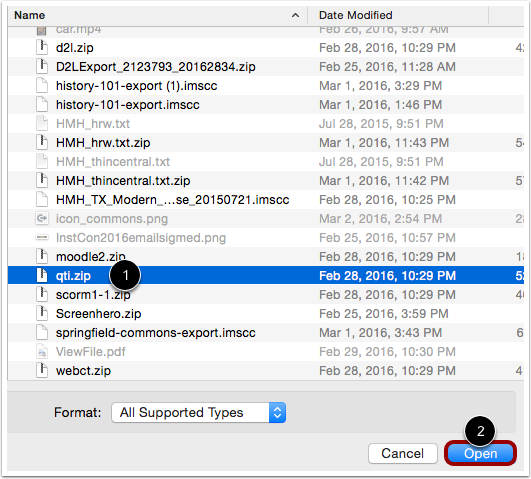
Bestand openen
Zoek en klik op het ZIP-bestand dat u wilt importeren [1]. Klik op de knop 'Openen'. [2].
Importopties bekijken
Je kunt de opties voor je import beheren voordat deze wordt aangemaakt.
Als 'Nieuwe quizzen' is ingeschakeld in uw cursus, kunt u quizzen in het importpakket converteren naar het formaat 'Nieuwe quizzen' [1].
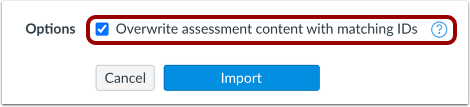
Je kunt de inhoud van de beoordeling ook overschrijven met overeenkomende ID's [2].
Bestaande quizzen importeren als nieuwe quizzen
Als uw instelling dit toestaat, kunt u bestaande quizzen importeren in Nieuwe Quizzen door het selectievakje 'Inhoud converteren naar Nieuwe Quizzen' aan te vinken.
Als uw instelling de functie voor het migreren van quizzen heeft ingeschakeld, worden vragenbanken die via een vragengroep in Klassieke Quizzen zijn gekoppeld, automatisch gemigreerd naar Nieuwe Quizzen. Als uw instelling de functie voor het migreren van quizzen niet heeft ingeschakeld, moeten vragen uit vragenbanken afzonderlijk worden toegevoegd voordat ze naar Nieuwe Quizzen kunnen worden gemigreerd.
Opmerkingen:
- De optie 'Inhoud converteren naar nieuwe quizzen' wordt alleen weergegeven voor cursussen waarvoor 'Nieuwe quizzen' is ingeschakeld.
- Als u 'Nieuwe quizzen' hebt ingeschakeld, maar de optie niet wordt weergegeven, heeft uw instelling de migratie van nieuwe quizzen bij het importeren niet ingeschakeld.
- Bij gebruik van de optie 'Evaluatie-inhoud importeren als nieuwe quizzen' kunt u geen standaardvragenbank selecteren.
- De nieuwe versie van Quizzes bevat geen enquêtefunctie. Enquêtes die vanuit de klassieke versie van Quizzes zijn overgezet, worden daarom in de nieuwe versie als standaardquizzen weergegeven.
- Na de migratie naar New Quizzes worden meerdere dropdownvragen weergegeven als overeenkomende vragen.
- Tekstvragen zonder vraagstelling worden overgezet naar nieuwe quizzen als stimulusvragen. Een docent moet een vraag toevoegen om deze in een quiz te kunnen weergeven.
- Vraaggroepen met handmatig aangemaakte vragen worden in nieuwe quizzen als itembanken overgezet.
- Als een quiz meerdere keren wordt gemigreerd, gebruikt Canvas slimme samenvoeging om te bepalen welke inhoud van de vragenbank behouden moet blijven. Dit proces zorgt ervoor dat alle inhoud behouden blijft, bijvoorbeeld wanneer meerdere gebruikers tegelijkertijd wijzigingen in een quiz aanbrengen.
- Oefenquizzen uit de Klassieke Quizzen-module kunnen worden overgezet naar de Nieuwe Quizzen-module. Na de overzetting worden de oefenquizzen standaard weergegeven met een score van nul punten en zijn ze niet zichtbaar in het cijferoverzicht en op de pagina met cijfers.
- Alle vragenbanken die zijn omgezet naar itembanken verschijnen op de itembankpagina van de nieuwe cursus onder het filter 'Deze cursus' .
De inhoud van de beoordeling overschrijven
Om de beoordelingsinhoud te overschrijven met overeenkomende ID's, vinkt u het selectievakje 'Beoordelingsinhoud overschrijven met overeenkomende ID's' aan.
Sommige systemen hergebruiken hun ID's bij elke nieuwe export. Als u dus twee aparte vragenbanken exporteert, hebben deze dezelfde ID's. Om te voorkomen dat beoordelingsgegevens verloren gaan, behandelt Canvas de vragenbanken als afzonderlijke objecten, ondanks de ID's. Door deze optie te kiezen, wordt deze beveiligingsfunctie uitgeschakeld en kunnen beoordelingsgegevens bestaande gegevens met dezelfde ID's overschrijven.
Selecteer vragenbank
In het vervolgkeuzemenu 'Standaardvragenbank' selecteert u de vragenbank die u wilt gebruiken.
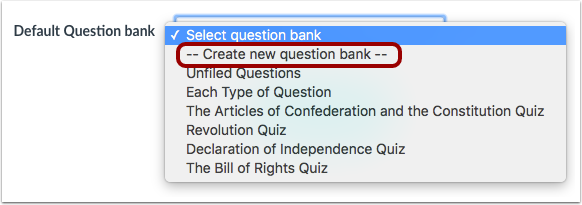
Maak een vragenbank aan
Als u geen vragenbank hebt die u wilt gebruiken, kunt u een nieuwe vragenbank aanmaken. Selecteer in het下拉菜单 de optie 'Nieuwe vragenbank aanmaken' .
Importeer cursus
Klik op de knop Importeren [1].
Een voortgangsindicator geeft de uploadstatus weer in procenten [2].
Bekijk actuele vacatures
In het gedeelte 'Lopende taken' wordt de status van uw import weergegeven. Bij lopende rapporten wordt een voortgangsbalk getoond die de resterende tijd aangeeft tot de import is voltooid.
Tijdens het importproces kunnen ook andere statusindicatoren worden weergegeven. Lees meer over de status van cursusimporten .
Nadat je de cursus hebt afgerond, kun je je quizzen bekijken via de pagina 'Quizzen' in het cursusnavigatiemenu.
Let op: als je je toetsen hebt geïmporteerd naar Nieuwe quizzen, kun je je quizzen bekijken op de pagina Opdrachten.