Als je alle inzendingen van studenten voor een opdracht wilt downloaden, kun je ze in bulk downloaden vanuit het cijferboek. Alle inzendingen worden gedownload als één zipbestand, waarmee je ze offline op je computer kunt beoordelen. Als een student een opdracht opnieuw heeft ingeleverd, wordt alleen de meest recente inzending in het zipbestand opgenomen. Je kunt opdrachten ook downloaden vanaf de opdrachtenpagina.
Bulkdownloads kunnen worden gebruikt voor de volgende typen inzendingen: bestandsuploads, tekstinvoer (weergegeven als HTML-bestanden), website-URL's (weergegeven als HTML-bestanden) en inzendingen via Google Docs.
Bij bulkdownloads wijzigt Canvas automatisch de bestandsnaam voor elk type inzending:
- Bij groepsopdrachten bevat de bestandsnaam de naam van de toegewezen groep.
- Bij opdrachten voor individuele studenten bevat de bestandsnaam de naam van de student (eerst de achternaam).
- Wanneer anonieme beoordeling is ingeschakeld, worden de namen van studenten niet opgenomen in de namen van gedownloade bestanden.
Opmerkingen:
- Nadat u de bestanden van leerlingen hebt gedownload, kunt u alle inzendingen van leerlingen opnieuw uploaden naar het cijferboek. U kunt de namen van de inzendingen echter niet wijzigen. Anders herkent Canvas de bestanden die vervangen moeten worden niet.
- Studenten met afgeronde inschrijvingen worden niet opgenomen in de download van de inzendingen.
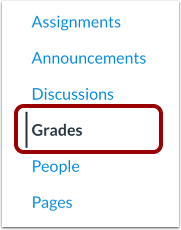
Open cijfers
Klik in Cursusnavigatie op de link Cijfers .
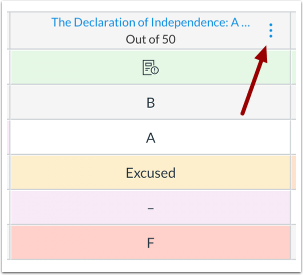
Open Opdrachtmenu
Beweeg de muis over de kolomkop van de toewijzing en klik op het pictogram Opties .
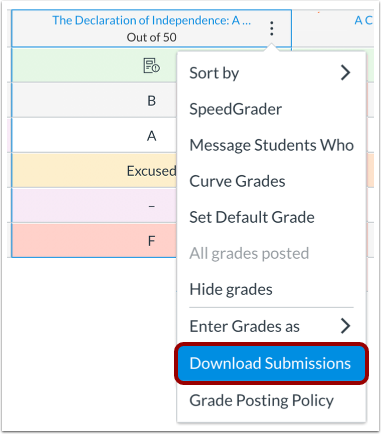
Download inzendingen
Klik op de link Download Submissions .
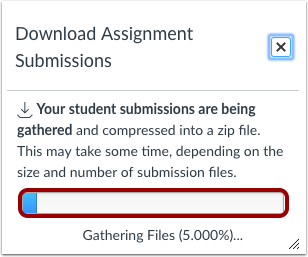
Bekijk voortgang
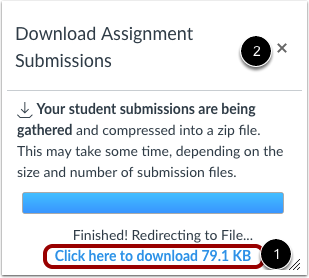
Bekijk de voortgang van het comprimeren van het bestand door de voortgangsbalk te volgen.
Bestand downloaden
Zodra het bestand is verwerkt, downloadt u het bestand door op de link Klik hier om te downloaden [1] te klikken. Canvas zal ook de grootte van het downloadbestand als onderdeel van de link vermelden ter referentie.
Om het downloadvenster te sluiten, klikt u op het pictogram Sluiten [2].
Open ZIP-bestand
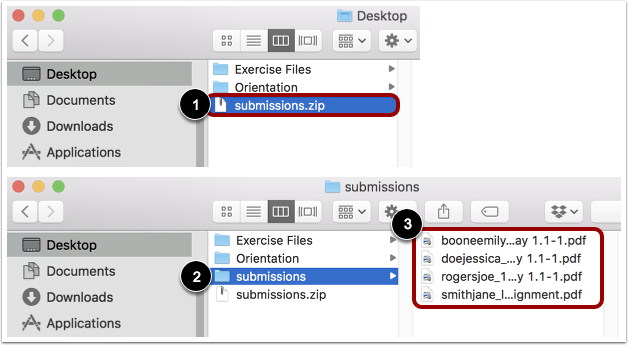
Zodra het bestand is gedownload, zoekt u het ZIP-bestand op uw computer [1]. Om het bestand te openen, dubbelklikt u erop (Mac-gebruikers) of klikt u met de rechtermuisknop op het bestand en selecteert u Alles uitpakken (pc-gebruikers).
Wanneer het bestand wordt uitgevouwen, klikt u op de map met inzendingen [2] om de inzendingen van de opdrachten te bekijken [3].