Met het menu Filter kunt u het cijferboek filteren op opdrachtgroep, sectie, modules, studentengroepen, opdrachtstatus, inlevertype, beoordelingsperiode (indien van toepassing) en inleverdata. Indien ingeschakeld door uw instelling, kunt u studenten filteren op differentiatietags .
Wanneer een filteroptie is geselecteerd, wordt het filter bovenaan het cijferboek weergegeven. Er kunnen meerdere filters tegelijk worden gebruikt.
Filteropties zijn van toepassing op rijen of kolommen in het cijferboek. De optie om kolommen te filteren is van toepassing op alle opdrachten binnen het filter. De optie om rijen te filteren is van toepassing op alle studenten binnen het filter. U kunt kolommen ook rangschikken binnen de filterresultaten.
00:00: Hoe filter ik kolommen en rijen in het cijferboek?
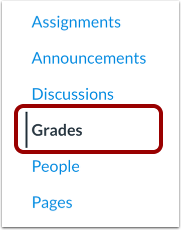
00:03: Klik in Cursusnavigatie op de link Cijfers.
00:07: Standaard toont het cijferboek alle actieve leerlingen. Om leerlingen op naam of SIS-ID te zoeken, voert u uw zoekopdracht in het veld Leerlingen zoeken in.
00:17: Standaard toont het cijferboek alle opdrachten. Om naar opdrachten te zoeken, voer je een opdrachtnaam in het veld 'Opdrachten zoeken' in.
00:26: Klik op de knop Filters toepassen.
00:29: Vervolgens kunt u filterpresets maken en beheren.
00:33: Of gebruik de cijferlijstfilters. Er kan meer dan één filter tegelijk worden toegepast.
00:38: Om te filteren op modules, klikt u op de optie Modules.
00:42: Vervolgens kunt u de module selecteren die u wilt weergeven.
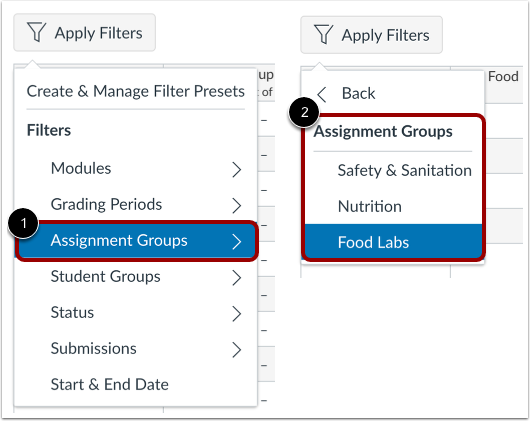
00:45: Om te filteren op toewijzingsgroep, klikt u op de optie Toewijzingsgroepen.
00:49: Vervolgens kunt u de toewijzingsgroep selecteren die u wilt weergeven.
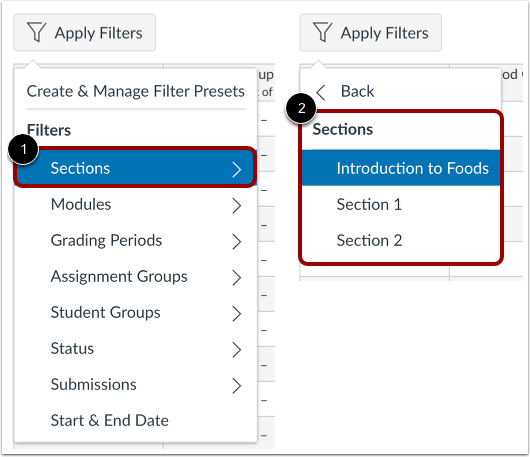
00:53: Om op sectie te filteren, klikt u op de optie Secties.
00:57: Vervolgens kunt u de sectie selecteren die u wilt weergeven. Cursussecties worden alfabetisch weergegeven.
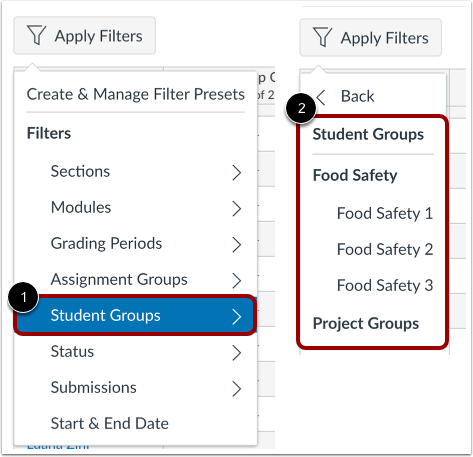
01:03: Om te filteren op studentengroepen, klikt u op de optie Studentengroepen.
01:07: Vervolgens kunt u de studentengroep selecteren die u wilt weergeven.
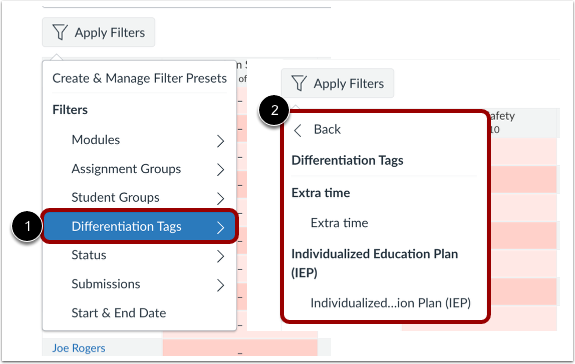
01:10: Om te filteren op differentiatietags,
01:12: klik op de optie Differentiatietags (moet door uw browser zijn ingeschakeld)
01:16: instelling).
01:18: Dan kun je de differentiatietag selecteren
01:20: wat je wilt weergeven.
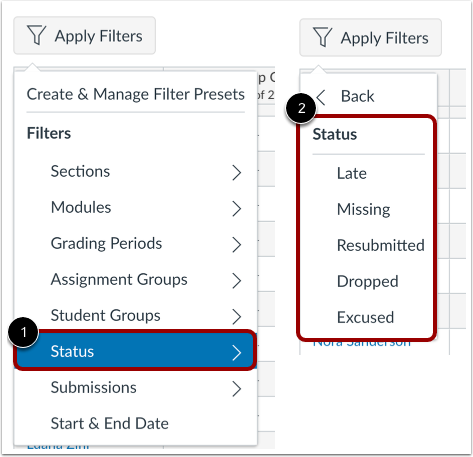
01:22: Om te filteren op status, klikt u op de optie Status.
01:26: Kies het tabblad Status.
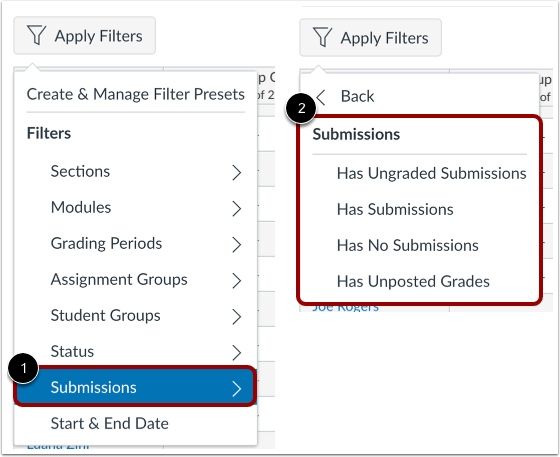
01:29: Om te filteren op inzendingen, klikt u op de optie Inzending.
01:33: Vervolgens kunt u selecteren welk type inzending u wilt weergeven.
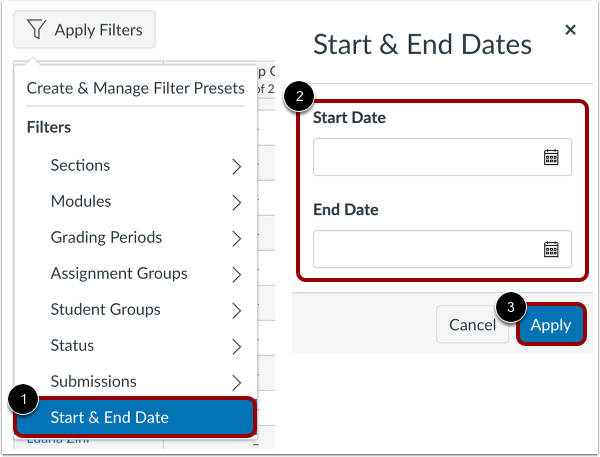
01:37: Om te filteren op begin- en einddatum, klikt u op de optie Begin- en einddatum.
01:47: Verschillende filters toepassen en beheren.
01:50: Om een filter te verwijderen, klikt u op het pictogram Verwijderen. Of klik op de knop Alle filters verwijderen.
01:56: In deze handleiding leest u hoe u kolommen en rijen in het cijferboek kunt filteren.
Open cijfers
Klik in Cursusnavigatie op de link Cijfers .
Zoek studenten
Standaard toont het cijferboek alle actieve leerlingen. Om leerlingen op naam of SIS-ID te zoeken, voert u uw zoekopdracht in het veld ' Leerlingen zoeken' in.
Met het veld 'Leerlingen zoeken' kunt u meerdere leerlingnamen tegelijk filteren. Door een leerling te selecteren, filtert u het cijferoverzicht zodat alleen de rij van die leerling wordt weergegeven. Als er meerdere leerlingen zijn geselecteerd, worden de rijen van alle geselecteerde leerlingen weergegeven. Evenzo verwijdert het deselecteren van een leerling de rij van die leerling uit het cijferoverzicht.
Het veld 'Zoek studenten' respecteert ook de opties 'Afgeronde inschrijving' en 'Inactieve inschrijving'. Als de opties 'Afgeronde inschrijving' of 'Inactieve inschrijving' als filter zijn geselecteerd, worden er geen 'Afgeronde inschrijvingen' of 'Inactieve inschrijvingen' weergegeven in het cijferboek.
Let op: In de zoekresultaten wordt secundaire informatie weergegeven als er meer dan één student dezelfde naam in de cursus heeft.
Zoekopdrachten
Standaard toont het cijferboek alle opdrachten. Om naar opdrachten te zoeken, voert u een opdrachtnaam in het veld ' Opdrachten zoeken' in.
Met het veld Zoekopdrachten kunt u meerdere opdrachtnamen tegelijk filteren.
Als u een opdracht selecteert, wordt de opdracht weergegeven in een kolom die het dichtst bij de studentnaam staat. Als er meerdere opdrachten zijn geselecteerd, worden de opdrachtkolommen weergegeven in de omgekeerde volgorde waarin ze zijn geselecteerd.
Filter cijferlijst
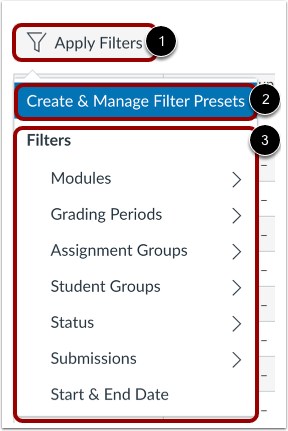
Klik op de knop Filters toepassen [1]. Vervolgens kunt u filterpresets maken en beheren [2] of de cijferlijstfilters gebruiken [3]. Er kan op elk moment meer dan één filter worden toegepast.
Bekijk modules
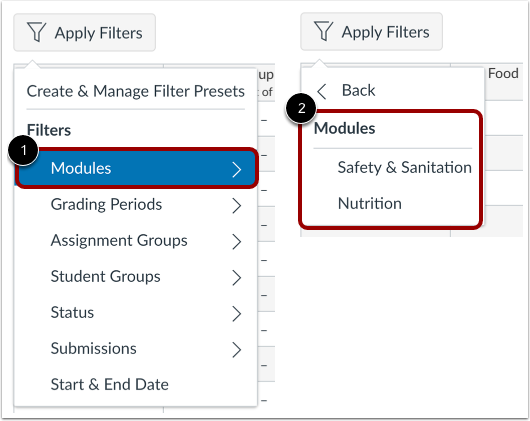
Om te filteren op modules, klikt u op de optie Modules [1]. Selecteer vervolgens de module die u wilt weergeven [2].
Bekijk beoordelingsperiodes
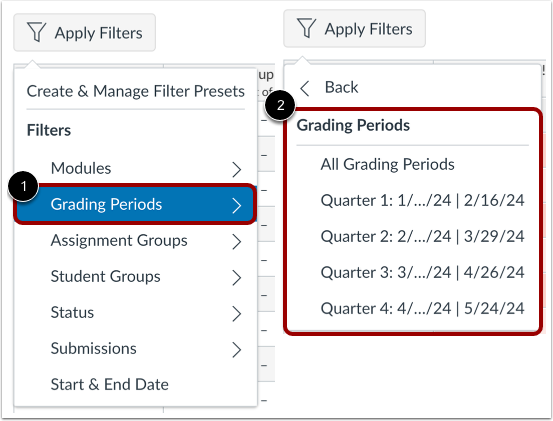
Wanneer meerdere beoordelingsperioden in een cursus zijn ingeschakeld, kunt u het cijferboek filteren op beoordelingsperiode. Om te filteren op beoordelingsperiode klikt u op de optie Beoordelingsperioden [1]. Selecteer vervolgens de beoordelingsperiode die u wilt weergeven [2].
Bekijk opdrachtgroepen
Om te filteren op toewijzingsgroep, klikt u op de optie Toewijzingsgroepen [1]. Selecteer vervolgens de toewijzingsgroep die u wilt weergeven [2].
Secties bekijken
Om op sectie te filteren, klikt u op de optie Secties [1]. Selecteer vervolgens de sectie die u wilt weergeven [2]. Cursussecties worden alfabetisch weergegeven.
Let op: Wanneer u een sectiefilter toepast in het cijferboek, geeft SpeedGrader ook de ingeleverde opdrachten voor dezelfde sectie weer.
Bekijk studentengroepen
Om te filteren op studentengroepen, klikt u op de optie Studentengroepen [1]. Selecteer vervolgens de studentengroep die u wilt weergeven [2].
Let op: Als uw cursus geen studentengroepen heeft, wordt de optie Studentengroepen niet weergegeven.
Bekijk differentiatietags
Als uw instelling dit heeft ingeschakeld, kunt u studenten filteren op differentiatietags .
Om te filteren op differentiatietags klikt u op de optie Differentiatietags [1]. Selecteer vervolgens de tag die u wilt weergeven [2].
Status bekijken
Om te filteren op status, klikt u op de optie Status [1]. Selecteer vervolgens de status die u wilt weergeven [2].
Bekijk inzendingen
Om te filteren op inzendingen, klikt u op de optie Inzendingen [1]. Selecteer vervolgens het type inzending
je wilt [2] weergeven.
Bekijk start- en einddatum
Om te filteren op start- en einddatum, klikt u op de optie Start- en einddatum [1]. Klik vervolgens in de velden Startdatum en/of Einddatum en selecteer de data [2]. Klik op de knop Toepassen [3]. Het cijferboek toont alleen opdrachten met een inleverdatum op of na de startdatum en/of op of vóór de einddatum.
Bekijk filters
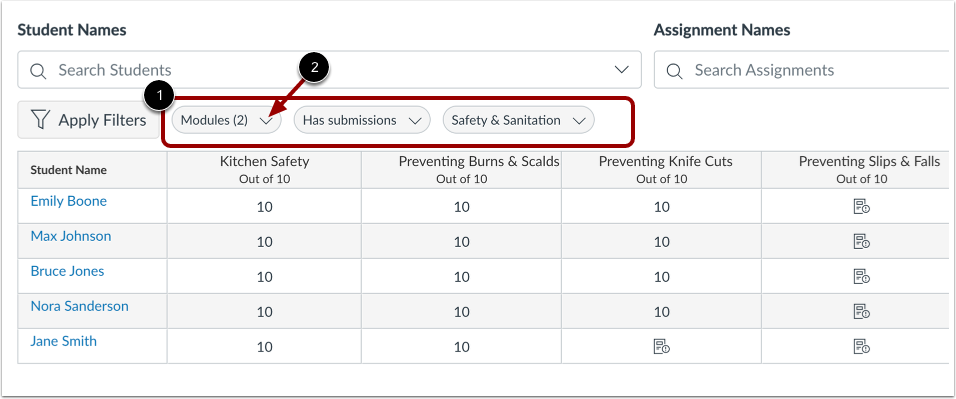
Bekijk de geselecteerde filters [1].
U kunt selecties rechtstreeks vanuit de filteroptie beheren door op het vervolgkeuzemenu van de filteroptie te klikken [2].
Filters verwijderen
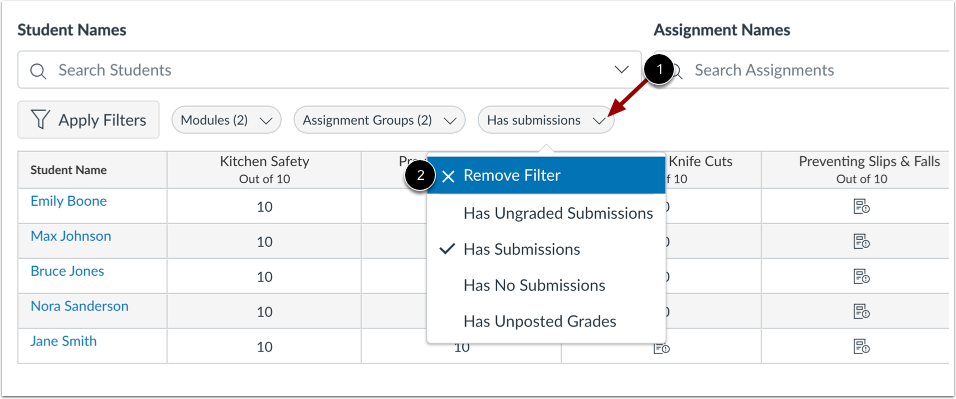
Om een filter te verwijderen, klikt u op het vervolgkeuzemenu van de filteroptie [1] en klikt u op de optie Filter verwijderen [2].