00:07: Hoe beheer ik quizresultaten in Nieuwe Quizzen?
00:10: Om de quizresultaten voor leerlingen te verbergen, zoek je de quiz die je wilt openen.
00:15: Om de pagina 'Bouwen' te openen, klikt u op het pictogram 'Opties' en vervolgens op de link 'Bouwen'.
00:20: Om een nieuwe quiz te maken, klikt u op de knop 'Quiz toevoegen'.
00:24: Klik op het tabblad Instellingen.
00:27: Als studenten de quiz al hebben ingediend, verschijnt er een waarschuwingsbericht op het scherm.
00:31: Pagina met bezorginstellingen.
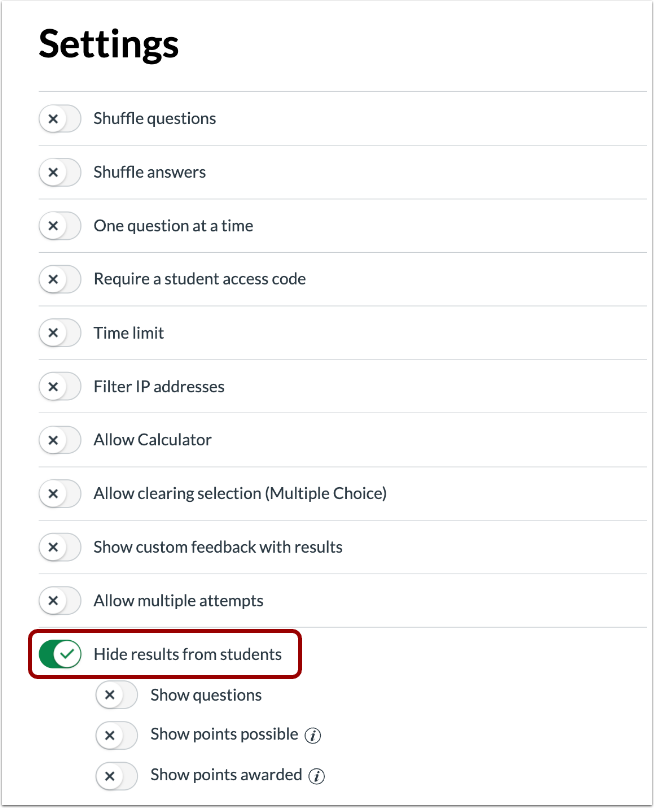
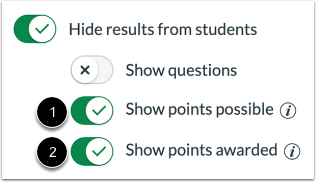
00:33: Om de quizresultaten voor leerlingen te verbergen, klikt u op de knop 'Resultaten voor leerlingen verbergen'.
00:37: Wanneer deze optie is ingeschakeld, kunnen docenten bepalen wat er wordt weergegeven.
00:42: aan studenten op hun pagina met quizresultaten.
00:44: Dit omvat antwoordopties, feedback en scores.
00:49: Wanneer de optie 'Resultaten voor studenten verbergen' is ingeschakeld, kunt u quizvragen selecteren.
00:53: dat wordt weergegeven aan studenten. Om een item in de resultaten van studenten weer te geven, klikt u hier.
00:57: de knop voor het item. Alle items die niet geselecteerd zijn, blijven staan.
01:01: verborgen.
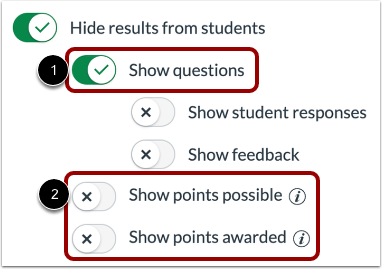
01:03: Om quizvragen en -items weer te geven op de pagina met quizresultaten, klikt u op de
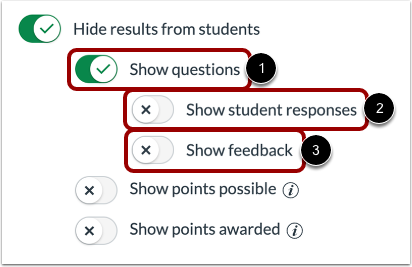
01:07: Knop 'Vragen weergeven'. Wanneer deze optie is ingeschakeld, kunt u ook de volgende vragen weergeven.
01:12: Reacties en feedback van studenten.
01:15: Om de antwoorden van de leerlingen op de pagina met quizresultaten weer te geven, klikt u op 'Toon leerlingen'.
01:19: reacties inschakelen.
01:22: Om feedback weer te geven op de pagina met quizresultaten, klikt u op de schakelaar 'Feedback weergeven'.
01:26: aan.
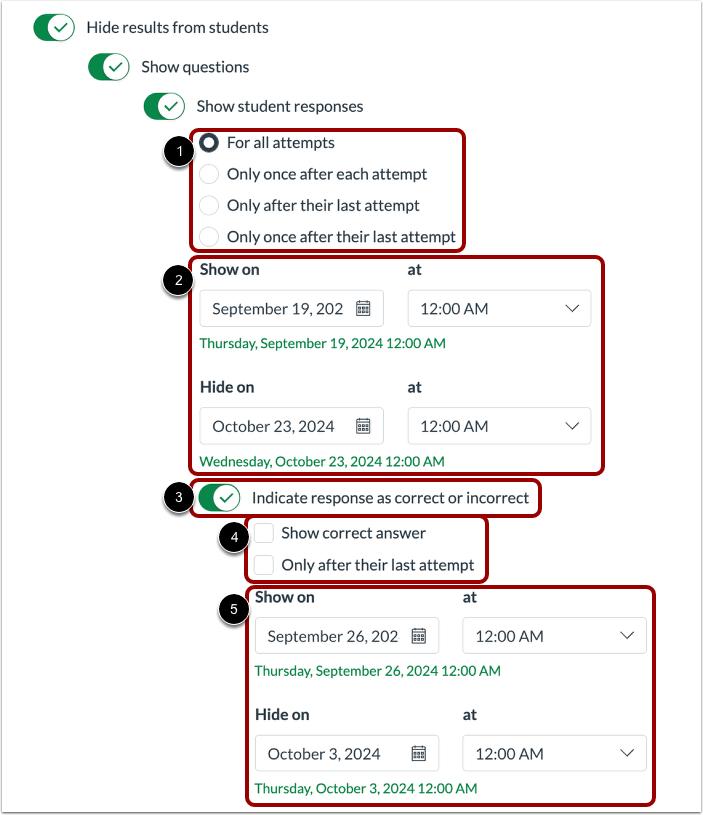
01:27: Wanneer de optie 'Studentreacties weergeven' is ingeschakeld,
01:30: Je kunt kiezen of je de antwoorden voor alle pogingen wilt weergeven, of slechts één keer.
01:34: na elke poging, alleen na hun laatste poging, of slechts één keer
01:38: na hun laatste poging. Je kunt de datum selecteren waarop het voor studenten zichtbaar zal zijn.
01:43: Om aan leerlingen te laten zien of hun antwoord correct of incorrect was, klikt u op de
01:48: Knop om aan te geven of het antwoord correct of incorrect is.
01:51: Wanneer deze optie is ingeschakeld, kunt u het juiste antwoord na weergeven.
01:55: bij elke poging of pas na hun laatste poging.
01:57: Je kunt ook de datum selecteren waarop het voor studenten zichtbaar zal zijn.
02:02: Om de maximaal te behalen punten voor de gehele quiz en de individuele vragen weer te geven.
02:06: Klik op de pagina met quizresultaten op de knop 'Toon mogelijke punten'.
02:11: De punten die zijn toegekend voor de gehele quiz en de individuele vragen worden weergegeven.
02:15: Klik op de pagina met quizresultaten op de knop 'Toon toegekende punten'.
02:20: Deze handleiding legde uit hoe je quizresultaten kunt beheren in Nieuwe Quizzen.