La nueva función de cuestionarios permite crear encuestas, recopilando comentarios anónimos o no anónimos, con opciones calificadas o sin calificar. Puedes consultar los datos de la encuesta en la pestaña Informes.
Notas:
- Las encuestas se pueden agregar a un módulo de la misma manera que se agregan otras actividades, como tareas o cuestionarios.
- Esta función te ofrece una forma más intuitiva de involucrar a los estudiantes y fomentar la reflexión. Además, te ayuda a recopilar comentarios, evaluar la comprensión y promover la reflexión abierta con mayor facilidad.
- Las encuestas creadas con los cuestionarios clásicos se pueden migrar fácilmente a los nuevos cuestionarios.
- Las preguntas pueden configurarse como obligatorias u opcionales.
- Al crear una encuesta calificada, puede asignar puntos por completarla; sin embargo, no se evalúa la precisión de las preguntas individuales.
Cuestionarios abiertos
En la navegación del curso, haga clic en el enlace Cuestionarios .
Nota: También puedes acceder a los cuestionarios desde la página de Tareas.
Agregar cuestionario
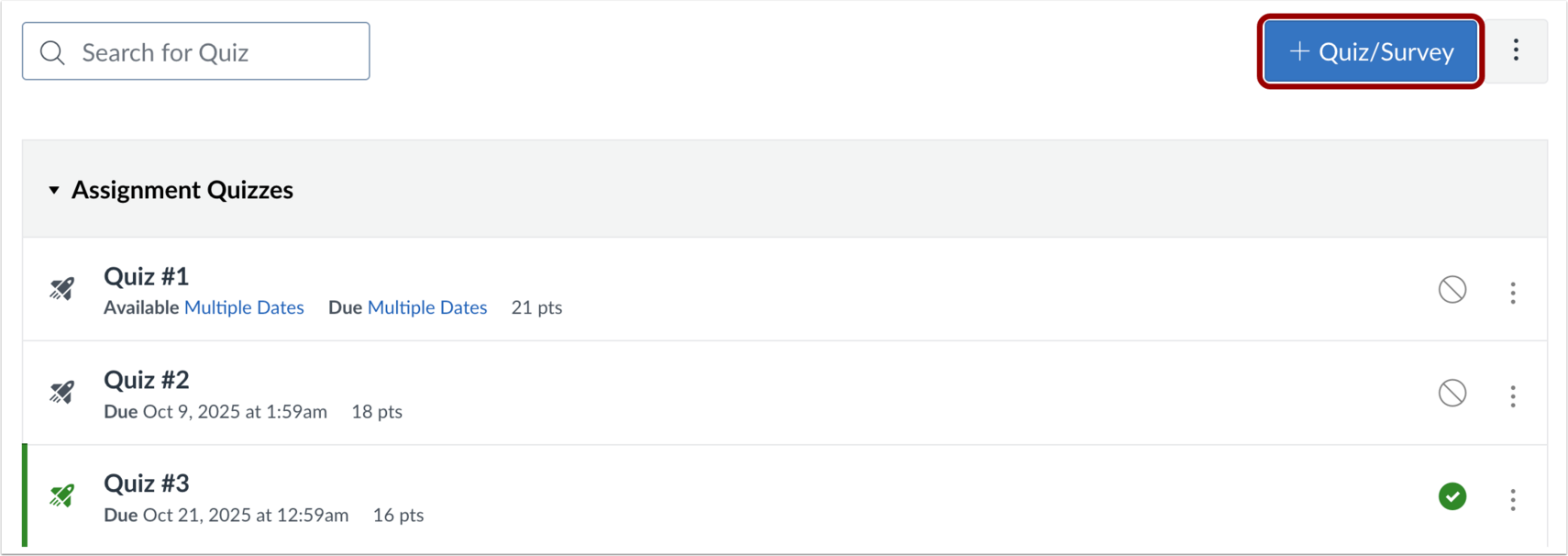
Haz clic en el botón Agregar cuestionario/encuesta .
Seleccionar motor de cuestionarios
En la pantalla Elegir un motor de cuestionario, seleccione la opción Nuevos cuestionarios/encuestas [1]. Para guardar su selección de motor de cuestionario para este curso, marque la casilla Recordar mi elección para este curso [2].
Luego, haga clic en el botón Enviar [3].
Nota: Puede restablecer la selección del motor del cuestionario desde el menú Opciones del cuestionario en cualquier momento.
Crear encuesta
En el campo Nombre de la tarea [1], ingrese el nombre de su encuesta. Para seleccionar el tipo de encuesta, haga clic en el menú desplegable Tipo de cuestionario [2].
Para ocultar los nombres de los estudiantes a los calificadores cuando vean las entregas de encuestas en SpeedGrader, haga clic en la casilla de verificación Mantener la entrega anónima [3].
Nota: Una vez activada la opción de envío anónimo para una encuesta, no se podrá desactivar.
Sumar puntos por encuesta calificada
Si seleccionaste "Encuesta calificada", ingresa la cantidad de puntos que los estudiantes recibirán por completar la encuesta.
Nota: En una encuesta calificada, se otorgan puntos por la participación; las respuestas no se evalúan en cuanto a su exactitud.
Asignar encuesta
En la sección Asignar, puede asignar la encuesta a los estudiantes, agregar fechas límite y fechas de disponibilidad.
Guardar encuesta
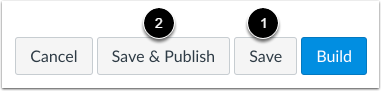
Para guardar los detalles de tu cuestionario, haz clic en el botón Guardar [1]. Para guardar y publicar tu cuestionario, haz clic en el botón Guardar y publicar [2].
Al hacer clic en el botón Guardar o Guardar y publicar, regresará a la página donde abrió el cuestionario.
Abrir página de compilación
Para abrir la página de creación de nuevos cuestionarios y añadir preguntas y contenido a tu cuestionario, haz clic en el botón Crear .
Si hizo clic en el botón Guardar o Guardar y publicar y regresó a la página donde abrió el cuestionario, puede hacer clic en el icono Opciones [1] y luego en el enlace Crear [2].
Agregar contenido
Para añadir contenido a tu encuesta, haz clic en el botón Añadir .
Seleccionar contenido
Para insertar contenido nuevo, haga clic en el botón de la pregunta de la encuesta [1], agregue contenido de estímulo [2] o agregue contenido de bloque de texto [3].
Las encuestas admiten los siguientes tipos de preguntas:
Nota: Al crear o editar una encuesta, los campos de Puntos no se muestran.
Ver página moderada
En la pestaña Moderado, haga clic en el enlace Ver registro en los registros de actividad para ver los resultados individuales.
Ver página de informes
En la pestaña Informes, puede ver un desglose de los resultados de cada pregunta [1]. Para ver las respuestas individuales de los estudiantes, haga clic en el enlace de respuesta [2]. Para descargar un archivo CSV con los resultados de una encuesta, haga clic en el enlace Generar CSV [3] y, a continuación, en el botón Exportar [4].
En las encuestas anónimas, los nombres de los participantes aparecen como "Estudiante" seguido de un número.