Puedes añadir una rúbrica a un debate calificado para ayudar a los estudiantes a comprender las expectativas y cómo se evaluarán sus respuestas. En ocasiones, se añaden rúbricas a los debates cuando se incluye un resultado que se desea utilizar para fines de alineación. Además de los debates calificados, las rúbricas también se pueden añadir a las tareas y los cuestionarios .
Se pueden añadir rúbricas buscando una rúbrica existente en uno de tus cursos o creando una nueva.
Nota: Cuando la opción de rúbricas mejoradas está habilitada, los debates utilizan la interfaz de rúbricas mejorada en lugar de la clásica. Si la interfaz de su rúbrica es diferente, es posible que la opción de rúbricas mejoradas no esté habilitada para su institución.
Ver la transcripción del video
00:07: ¿Cómo agrego una rúbrica a una discusión calificada?
00:10: Abre la discusión, haz clic en el icono de Opciones y selecciona Agregar.
00:14: Rúbrica.
00:16: Si utiliza el rediseño de debates, haga clic en el botón Agregar rúbrica después de seleccionar
00:20: Añada la rúbrica desde el menú de opciones. Por lo demás, el proceso es idéntico.
00:26: Para encontrar una rúbrica existente de este curso u otros cursos
00:29: donde eres instructor, selecciona Buscar una rúbrica.
00:34: En la primera columna, seleccione un curso o cuenta. En la segunda
00:38: columna, localice y seleccione una rúbrica.
00:42: Desplácese hasta la parte inferior de la rúbrica que se muestra y haga clic en Usar esta rúbrica.
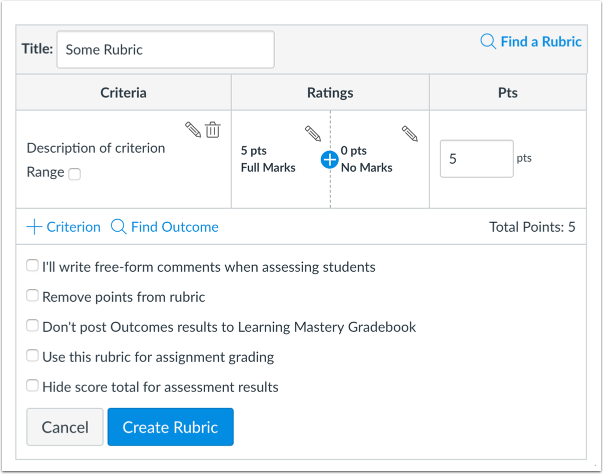
00:47: Para crear una nueva rúbrica en lugar de usar una existente, ingrese una
00:51: título para la nueva rúbrica.
00:53: La rúbrica incluye una entrada de criterio predeterminada. Para editar el criterio
00:57: descripción, haga clic en el icono Editar.
01:01: Edita la descripción y luego haz clic en Actualizar criterio.
01:05: Para editar una calificación, haga clic en el icono Editar para la calificación. Para agregar una calificación,
01:09: haga clic en el icono Agregar.
01:12: Modifique la puntuación, el título y la descripción, y luego haga clic en Actualizar.
01:16: Calificación.
01:17: Para agregar criterios adicionales, seleccione Agregar criterio.
01:22: Configure las opciones de rúbrica deseadas. Si desea utilizar la rúbrica para calificar en
01:27: Speed Grader, seleccione la casilla de verificación "Usar esta rúbrica para calificar la tarea".
01:32: Puede revisar la rúbrica adjunta después de guardar. Haga clic en la X para cerrar.
01:36: la rúbrica.
01:38: Esta guía explicó cómo agregar una rúbrica a una discusión calificada.
Debates abiertos
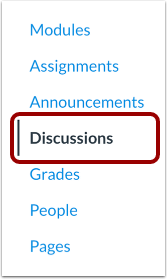
En la navegación del curso, haga clic en el enlace Debates .
Debate abierto
Haz clic en el nombre del debate calificado.
Agregar rúbrica
Para agregar una rúbrica, haga clic en el icono Opciones [1] y haga clic en el enlace Agregar rúbrica [2].
Ver detalles de la rúbrica de evaluación
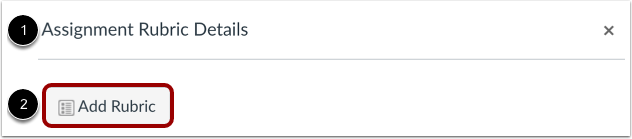
La ventana Detalles de la rúbrica de la tarea muestra [1].
Para agregar una rúbrica, haga clic en el botón Agregar rúbrica [2].
Encuentra una rúbrica
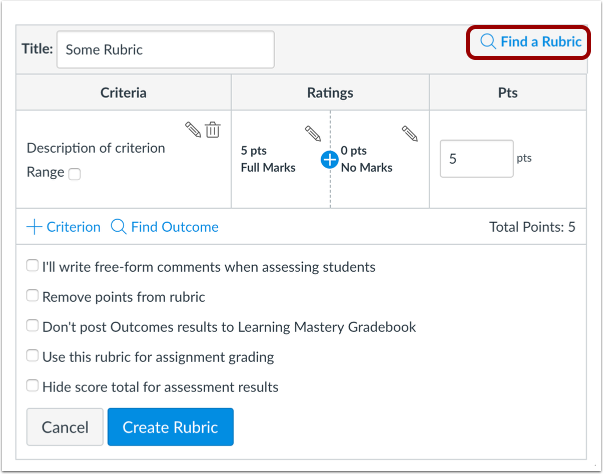
Para encontrar una rúbrica existente, haga clic en el enlace "Buscar una rúbrica" .
Podrás encontrar rúbricas creadas en debates calificados anteriores, así como rúbricas creadas en otros cursos donde tengas el rol de instructor.
Seleccione la rúbrica
En la primera columna, seleccione un curso o cuenta [1]. En la segunda columna, busque y haga clic en el nombre de una rúbrica [2]. Podrá ver los criterios y la puntuación de cada rúbrica. Para seleccionar una rúbrica para la evaluación, desplácese hasta el final de la rúbrica y haga clic en el botón «Usar esta rúbrica» [3].
Rúbrica de edición
Para editar una rúbrica no utilizada o para seleccionar la configuración de la rúbrica, haga clic en el icono Editar .
Nota: Al editar una rúbrica, puede eliminar los criterios de resultado asociados. Sin embargo, los criterios de resultado solo se pueden editar desde la página de Resultados.
Crear nueva rúbrica
Si no encuentras una rúbrica existente para la discusión calificada, puedes crear una nueva . Las nuevas rúbricas se guardan en tu curso para su uso futuro.
Seleccionar configuración de rúbrica
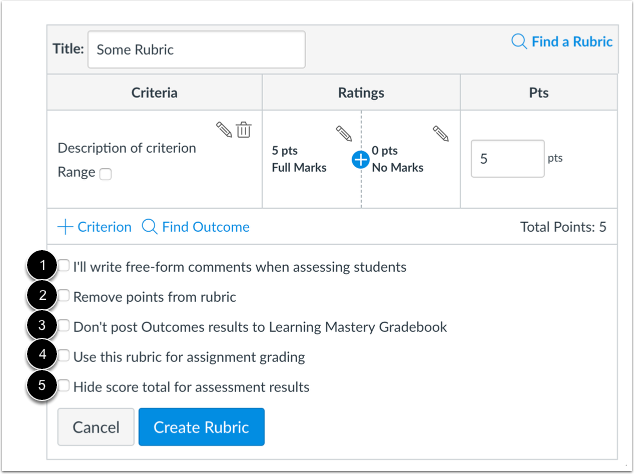
Una vez que haya agregado una rúbrica, podrá seleccionar varias opciones para la misma.
Si desea escribir comentarios de formato libre para los estudiantes en SpeedGrader, seleccione la casilla de verificación «Escribiré comentarios de formato libre...» [1]. Si se selecciona esta opción, no se utilizarán calificaciones para evaluar al estudiante y los valores de los criterios se asignarán manualmente.
Si desea eliminar puntos de la rúbrica, seleccione la casilla de verificación « Eliminar puntos de la rúbrica » [2]. Si selecciona esta opción, no se asignarán puntos a la rúbrica, pero los estudiantes aún podrán ser evaluados según los criterios de la misma.
Si tiene habilitado el Libro de calificaciones de Learning Mastery, pero no desea que los resultados se publiquen allí, seleccione la casilla de verificación «No publicar resultados en el Libro de calificaciones de Learning Mastery» [3]. Si selecciona esta opción, los estudiantes podrán ver los resultados de la rúbrica y los resultados en las páginas de Calificaciones y detalles de la entrega, pero estos no se publicarán en el Libro de calificaciones de Learning Mastery.
Si desea utilizar la rúbrica para calificar en SpeedGrader, seleccione la casilla de verificación Usar esta rúbrica para calificar la tarea [4].
Si no desea que los estudiantes vean la puntuación total de la rúbrica, seleccione la casilla «Ocultar puntuación total en los resultados de la evaluación» [5]. Los estudiantes podrán seguir viendo la puntuación de cada criterio, pero la puntuación total no aparecerá al final de la rúbrica. Esta opción solo está disponible si la rúbrica no se utiliza para calificar y solo se aplica a los estudiantes cuando consultan las rúbricas desde la página de Calificaciones.
Guardar rúbrica
Haz clic en el botón Actualizar rúbrica .
Nota: Si ha creado una nueva rúbrica, la tarea mostrará el botón "Crear rúbrica" .
Ajustar puntos de puntuación
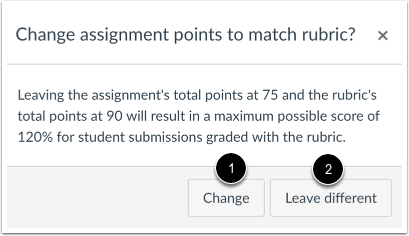
Si selecciona la opción de usar la rúbrica para calificar, Canvas comparará la puntuación de la rúbrica con los puntos de la tarea.
Si la puntuación de la rúbrica es diferente a la puntuación de la tarea, Canvas generará un mensaje de advertencia indicando que los valores de los puntos no coinciden.
Para actualizar la puntuación de la tarea, haga clic en el botón Cambiar [1]. De lo contrario, haga clic en el botón Dejar diferente [2].
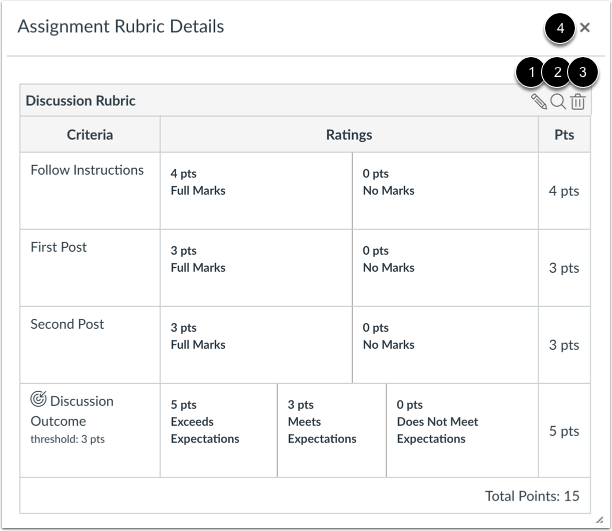
Ver rúbrica
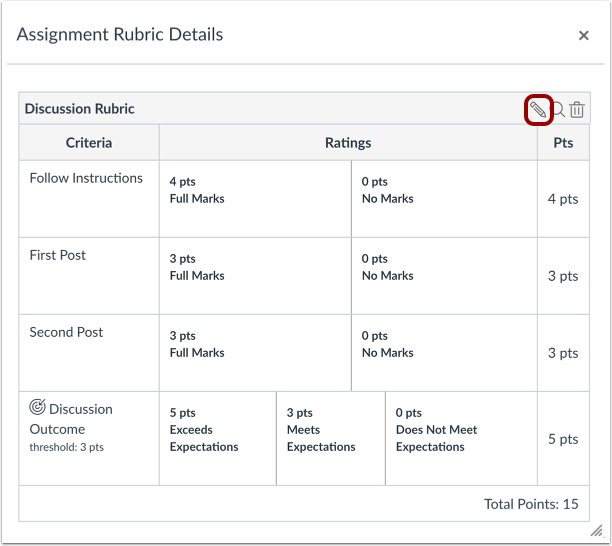
Consulte la rúbrica para la evaluación del debate.
Para editar la rúbrica, haga clic en el icono Editar [1]. Para reemplazar la rúbrica con una existente, haga clic en el icono Buscar [2]. Para eliminar la rúbrica de la discusión calificada, haga clic en el icono Eliminar [3].
Para cerrar la rúbrica y volver a la discusión calificada, haga clic en el icono Cerrar [4].
Rúbrica de copia
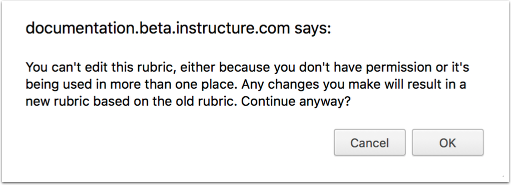
Si intentas editar una rúbrica que se ha utilizado en más de una tarea (tarea, debate calificado o cuestionario), Canvas muestra un mensaje de advertencia indicando que la rúbrica no se puede editar. Esto significa que no puedes editar la rúbrica directamente, pero sí puedes crear una copia.
Para crear una copia de la rúbrica, haga clic en el botón Aceptar . Canvas creará una copia. Esta versión modificada reemplazará automáticamente la rúbrica anterior en la discusión calificada. Si utiliza la rúbrica para calificar, se actualizará para todos los estudiantes en SpeedGrader. Quizás desee revisar las respuestas de los estudiantes en la discusión que ya hayan sido calificadas con la rúbrica original.
La rúbrica copiada también se guardará en la lista de rúbricas del curso para su uso futuro.