Je kunt een individuele leerling, meerdere leerlingen of de hele klas toegang geven tot extra pogingen voor een quiz. Als je quiz vergrendeld is, kun je deze ook handmatig ontgrendelen voor een leerling, zelfs als die leerling de quiz nog niet heeft gemaakt.
Je kunt extra pogingen toevoegen door de quizresultaten van studenten te bekijken of de quiz te modereren.
Via de pagina 'Student Quiz Results' kan een leerling snel een extra poging wagen.
Door de quiz te modereren, kun je individuele studenten en meerdere studenten tegelijk extra pogingen geven. Deze optie stelt je ook in staat om studenten die de quiz nog niet hebben gemaakt, extra pogingen te geven. Bij quizzen met een tijdslimiet kun je extra tijd toekennen voor een poging . Als je quizopties studenten slechts één keer per poging de resultaten laten bekijken, kun je studenten ook toestaan de resultaten nog een keer te bekijken.
Je kunt deze opties ook gebruiken om pogingen te verwijderen. Als je bijvoorbeeld een poging van een student wilt verwijderen, kun je het aantal pogingen dienovereenkomstig verlagen.
Opmerkingen:
- Wanneer extra pogingen worden toegekend via de optie 'Quiz met gemiddelde moeilijkheidsgraad', bewaart Canvas de hoogste quizscore. U kunt de meest recente score of een gemiddelde van alle scores behouden door alle studenten meerdere pogingen te geven in de beoordelingsopties voor de quiz.
- De beschikbaarheidsdatums van de quiz blijven van toepassing bij het modereren van een quiz. Als de einddatum verstrijkt voordat een student zijn of haar extra poging(en) heeft voltooid, worden alle lopende quizzen automatisch ingediend en wordt de quiz gesloten, zelfs als de poging van de student nog niet is verlopen.
- Hoewel je het aantal pogingen voor individuele leerlingen kunt aanpassen, kun je hiermee alleen het aantal extra pogingen verminderen. Je kunt een reeds ingediende quiz niet verwijderen.
Open quizzen
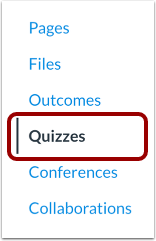
Klik in de cursusnavigatie op de link 'Quizzen' .
Open quiz
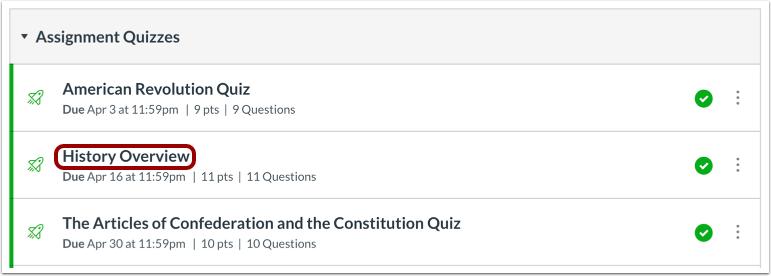
Klik op de naam van de quiz.
Om een extra poging voor een individuele leerling toe te voegen, klikt u op het pictogram Opties [1] en selecteert u vervolgens de link ' Toon resultaten van de leerlingquiz' [2].
Selecteer student
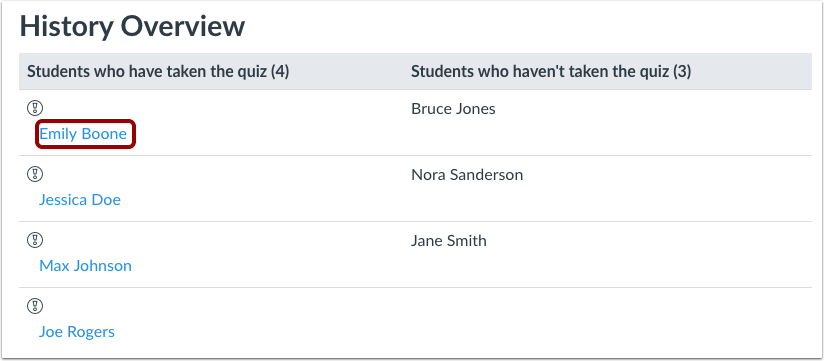
Klik onder de kop 'Studenten die de quiz hebben gemaakt' op de naam van de student.
Let op: om leerlingen die de quiz nog niet hebben gemaakt een extra poging te geven, moet u een extra poging toevoegen door de quiz te modereren.
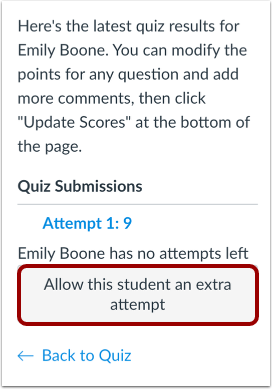
Klik op de knop ' Deze leerling een extra poging geven' . De leerling krijgt dan automatisch een extra poging voor de quiz.
Let op: de beschikbaarheidsdatums van de quiz blijven van toepassing bij het modereren van een quiz. Als de einddatum verstrijkt voordat een student zijn of haar extra poging heeft voltooid, worden alle lopende quizzen automatisch ingediend en wordt de quiz gesloten, zelfs als de poging van de student nog niet is verlopen.
Om pogingen voor een of meer leerlingen toe te voegen, klikt u op de link 'Deze quiz modereren' .
Quiz van gemiddelde moeilijkheidsgraad
Om een quiz voor één student te modereren, zoek je de student op en klik je op het bewerkingspictogram [1]. Je kunt studenten in je cursus ook filteren met behulp van het veld ' Personen zoeken' [2].
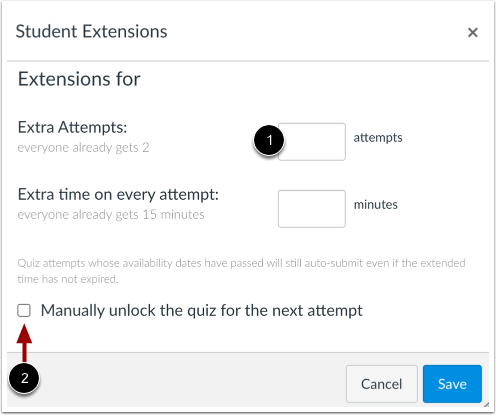
Voer het aantal extra pogingen dat u de leerling wilt geven in het veld Extra pogingen in [1].
Als uw quiz vergrendeld is vanwege beschikbaarheidsdata, moet u de quiz voor de student ontgrendelen door het selectievakje ' De quiz handmatig ontgrendelen voor de volgende poging' aan te vinken [2].
Opmerkingen:
- Het veld 'Extra pogingen' wordt alleen weergegeven voor quizzen waarbij het aantal toegestane pogingen voor studenten is ingesteld.
- Als een quiz een toegangscode vereist, moeten studenten die code nog steeds invoeren om aan de quiz te beginnen, ook nadat de quiz handmatig is ontgrendeld.
- De beschikbaarheidsdatums van de quiz blijven van toepassing bij het modereren van een quiz. Als de einddatum verstrijkt voordat een student zijn of haar extra poging heeft voltooid, worden alle lopende quizzen automatisch ingediend en wordt de quiz gesloten, zelfs als de poging van de student nog niet is verlopen.
Extra opties aanpassen
Afhankelijk van je quizinstellingen kan het vakje voor de studentenuitbreiding extra opties bevatten.
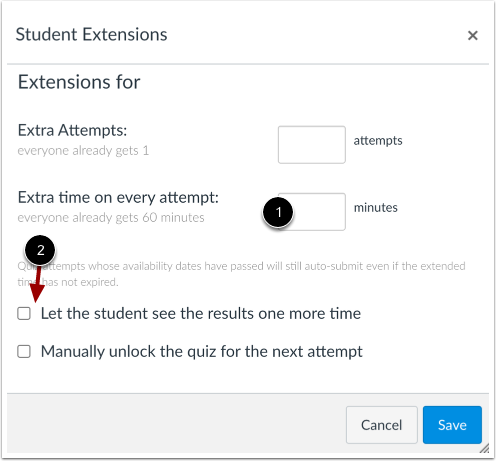
Als de quiz een tijdslimiet heeft en je meer tijd wilt geven, typ dan het aantal extra minuten in het veld ' Extra tijd bij elke poging' [1]. Als de leerling de quiz nog niet heeft gemaakt, wordt de extra tijd toegevoegd aan de eerste poging en eventuele volgende pogingen. extra tijd beheren in getimede quizzen.
Als de quiz is opgeslagen met de optie 'Slechts één keer na elke poging' , kunt u de leerling de quizresultaten nog een keer laten zien [2]. De resultaten omvatten zowel hun antwoorden als de juiste antwoorden. Zodra de leerling de quizresultaten heeft bekeken, wordt de extensie voor de resultatenweergave gereset en worden de resultaten weer verborgen. Lees meer over het beperken van quizresultaten .
Let op: als u de optie ' Slechts één keer' selecteert, maar leerlingen ook een extra poging geeft, kunnen ze hun quizresultaten zowel voor als na de quiz bekijken. Als leerlingen meerdere pogingen mogen doen, kunt u overwegen de optie ' Meerdere pogingen toestaan' in te schakelen. Hiermee kunt u ervoor kiezen om de quizantwoorden pas na hun laatste poging weer te geven.
Wijzigingen opslaan
Klik op de knop ' Opslaan '.
Gemiddelde quiz voor meerdere studenten
Als u meerdere studenten wilt selecteren, vinkt u het selectievakje [1] naast hun naam aan. Als u alle studenten wilt selecteren, vinkt u het bovenste selectievakje [2] aan. Klik op de knop 'Extensies wijzigen voor [#] geselecteerde studenten ' [3].
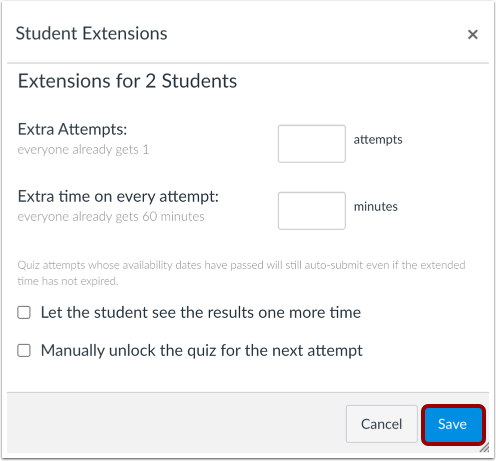
Voltooi de uitbreidingen voor de leerlingen die je hebt geselecteerd. Houd er rekening mee dat, afhankelijk van je quizinstellingen, er mogelijk extra quizopties worden weergegeven voor alle geselecteerde leerlingen.
Om de wijzigingen toe te passen, klikt u op de knop ' Opslaan '.