Esta guía se aplica únicamente a las instituciones que han habilitado la función IgniteAI Insights for Discussions . Si su interfaz de usuario difiere de la que se muestra, significa que la función no está habilitada en su institución.
En la sección de Debates, el Panel de Información sobre Debates utiliza una herramienta con inteligencia artificial para ayudar a los educadores a evaluar rápidamente la relevancia y la calidad de las respuestas de los estudiantes.
Notas:
- Los estudiantes no pueden acceder a los comentarios sobre los debates ni ver las evaluaciones de sus respuestas.
- Las puntuaciones de relevancia y las notas de evaluación generadas por IA no se pueden editar ni modificar; su propósito es ayudar a los instructores en la calificación.
- Los resultados solo están disponibles en la interfaz de Información sobre la discusión. Sin embargo, si la opción Actualizaciones de usabilidad de la plataforma para SpeedGrader está habilitada, los resultados también se mostrarán en SpeedGrader.
- La calificación se sigue realizando en SpeedGrader; la función Discussion Insights no afecta a las calificaciones.
- Las rúbricas no se tienen en cuenta en las evaluaciones.
Ver la transcripción del video
00:07: ¿Cómo utilizo IgniteAI Insights para debates?
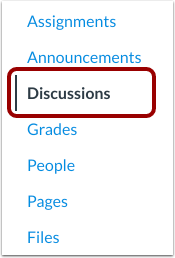
00:11: En Navegación del curso, haga clic en el enlace Debates.
00:15: Haz clic en el nombre de la discusión.
00:17: En la discusión, haga clic en el botón Ir a Insights.
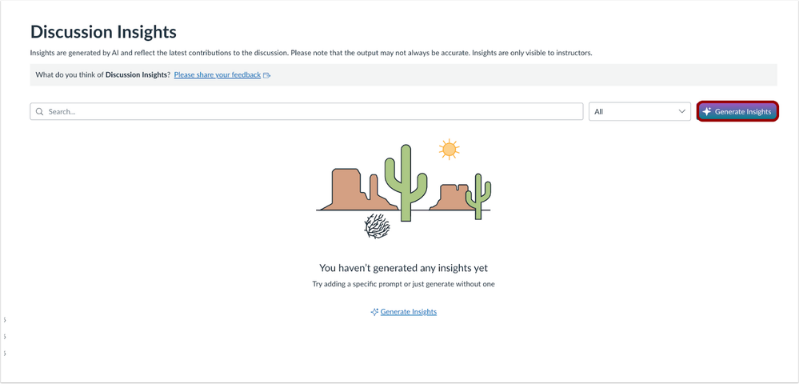
00:21: En el Panel de información sobre debates, haga clic en el botón Generar información para revisar las últimas respuestas de los estudiantes.
00:27: Una vez generados los Insights, los instructores pueden buscar estudiantes específicos y filtrarlos por relevancia.
00:34: En el panel de control, los instructores pueden ver la relevancia para el tema, el nombre del estudiante, las notas de evaluación, la hora en que se publicó la respuesta y tienen acciones adicionales que pueden realizar.
00:45: Los instructores pueden realizar las siguientes acciones para cada resultado: Ver la respuesta en el Panel de información.
00:51: Vea la respuesta en SpeedGrader.
00:55: Vea la respuesta en contexto.
00:57: Esta guía explicó cómo usar IgniteAI Insights para debates.
Debates abiertos
En la navegación del curso, haga clic en el enlace Debates .
Debate abierto
Haz clic en el nombre de la discusión.
Ver Ir a Información
En la sección de comentarios, haga clic en el botón Ir a Insights .
Ver Generar información
Para revisar las últimas respuestas de los estudiantes, en el Panel de información sobre debates, haga clic en el botón Generar información .
Ver los resultados del panel de análisis de la discusión
Una vez generados los Insights, los instructores pueden buscar estudiantes específicos [1] y filtrar por relevancia [2]. En el panel de control, los instructores pueden ver la relevancia para el tema [3], el nombre del estudiante [4], las notas de evaluación [5], la hora en que se publicó la respuesta [6] y realizar acciones adicionales [7].
Los instructores pueden tomar las siguientes medidas para cada resultado:
- Consulta la respuesta en el Panel de información.
- Ver la respuesta en SpeedGrader
- ver la respuesta en contexto