00:00: ¿Cómo copio un curso de Canvas en un nuevo curso?
00:04: En Navegación global, haga clic en el enlace Cursos y luego haga clic en el nombre del curso.
00:08: curso.
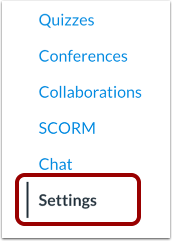
00:10: En Navegación del curso, haga clic en el enlace Configuración.
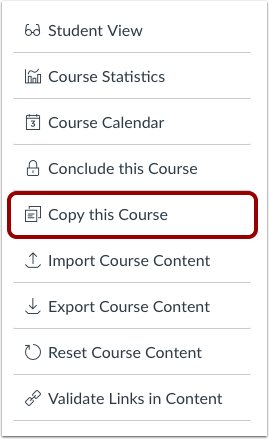
00:13: Haga clic en el enlace Copiar este curso.
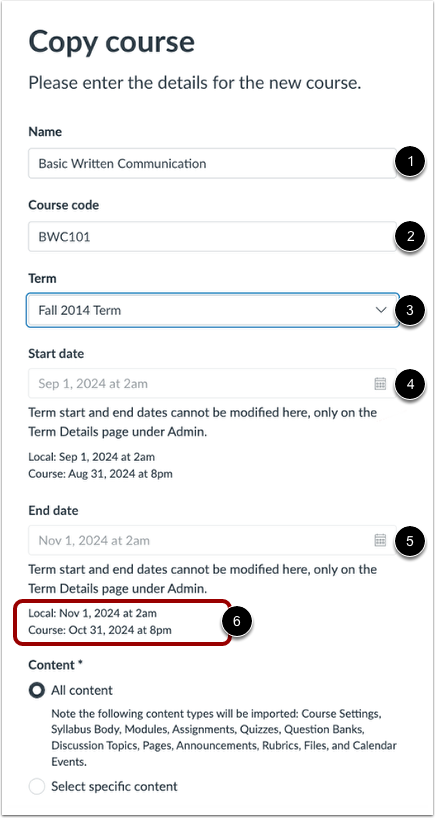
00:16: Introduzca el nombre y el código del curso para el nuevo curso, el nombre se muestra
00:20: en la página principal del curso. Y en las conversaciones se muestra el código del curso.
00:24: en la parte superior del menú de navegación del curso y en la tarjeta del curso en el panel de control.
00:29: curso, el código también se conoce como código de referencia
00:33: o nombre corto.
00:35: Seleccione un período. Cuando se selecciona un período, se mostrarán la fecha de inicio y la fecha de finalización.
00:39: Los campos se establecen automáticamente por defecto a las fechas del período seleccionado. Para modificar
00:43: para conocer las fechas del semestre, comuníquese con la administración de su institución.
00:47: Si un instructor tiene una zona horaria diferente a la del curso, tanto la zona horaria local como la zona horaria del curso se verán afectadas.
00:51: zona horaria y el curso, visualización de la zona horaria.
00:55: Para importar todo el contenido del curso, seleccione el botón de opción Todo el contenido.
00:59: Si desea seleccionar contenido específico, haga clic en Seleccionar contenido específico
01:03: botón de opción de contenido
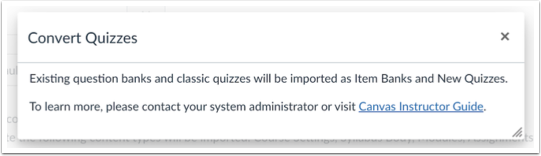
01:06: Si su institución lo permite, puede migrar masivamente los cuestionarios existentes a
01:10: Nuevos cuestionarios haciendo clic en la casilla de verificación Convertir contenido en nuevos cuestionarios.
01:15: Si su institución habilita la función de migración de cuestionarios, los bancos de preguntas
01:20: Los cuestionarios clásicos vinculados mediante un grupo de preguntas migrarán a los nuevos cuestionarios.
01:23: Si la función de migración de cuestionarios no está habilitada por su institución, las preguntas
01:28: Las preguntas de los bancos de preguntas deben agregarse individualmente antes de migrar a Nuevos cuestionarios.
01:33: Una vez completada la copia o importación, todos los bancos de preguntas se convierten en elementos.
01:38: Los bancos aparecen en la página Bancos de elementos del nuevo curso, filtrados bajo Este
01:42: Curso. Convertir contenido en nuevos cuestionarios.
01:45: Se actualiza el texto de la información sobre herramientas de la casilla de verificación.
01:48: Si desea ajustar las fechas de vencimiento asociadas con los eventos y tareas del curso,
01:52: haga clic en la casilla de verificación Ajustar eventos y fechas de vencimiento.
01:56: Puedes copiar la configuración de un plano.
01:59: curso en otro curso de plan de trabajo. Copiando la configuración del plan de trabajo.
02:03: aplica las mismas preferencias de bloqueo a los objetos que el curso del plano original.
02:07: Para copiar la configuración de un plano
02:09: curso, haga clic en la casilla de verificación Configuración del curso Importar plano.
02:14: Haga clic en el botón Crear curso.
02:17: La sección de importaciones de contenido muestra el estado de su importación. En ejecución.
02:22: Los informes muestran una barra de progreso que indica el tiempo restante para completarse.
02:26: la importación.
02:28: Si eligió seleccionar contenido específico en su curso, el actual
02:32: El trabajo aparecerá como Esperando selección, lo que significa que debe seleccionar el contenido.
02:36: quieres importar. La importación también puede mostrar otros
02:40: indicadores de estado como parte del proceso de importación.
02:45: Vea el contenido de cualquier importación completada accediendo a cualquier enlace.
02:49: en Navegación de Curso.
02:51: Esta guía explicó cómo copiar un curso de Canvas en un nuevo curso.
02:56: shell.