您可以使用“测验”页面上的“新建测验”功能创建测验。您可以在每个测验中创建各种类型的内容。
注意:新增测验功能为可选功能。如果您无法使用此工具,请联系您的 Canvas 管理员。
查看视频文字稿
00:08:在课程导航中,点击测验链接。
00:12:点击“添加测验/调查”按钮。
00:15:在“选择测验引擎”屏幕中,选择“新建测验”选项。
00:19:保存您为本课程选择的测验引擎。
00:22:勾选“记住我对此课程的选择”复选框。然后单击
00:26:提交按钮。
00:28:在“作业名称”字段中,输入您的测验名称。
00:33:要输入测验详情,请输入总分,然后选择
00:37:分配组,并选择如何向学生显示成绩。
00:41:要将此测验从最终成绩计算中移除,请点击“不将此作业计入最终成绩”复选框。
00:49:作业详情页面上设置的可能分数是测验的总可能分数。
00:54:每道题的分值决定了答对题目的得分。答对题目的得分相加,然后除以测验中所有题目的总分。所得百分比将用于根据作业详情页面中设置的总分计算最终得分。例如,如果您在作业详情页面中将总分设置为 50 分,并创建了一个包含 10 道题、每题 1 分的测验,则该测验的总分为 10 分,但最终得分为 50 分。
01:24:已评分。如果学生答对 9 道题,则测验得分为 90% 或 9 分(满分 10 分)。但是,他们在成绩册中的最终得分将是 45 分(满分 50 分)或 90%。如果您的测验分值为零,您可以选择不在成绩册或学生成绩页面中显示该测验。
01:43:匿名评分会在评分者查看作业提交内容时隐藏学生姓名。
01:48:在 SpeedGrader 中。
01:50:在“分配”区域,您可以将测验分配给学生、添加截止日期并添加
01:54:可用日期。
01:56:要保存您的测验详情,请点击“保存”按钮。要保存并
02:00:发布您的测验,点击“保存并发布”按钮。
02:04:点击“保存”或“保存并发布”按钮会返回到您打开文件的页面。
02:08:测验。
02:10:打开“新建测验”页面,并添加问题和内容到您的测验中。
02:14:测验,点击“构建”按钮。
02:17:如果您点击了“保存”或“保存并发布”按钮,然后返回到您打开的页面。
02:21:在测验中,您可以点击“选项”图标,然后点击“构建”链接。
02:26:在“创建”页面,您可以编辑测验的标题和描述,查看
02:30:检查题库,使测验与学习成果保持一致,并从学生角度预览测验。
02:34:查看并浏览测验。您可以使用 Rich
02:39:内容编辑器,用于格式化测验说明并添加内容。
02:44:要向测验中添加内容,请点击“添加”按钮。
02:48:要插入题库中的内容,请点击题库按钮。
02:52:要创建新问题,请点击问题按钮。
02:55:输入、添加刺激物、内容或添加文本块内容。
02:59:以下题型可在新测验中找到,分类如下
03:03:论文文件上传填空公式,热点
03:07:匹配题、多选题、单项选择题、数字排序题和
03:11:真或假。
03:13:每个问题,您可以输入。
03:16:创建者用于识别和组织问题的标题。
03:22:题干。考生看到的题目或问题陈述是什么?
03:27:以及答案。
03:30:您还可以选择与问题相关的特定选项。将问题与结果联系起来。
03:36:并将该问题添加到题库中。
03:40:在“分数”字段中,输入以下内容来调整问题的分值:
03:44:数字或点击箭头按钮。
03:47:要添加一般学生反馈,请点击反馈图标。
03:51:要保存问题,请点击“完成”按钮
03:54:要删除问题,请点击删除图标。
03:57:页面将确认您是否要删除该项目。
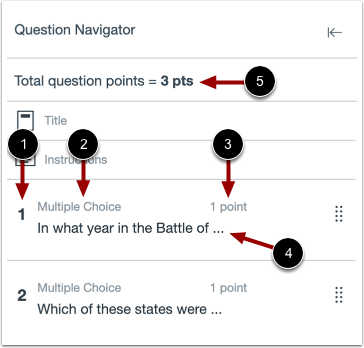
04:01:要打开问题导航器并查看您的测验,请点击展开图标。
04:06:在问题导航器中,您可以查看每个问题的编号。
04:11:问题类型。
04:13:总得分。
04:15:题干。
04:17:以及总题数。
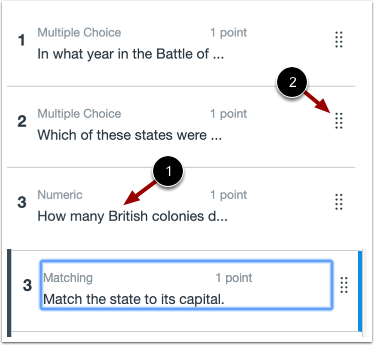
04:19:要查看测验中的问题,请点击题干。
04:23:您将被带到测验中的问题页面。
04:27:要手动重新排列问题顺序,请单击并按住“移动”图标。拖动
04:31:问题应该显示在测验的哪个位置。
04:35:要关闭测验并返回测验页面,
04:37:点击“返回”按钮。
04:40:创建或编辑新测验时,您可以查看测验标题、课程导航和预览按钮。
公开测验
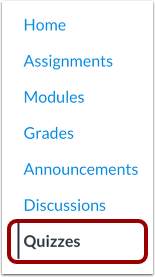
在课程导航中,点击“测验”链接。
注意:您也可以从“作业”页面访问测验。
添加测验
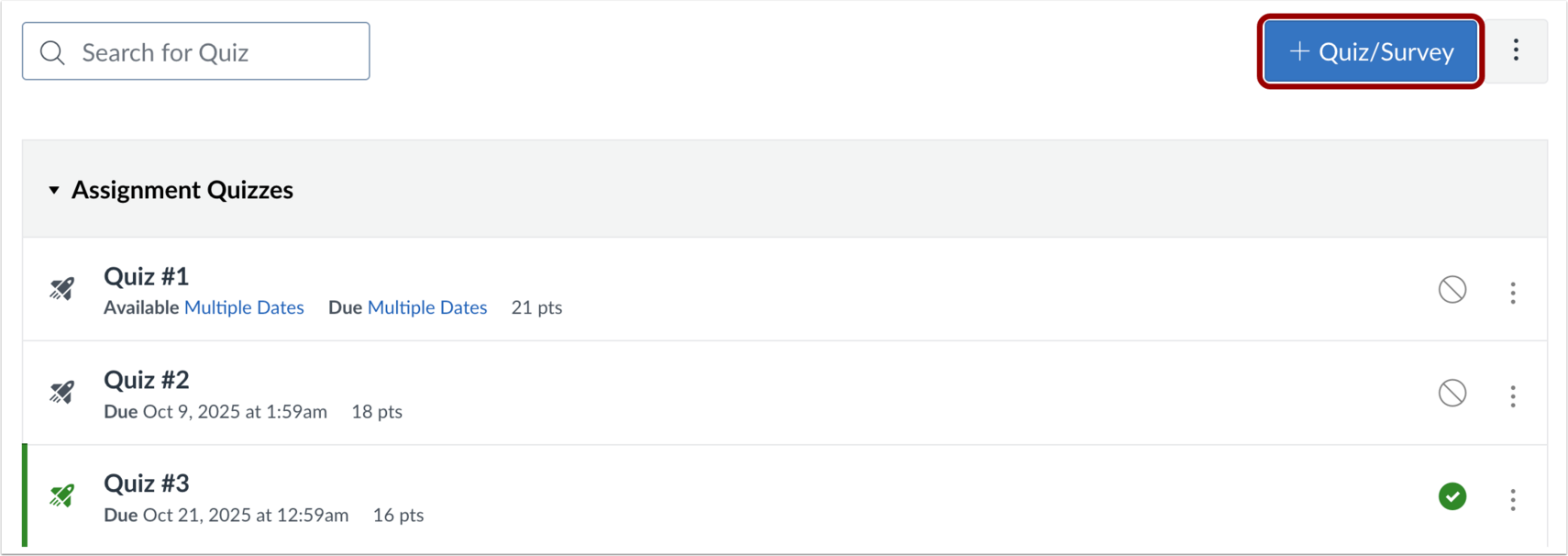
点击“添加测验/调查”按钮。
创建新测验
在“选择测验引擎”屏幕中,选择“新建测验”选项[1]。要保存您为此课程选择的测验引擎,请选中“记住我为此课程的选择”复选框[2]。
然后点击提交按钮[3]。
注意:您可以随时从“测验选项”菜单中重置测验引擎选择。
编辑测验详情
在“作业名称”字段[1]中,输入测验的名称。在“测验类型”下拉菜单中,选择“评分测验”选项[2]。要创建调查问卷,请选择“评分调查问卷”或“非评分调查问卷”选项[3]。
要输入测验详情,请输入总分 [4],选择作业组 [5],并选择如何向学生显示成绩 [6]。
要将此测验从最终成绩计算中移除,请点击“不将此作业计入最终成绩”复选框 [6]。
作业详情页面中设置的总分即为测验的总分。每道题的分值决定了答对题目的得分。答对题目的得分相加后,除以测验所有题目的总分。所得百分比将用于根据作业详情页面中设置的总分计算最终成绩。例如,如果您在作业详情页面中将总分设置为 50 分,并创建了一个包含 10 道题、每题 1 分的测验,则该测验的总分为 10 分,但评分时的总分为 50 分。如果学生答对了 9 道题,则其测验得分为 90% (9/10)。但是,其在成绩册中的最终得分将显示为 45/50 (90%)。
如果你的测验分值为零,你可以选择不在成绩册或学生成绩页面中显示该测验[7]。
匿名评分
匿名评分功能会在 SpeedGrader 中隐藏学生的姓名,使评分者无法查看作业提交情况。
注意:一旦测验启用匿名评分,就无法关闭。
布置测验
在“分配”区域,您可以将测验分配给学生,添加截止日期和开放日期。
保存测验
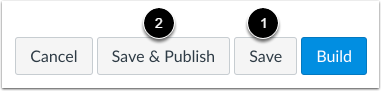
要保存您的测验详情,请点击“保存”按钮[1]。要保存并发布您的测验,请点击“保存并发布”按钮[2]。
点击“保存”或“保存并发布”按钮,即可返回到打开测验的页面。
打开构建页面
要打开“新建测验”页面并向测验添加问题和内容,请点击“创建”按钮。
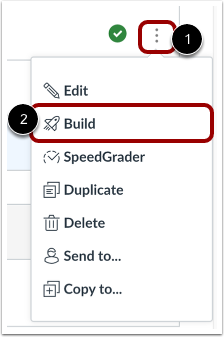
如果您点击了“保存”或“保存并发布”按钮,然后返回到打开测验的页面,您可以点击“选项”图标 [1],然后点击“构建”链接 [2]。
构建测验
在“构建”页面中,您可以编辑测验的标题和描述[1], 查看题库[2], 将测验与学习成果对齐[3], 从学生视角预览测验[4],以及浏览测验[5]。
您可以使用富文本编辑器来格式化测验说明并添加内容。
添加内容
要向测验中添加内容,请点击“添加”按钮。
要从题库中插入内容,请点击题库按钮[1]。要创建新问题,请点击问题类型按钮[2], 添加刺激内容[3]或添加文本块内容[4] 。
新测验中提供以下题型:
编辑问题
对于每个问题,您可以输入:
- 问题标题[1]:创建者用于识别和组织问题
- 题干[2]:考生看到的题目或问题陈述
- 答案[3]
您还可以选择特定于问题的选项[4], 将问题与结果对齐[5],并将问题添加到题库[6]。
在“分数”栏 [7] 中,输入数字或点击箭头按钮调整题目的分值。要添加学生反馈,请点击“反馈”图标 [8]。
要保存问题,请点击“完成”按钮[9]。
注意:论述题不设答案栏,必须人工评分。
删除问题
要删除问题,请点击删除图标。页面会确认您是否要删除该项目。
开放式问题导航器
要打开问题导航器并查看您的测验,请单击“展开”图标。
查看问题导航器
在问题导航器中,您可以查看每个问题的编号[1]、问题类型[2]、总分[3]、题干[4]和问题总分[5]。
要查看测验中的某个问题,请点击题干[1]。您将被带到测验中的该问题页面。
要手动重新排列问题顺序,请单击并按住移动图标 [2]。将问题拖动到您希望它在测验中显示的位置。
返回测验页面
要关闭测验并返回测验页面,请点击“返回”按钮。
视图导航显示
创建或编辑新测验时,您可以查看测验标题[1]、课程导航[2]和预览按钮[3]。
注意:您可以使用菜单图标折叠课程导航,以便更专注于课程内容。