您可以在成绩册中使用成绩发布策略来管理学生对作业成绩的可见性。已发布的成绩对课程中的学生可见。隐藏的成绩对您自己可见,但学生无法查看。
您可以为整个课程和/或单个作业设置成绩发布策略。作业级别的成绩发布策略将覆盖该作业的课程级别成绩发布策略。当成绩发布策略设置为自动时,成绩会在录入后自动发布给学生。当成绩发布策略设置为手动时,学生必须先使用“发布成绩”选项手动将成绩发布给学生,然后才能查看成绩。
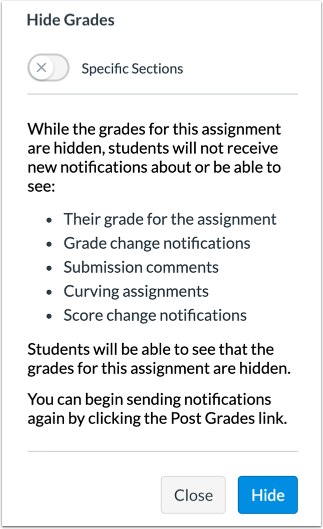
已发布的成绩也可以使用“隐藏成绩”选项隐藏。“隐藏成绩”选项只会隐藏当前学生可见的成绩。为了确保所有未来的作业成绩都被隐藏,您需要为该作业或课程设置手动发布成绩的策略。
笔记:
- 建议您在录入成绩之前,先制定课程和作业发布政策。
- 在经典测验中,学生将无法看到自己的测验答案,测验成绩也会被隐藏。
- 在新版测验中,隐藏成绩不会影响学生查看测验分数。学生必须在测验设置菜单中管理其对新版测验分数的可见性。
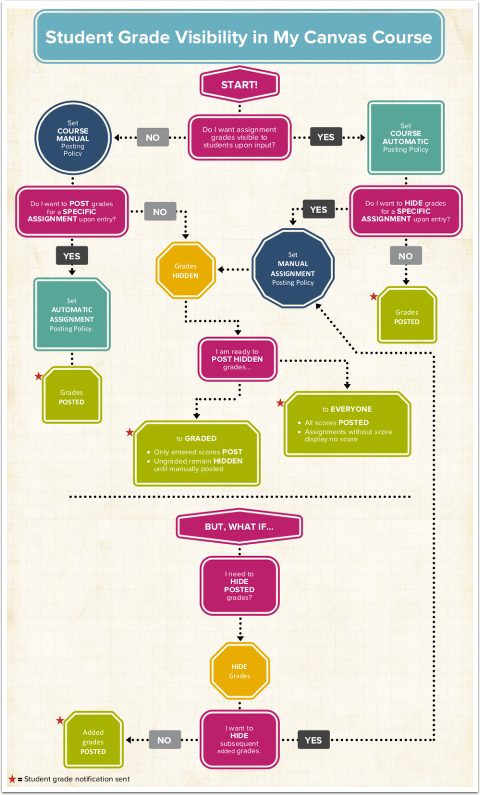
查看发帖政策流程图
此流程图概述了教师如何在课程中设置成绩发布策略。您应根据自己的总体成绩发布偏好选择课程成绩发布策略。然后,您可以根据需要为个别作业设置成绩发布策略。
您还可以隐藏之前发布的成绩,尤其是在您需要纠正错误或成绩发布有误的情况下。
当学生设置了成绩通知设置后,他们将在成绩公布时收到通知,如流程图所示。
您还可以将此流程图以交互式 PDF 的形式查看。
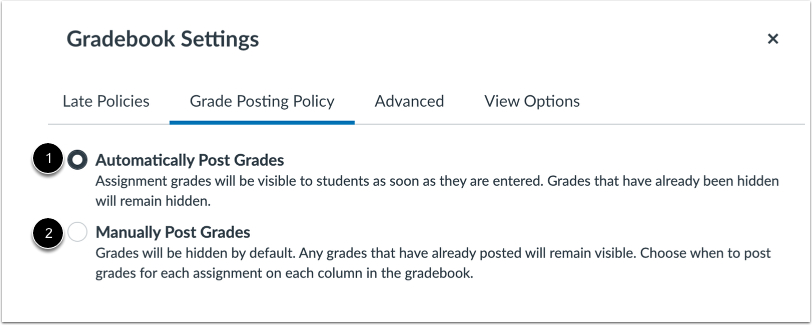
制定课程发布政策
默认情况下,Canvas 课程采用自动发布策略 [1]。作业成绩、评分评语和提交注释在成绩录入成绩簿或提交到 SpeedGrader 后,学生即可看到。
或者,您可以为课程选择手动发布策略[2]。作业成绩、评分评语和提交注释在手动发布前对学生隐藏。仅提交注释不会触发成绩发布选项;必须输入成绩或评分评语。作业成绩隐藏时,学生可以看到同伴互评。但是,只有当教师发布成绩或提交注释时,学生才能看到教师评语。
了解如何选择课程发布政策。
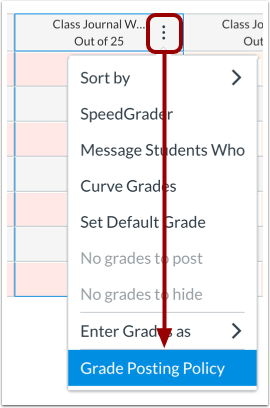
制定任务发布政策
您还可以为单个作业选择成绩发布策略。设置单个作业的成绩发布策略后,该作业的课程成绩发布策略将被覆盖。
例如,如果您使用自动课程发布策略,您可能希望在所有作业提交评分完毕之前隐藏特定作业的成绩。您可以为该作业设置手动发布策略,这样成绩将对学生隐藏,直到您手动将其发布到课程中。
了解如何选择任务发布政策。
发布隐藏成绩
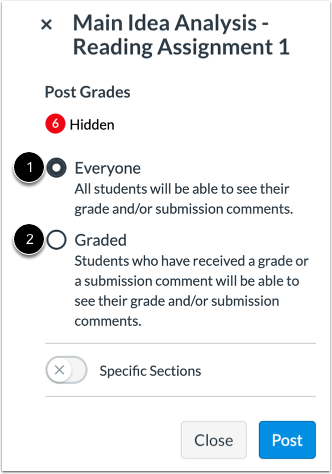
当您准备向学生公开成绩时,您可以发布特定作业的成绩和/或提交评语。您可以发布课程中所有学生的成绩[1],也可以仅发布已评分作业的成绩[2]。
当你公布所有人的成绩时,未评分的作业将不显示成绩。
当您发布已评分作业的成绩和/或作业评论时,之后更新的任何未评分作业的成绩将保持隐藏状态,直到手动发布为止。
如果您对已发布的成绩进行更新,学生可以查看这些更新,并且根据他们的通知设置,可能会收到成绩更改通知。
了解如何发布作业成绩。了解如何使用 SpeedGrader 发布作业成绩。
隐藏已发布的成绩
如果您需要隐藏已发布供学生查看的成绩,可以在成绩册中选择“隐藏成绩”。隐藏成绩只会影响之前已录入的成绩。
了解如何隐藏作业成绩。了解如何在 SpeedGrader 中隐藏作业成绩。
笔记:
- 隐藏成绩后,作业仍保留其发布策略。如果为已设置自动发布策略的作业添加其他学生的成绩,这些成绩将显示给其他学生。
- 隐藏成绩后,如果您还想隐藏该作业的其他学生成绩,请将作业发布策略设置为“手动”。
查看成绩册发布政策图标
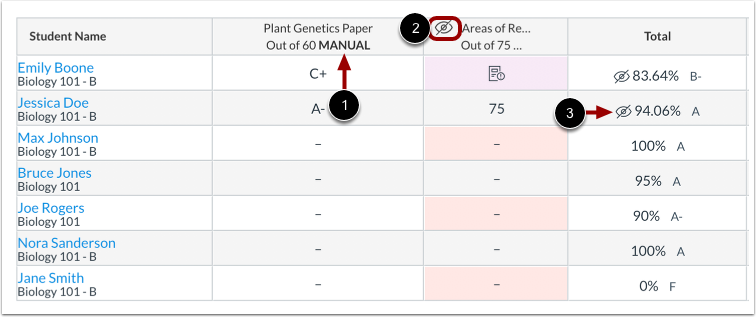
采用手动发布策略的任务会显示“手动”标签[1]。当您手动录入作业成绩时,成绩册会显示一个“可见性”图标 [2]。学生只有在您发布成绩后才能看到自己的作业成绩。此外,如果某项作业成绩对学生隐藏,则“总计”列也会显示一个“可见性”图标 [3]。
学生观点
当作业成绩被隐藏时,学生成绩页面会显示一个“可见性”图标。已发布的成绩会取代该图标显示。