课程统计数据能让你了解哪些作业、讨论和测验能吸引学生,以及未来哪些方面可以改进。它还能帮助你发现哪些学生没有充分参与课堂,或者已经开始落后于其他同学。
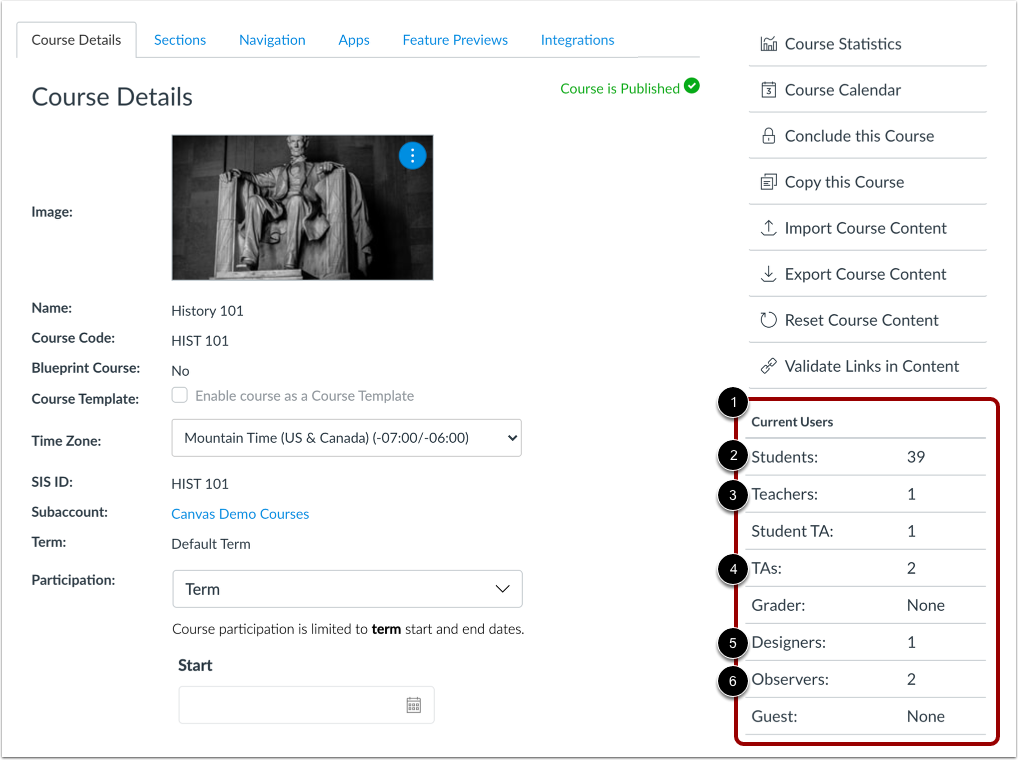
您也可以在课程设置页面查看当前用户角色总数。
要了解具体的文件配额详情,请查看课程文件配额资源文档。
00:07:如何查看课程统计数据?
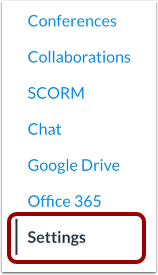
00:10:在课程导航中,点击设置链接。
00:14:您可以在“当前用户”列表中查看课程中当前用户总数。“当前用户”列表显示课程中具有特定用户角色的用户总数,包括学生、教师、助教、设计者和观察员。该列表还会显示您所在机构创建的自定义用户角色。
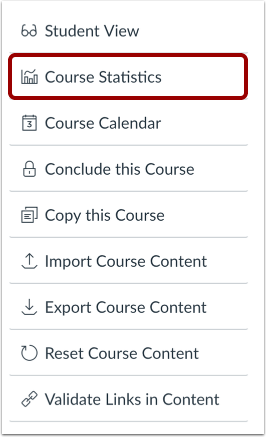
00:33:要打开课程统计页面,请点击课程统计链接。
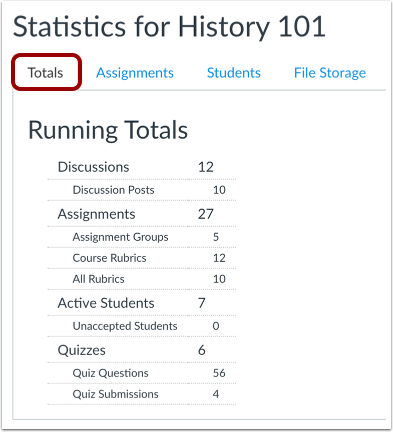
00:38:在“总计”选项卡中,查看课程讨论、作业、活跃学生和测验的累计总数。
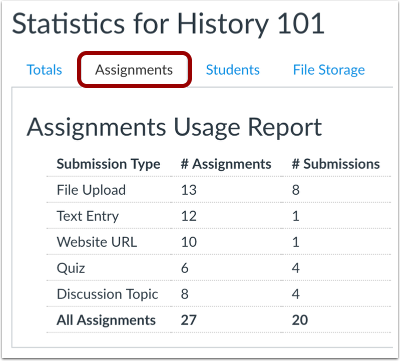
00:46:在“作业”选项卡中,您可以查看有关课程作业的统计信息,包括提交类型、作业数量和提交次数。
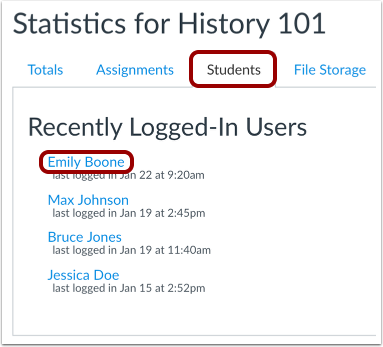
00:56:在学生选项卡中,您可以查看最近登录过 Canvas 的学生。
01:02:要查看学生的详细信息,请点击学生姓名。用户详细信息页面还允许您查看您与该学生在课程中的所有在线互动记录、课程访问信息以及个人分析数据。
01:16:在“文件存储”选项卡中,您可以查看课程分配的存储空间、唯一上传文件的数量以及课程中唯一媒体文件的数量。
01:26:请注意,之前导入或复制的课程文件不计入存储配额或文件数量。了解更多关于课程文件的信息。
01:37:本指南介绍了如何查看课程统计数据
打开设置
在课程导航中,点击设置链接。
查看当前用户
您可以在“当前用户”列表 [1] 中查看课程中当前用户的总数。“当前用户”列表显示课程中具有特定用户角色的用户总数,包括学生 [2]、教师 [3]、助教 [4]、设计者 [5] 和观察员 [6]。该列表还会显示您所在机构创建的自定义用户角色。
开放课程统计数据
要打开课程统计页面,请点击课程统计链接。
查看总计
在“总计”选项卡中,查看课程讨论、作业、活跃学生和测验的累计总数。
查看任务
在“作业”选项卡中,您可以查看有关课程作业的统计信息,包括提交类型、作业数量和提交次数。
查看学生
在“学生”选项卡中,您可以查看最近登录 Canvas 的学生。
要查看学生的详细信息,请点击学生姓名。在用户详情页面,您还可以查看您与该学生在课程中的所有在线互动记录、课程访问信息以及个人分析数据。
查看文件存储
在“文件存储”选项卡中,您可以查看课程分配的存储空间、唯一上传文件的数量以及课程中唯一媒体文件的数量。
请注意,之前导入或复制的课程文件不计入存储配额或文件数量。了解更多关于课程文件的信息。