添加模块后,您可以将模块分配给个别学生或班级。如果您的机构允许,您还可以为学生分配带有差异化标签的模块。
笔记:
- 如果学生仅被分配到模块中的特定项目而非整个模块,则他们无法查看该模块中的任何其他项目。但是,他们可以在相应的页面上查看该项目。例如,如果该模块项目是作业、页面或测验,则可以分别在“作业”、“页面”或“测验”页面上查看。
- 如果学生被分配到整个模块,但没有被分配到该模块中的特定项目,则学生只能查看被分配到的项目。
- 教师应用不支持“分配给”设置。
00:07:如何将模块分配到各个部分,以及添加差异化标签?
00:11:或者学生?
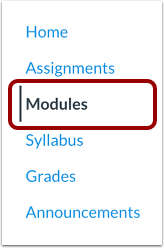
00:13:在课程导航中,点击“模块”链接。
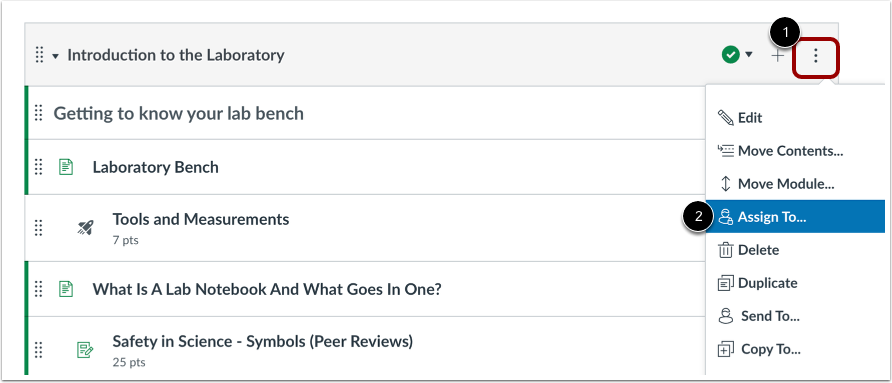
00:16:找到模块名称,然后单击“选项”图标。
00:20:点击“分配给...”链接。
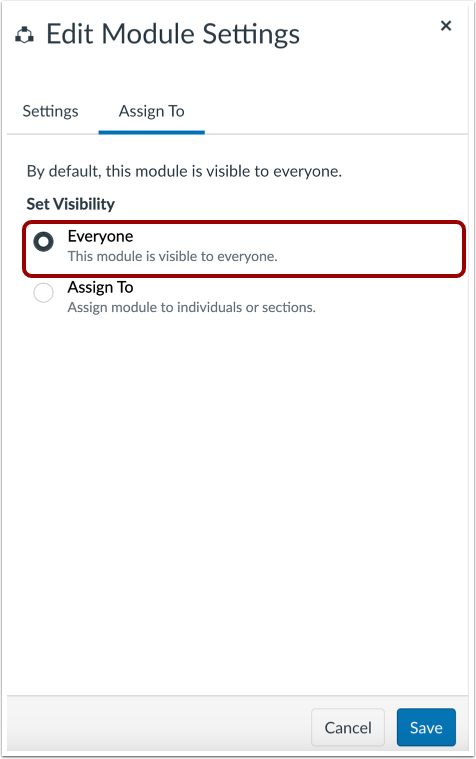
00:23:默认情况下,模块会分配给课程中的每个人并对他们可见。
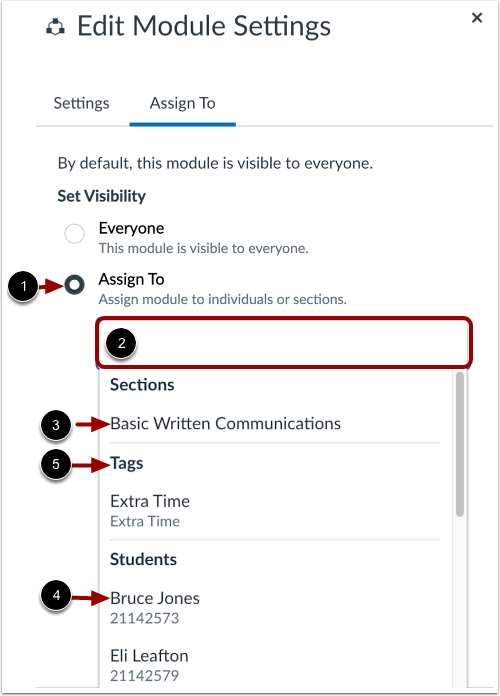
00:28:要将模块分配给个别学生或班级,请点击“分配”按钮。
00:32:切换到单选按钮。
00:35:然后,单击“个人”或“部分”字段,选择一个部分或一个
00:39:学生姓名。如果您的机构启用此功能,您
00:44:可以将模块分配给带有差异化标签的学生。
00:48:您可以添加多个学生和班级。
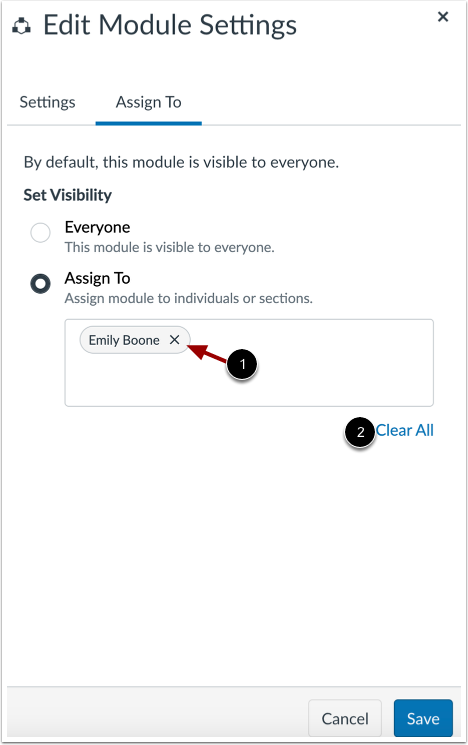
00:52:要删除学生或班级,请点击删除图标。
00:57:要删除所有受让人,请点击“全部清除”链接。
01:01:点击保存按钮。
01:03:本指南涵盖了如何将模块分配给各个班级以及如何进行差异化教学。
01:08:标签,或学生。
开放模块
在课程导航中,点击“模块”链接。
打开分配给
找到模块名称,然后单击“选项”图标[1]。单击“分配给...”链接[2]。
编辑模块可见性
默认情况下,模块会被分配并对课程中的所有人可见。
分配给个人、差异化标签或班级
要将模块分配给个别学生或班级,请单击“分配给”单选按钮 [1]。然后,单击“个人”或“班级”字段 [2] 并选择班级 [3] 或个别学生姓名 [4]。
如果您的机构允许,您可以为学生分配带有差异化标签的模块[5]。
编辑指派人
您可以添加多个学生和班级。
要移除学生或班级,请点击“移除”图标[1]。要移除所有分配人员,请点击“全部清除”链接[2]。
保存受让人
点击“保存”按钮。