您可以在成绩册中使用“备注”列来记录课程中的额外信息,例如学生补充信息或一般性备注。“备注”列对学生不可见。
备注:
- 教师只能显示和隐藏“备注”列。管理员可以使用 API 创建其他列,但无法隐藏这些列。
- 成绩册导出的 CSV 文件中包含“备注”列,您可以通过 CSV 导入添加备注。
查看视频文字稿
00:05:如何在成绩册中使用“备注”列?
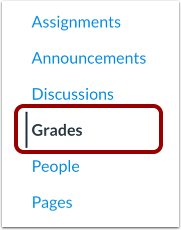
00:08:在课程导航中,点击“成绩”链接。
00:12:点击设置图标。
00:14:要显示“备注”列,请单击“视图选项”选项卡,然后单击“备注”复选框。单击“应用设置”按钮。
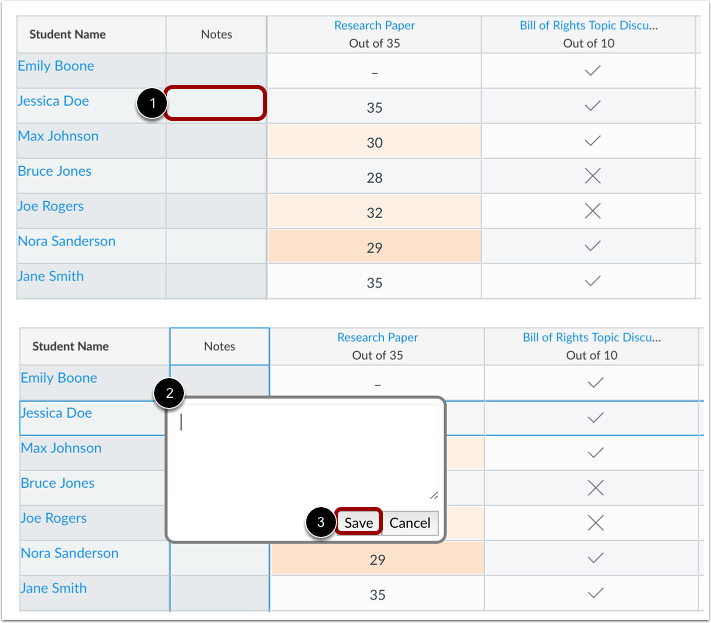
00:23:如需留言,请点击相应学生的备注栏,并在文本框中输入您的留言。备注栏最多可输入 255 个字符。
00:33:要保存您的评论,请点击“保存”按钮。
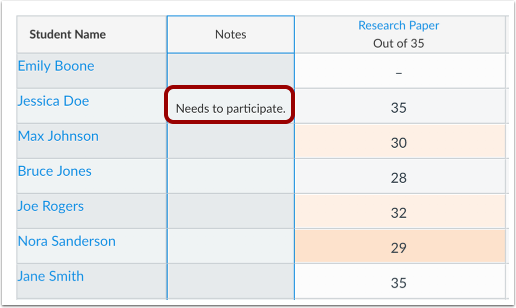
00:37:在“备注”栏中查看您的评论。您可以通过调整列宽或再次单击备注文本框来查看完整评论。
00:45:点击设置图标。
00:48:要隐藏“备注”列,请单击“视图选项”选项卡,然后取消选中“备注”复选框。单击“应用设置”按钮。
00:56:本指南介绍了如何在成绩册中使用“备注”列。
开放等级
在课程导航中,点击“成绩”链接。
节目备注栏
点击设置图标[1]。
要显示“备注”列,请单击“视图选项”选项卡 [2],然后单击“备注”复选框 [3]。单击“应用设置”按钮 [4]。
如需留言,请点击相应学生的留言栏[1],然后在文本框[2]中输入您的留言。留言栏最多可输入255个字符。要保存您的留言,请点击“保存”按钮[3]。
注意:要对“备注”列进行排序,请按键盘上的“s”键。
您可以在“备注”栏中查看您的评论。您可以通过调整列宽或再次单击备注文本框来查看完整评论。
注意:当您离开成绩册时,对列大小所做的任何更改都将丢失。
隐藏备注栏
点击设置图标[1]。
要隐藏“备注”列,请单击“视图选项”选项卡 [2],然后取消选中“备注”复选框 [3]。单击“应用设置”按钮 [4]。
笔记:隐藏“备注”列不会丢失任何更改。