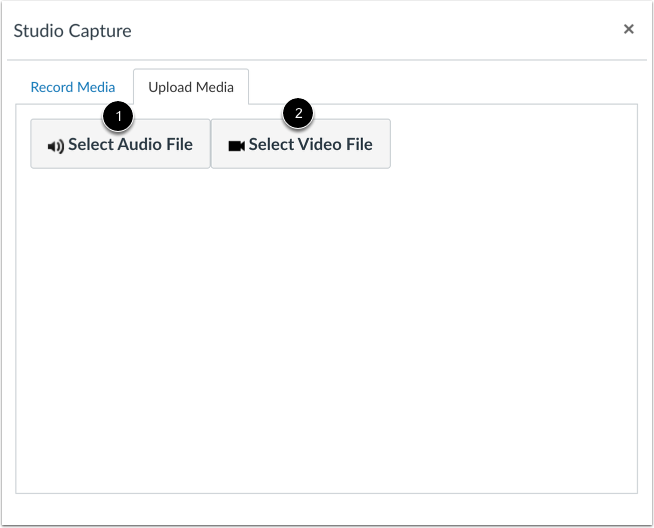
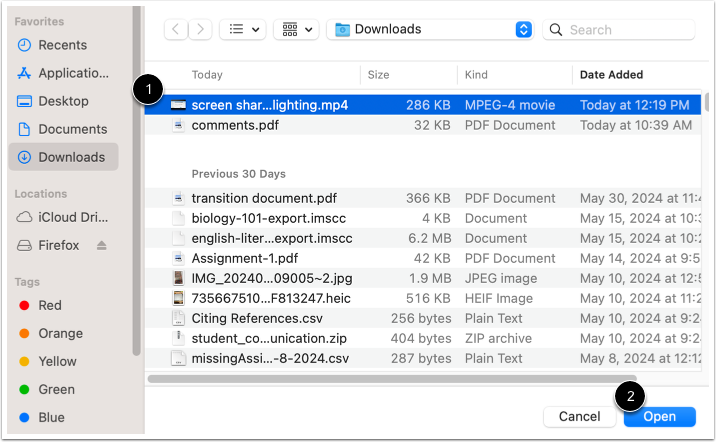
在经过性能和可用性升级的 SpeedGrader中,您可以在作业评论区上传音频或视频文件。笔记:您还可以在作业评论区添加附件或录制视频。了解更多关于在 SpeedGrader 中留下反馈意见的信息。如果用户界面显示与本课程所示不同,则可能是 SpeedGrader 的“性能和可用性升级”功能选项已被禁用。有关更多信息,请参阅指南: 如何在 SpeedGrader 中上传媒体文件作为评论?打开 SpeedGrader从任何作业、评分讨论或测验中打开 SpeedGrader 。开放学生投稿使用学生名单查找学生提交的作品。开放工作室捕捉在作业评论区,点击视频评论图标。注意:如果作业支持作业增强功能,则作业注释部分可能会显示为本次尝试的注释。打开上传媒体点击“上传媒体”选项卡。 选择媒体类型要上传音频文件,请点击“选择音频文件”按钮[1]。 要上传视频,请点击“选择视频文件”按钮[2]。选择文件选择文件[1],然后单击“打开”按钮[2]。查看已发布的媒体录制内容将自动处理、提交并显示在作业评论区。