在“新测验”中,您可以将课程级别和帐户级别的学习成果与测验题关联起来。关联学习成果后,您可以使用评分等级和掌握程度来衡量学生的测验表现。
您还可以将结果与测验联系起来。
笔记:
- 如果您在“新测验”中看不到结果,说明您的课程尚未配置测验结果。请联系您的 Canvas 管理员寻求帮助。
- 课程目标不能添加到题库中已有的测验题中。
00:07:如何在“新测验”中将结果与测验问题对应起来?
00:11:在课程导航中,点击测验链接。
00:15:要编辑问题,请点击编辑图标。
00:18:要将结果与测验对应起来,请找到要打开的测验。
00:23:要从现有测验中打开新测验,请单击“选项”图标,然后
00:27:然后点击“构建”链接。
00:30:点击“结果”按钮。
00:32:点击“使机构成果与此测验保持一致”部分中的任意位置。
00:38:他们附加的结果页面显示了课程、级别结果。
00:41:您还可以查看账户级别的结果。
00:43:如果已将其添加到课程中,请将结果附加到您的测验。
00:47:问题。使用结果选择器浏览结果。
00:50:您也可以在搜索结果字段中输入内容来搜索结果。
00:56:点击结果旁边的复选框
00:58:你想附加。
01:00:所有已选结果的最新列表,用于移除已选结果。
01:04:点击移除图标或取消选中结果复选框。
01:09:要应用您选择的结果,请单击“对齐所选内容”按钮。
01:14:查看您的匹配结果。要查看结果详情,请点击名称。
01:18:结果。
01:20:为了从问题中移除结果,
01:22:点击删除图标。
01:25:要添加另一个结果,请点击“添加”按钮。
01:29:本指南介绍了如何在“新测验”中将结果与测验问题对齐。
公开测验
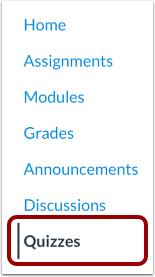
在课程导航中,点击“测验”链接。
注意:您也可以从“作业”页面访问测验。
打开构建页面
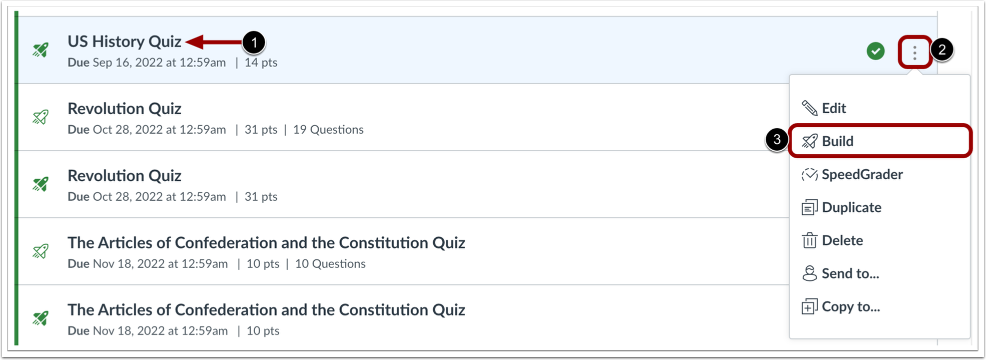
要将结果与测验问题对应起来,请找到要打开的测验[1]。
要从现有测验中打开新测验,请点击选项图标 [2],然后点击构建链接 [3]。
编辑问题
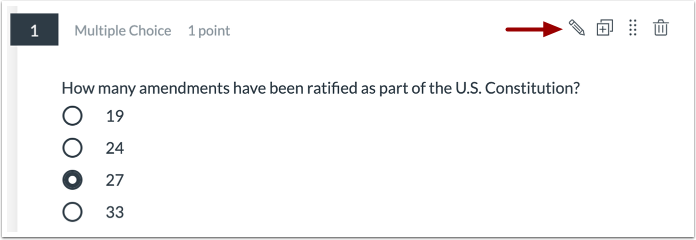
要编辑问题,请点击编辑图标。
注意:您也可以点击问题正文中的任意位置来编辑问题。
与结果保持一致
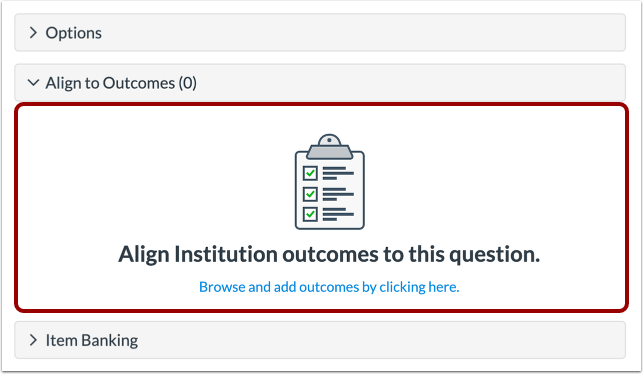
要将问题与结果对齐,请单击“与结果对齐”部分中的任意位置。
选择结果
“附加成果”页面显示课程层面的成果。如果已将账户层面的成果添加到课程中,您也可以查看这些成果。
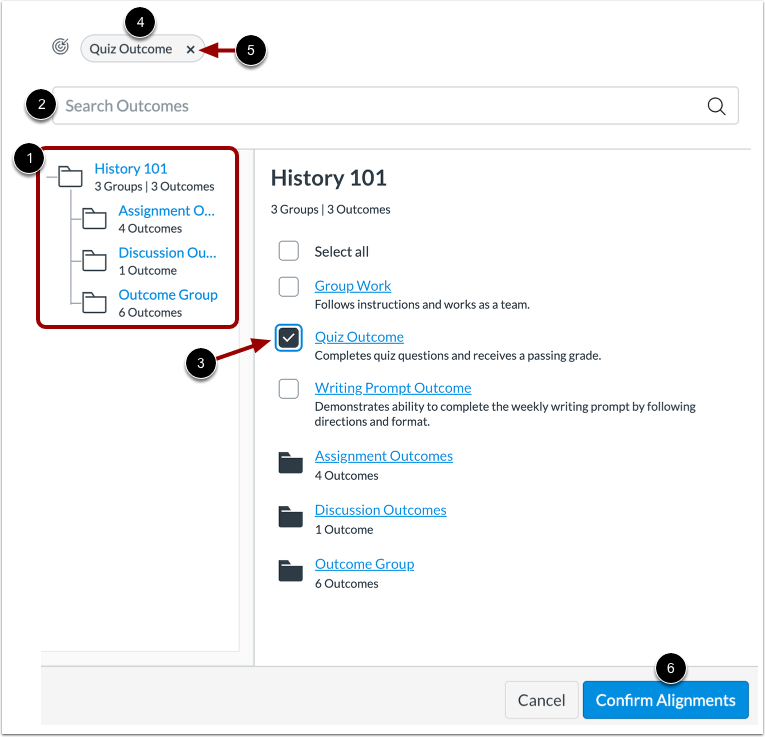
要为您的测验题添加结果,请使用结果选择器 [1] 浏览结果。您也可以通过在“搜索结果”字段 [2] 中输入内容来搜索结果。
单击要附加的结果旁边的复选框 [3]。
查看所有已选结果列表[4]。要移除已选结果,请点击移除图标[5]或取消选中该结果复选框。
要应用您选择的结果,请点击“确认对齐”按钮[6]。
注意:当“物品库 - 与子账户共享”权限启用时,您可以添加来自不同子账户的物品。
查看结果
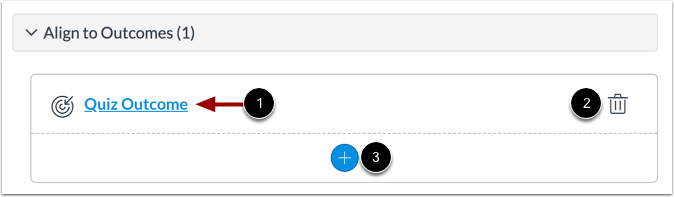
查看您的匹配结果。要查看结果详情,请点击结果名称[1]。
要从问题中删除结果,请单击删除图标[2]。要添加另一个结果,请单击添加按钮[3]。
查看结果详情
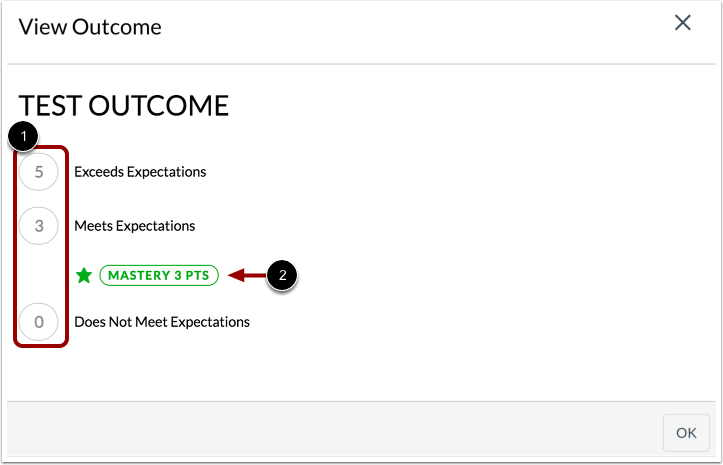
结果的详细信息包括结果评级[1]和掌握程度[2]。