创建任务后,您可以移动或重新排序任务。您可以手动拖放任务,也可以使用“移动到”选项(该选项也支持键盘操作)。您还可以将一个任务组中的所有任务移动到另一个任务组。
注意:如果您使用多评分周期,则无法将已结束评分周期内的作业和测验移动到其他作业组。但是,您可以将未结束评分周期内的作业和测验移动到其他作业组。
开放任务
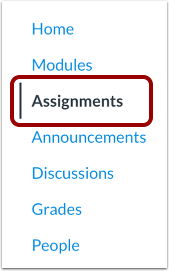
在课程导航中,点击“作业”链接。
拖放式作业
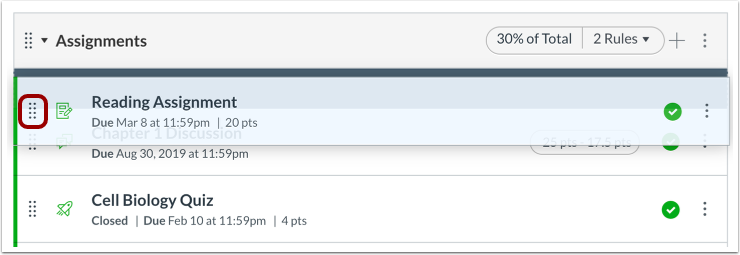
您可以使用拖放功能重新排列作业。点击作业名称旁边的拖动手柄,然后松开鼠标,将作业拖放到所需位置。
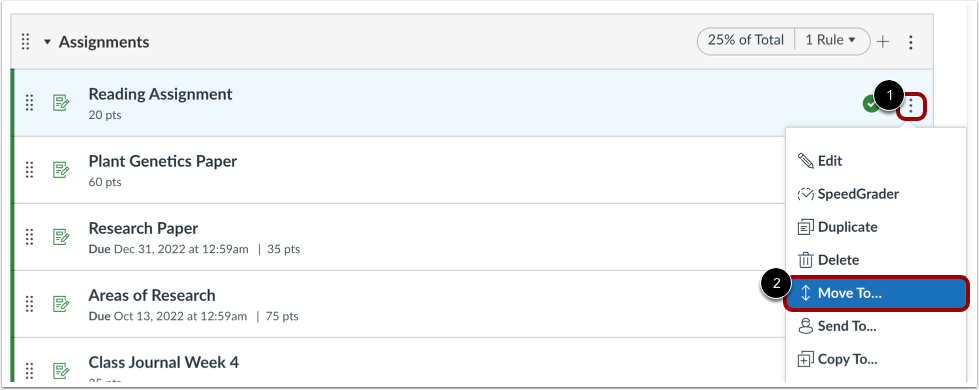
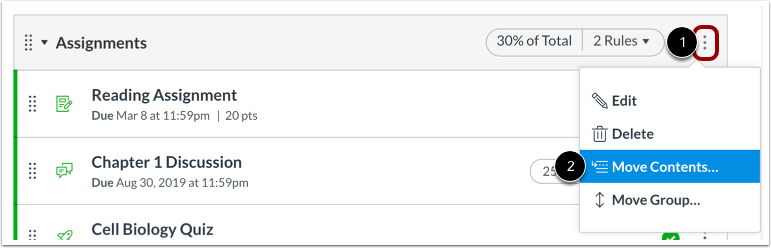
您还可以使用“移动到...”选项重新排序任务。点击“选项”图标[1],然后选择“移动到...”链接[2]。
选择分配组
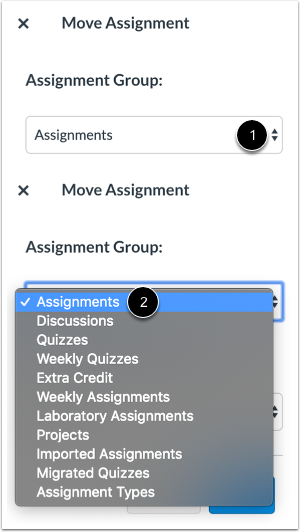
在“移动任务”侧边栏中,单击“任务组”下拉菜单 [1],然后选择任务所属的任务组 [2]。如果要将任务保留在现有任务组中,请选择现有任务组名称。如果要将任务移动到另一个任务组,请选择新的任务组名称。
地点分配
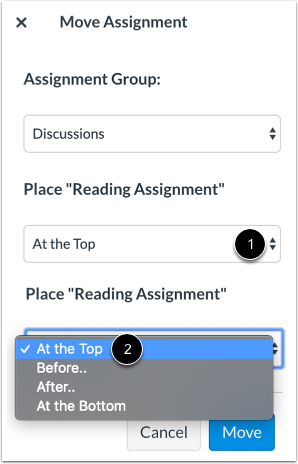
在“位置”下拉菜单 [1] 中,选择要移动的作业的位置。您可以将作业移动到章节顶部、特定章节之前或之后,或者移动到章节底部 [2]。
放在前面或后面
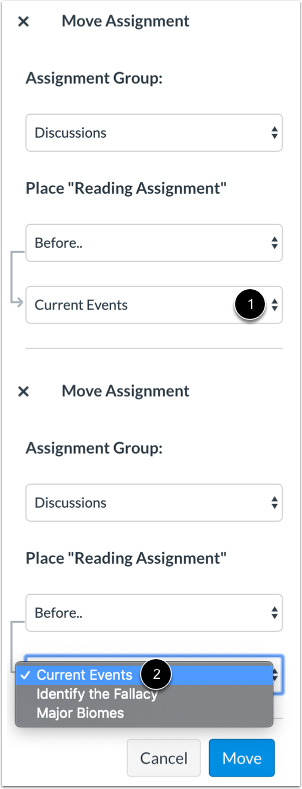
如果您选择了“之前”或“之后”选项,请单击第三个下拉菜单[1]。选择要移动到的作业之前或之后的作业[2]。
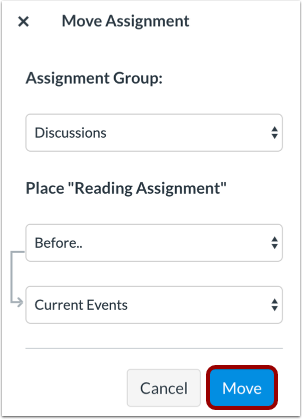
点击“移动”按钮。
移动任务组内容
如果要移动作业组内的所有作业,请点击“选项”图标 [1],然后选择“移动内容”链接 [2]。
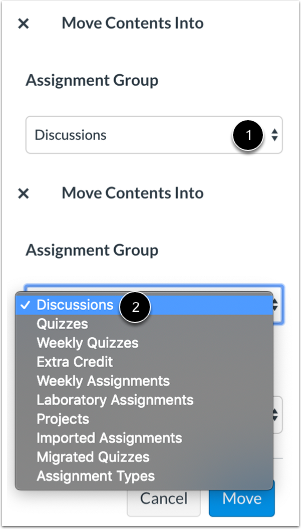
选择任务组
在“将内容移至”侧边栏中,单击“分配组”下拉菜单 [1],然后选择分配组 [2]。
注意:选择作业组内容的放置位置后,所有内容将按照它们在作业组中的当前顺序排列。移动内容后,您可以单独重新排列作业组内各个作业的顺序。
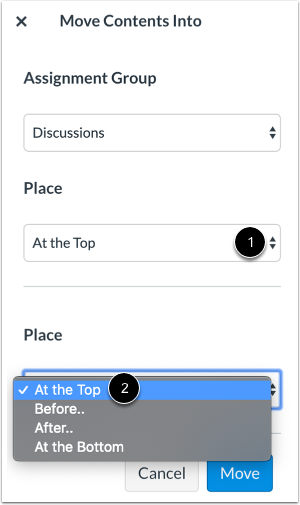
位置内容
在“位置”下拉菜单 [1] 中,选择要移动的内容的位置。您可以将内容移动到新任务组的顶部、所选任务组中特定项目之前或之后,或者移动到所选任务组项目列表的底部 [2]。
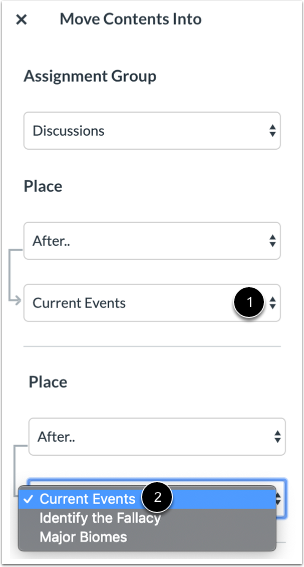
放在前面或后面
如果您选择了“之前”或“之后”选项,请单击第三个下拉菜单[1]。选择要移动到的内容之前或之后的作业组内容项[2]。
如果想将内容移动到其他位置,请再次更改侧边栏位置选项。
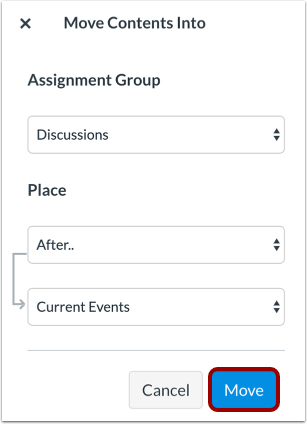
移动内容
点击“移动”按钮。