如果您的机构启用此功能,您可以将 Canvas 课程中“人员”页面的课程数据同步到 Microsoft Teams。
笔记:
- 如果您的课程设置中未显示 Microsoft Teams 集成,则说明您的机构尚未启用该功能。
- 如果课程已启用 Microsoft Sync,则在课程注册信息发生更改时,这些更改可能需要长达 10 分钟才能同步到 Microsoft Teams。
- 要使 Microsoft Teams 同步正常工作,Canvas 中必须有一个具有教师、助教和/或设计师角色的用户,该用户必须与 Teams 中的所有者相匹配。
00:07:如何将 Canvas 中的课程数据与 Microsoft Teams 同步?
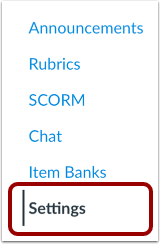
00:11:在课程导航中,点击设置链接。
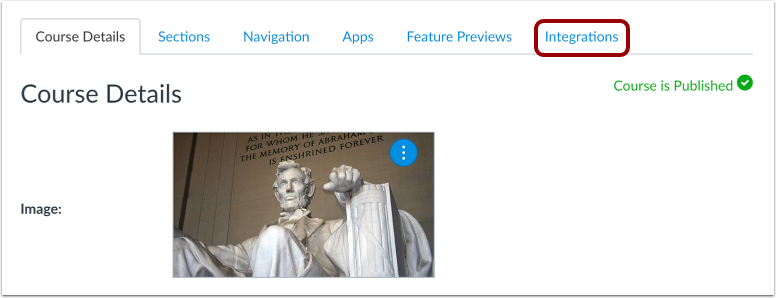
00:15:点击“集成”选项卡。
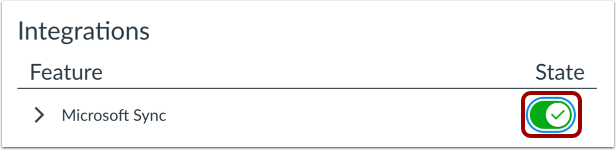
00:17:要启用 Microsoft Sync 集成,请单击“状态”按钮。
00:22:一旦启用集成,课程注册的任何更改都会自动触发与 Microsoft Teams 的同步。
00:29:首次启用 Microsoft Sync 时,您可能需要触发手动同步,以确保所有课程数据都与 Microsoft Teams 同步。
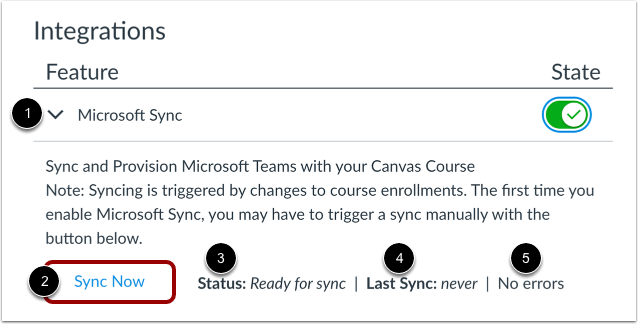
00:38:要查看 Microsoft Sync 的详细信息,请单击“展开”图标。要将课程数据与 Microsoft Teams 同步,请单击“立即同步”按钮。
00:47:您还可以查看同步状态、上次同步日期以及任何同步错误。
00:53:本指南介绍了如何将 Canvas 中的课程数据与 Microsoft Teams 同步。
打开设置
在课程导航中,点击设置链接。
开放式集成
点击“集成”选项卡。
启用集成
要启用 Microsoft Sync 集成,请单击“状态”按钮。
同步课程数据
启用集成后,课程注册信息的任何更改都会自动触发与 Microsoft Teams 的同步。首次启用 Microsoft Sync 时,您可能需要手动触发一次同步,以确保所有课程数据都已同步到 Microsoft Teams。
要查看 Microsoft Sync 详细信息,请单击“展开”图标 [1]。要将课程数据与 Microsoft Teams 同步,请单击“立即同步”按钮 [2]。
您还可以查看同步状态[3]、上次同步日期[4]和任何同步错误[5]。
注意:如果课程已启用 Microsoft Sync,则在课程注册信息发生更改时,这些更改可能需要长达 10 分钟才能同步到 Microsoft Teams。