您可以通过链接到课程内容,将文件和图像添加到测验题目中。您也可以按照以下步骤在测验说明中链接课程内容。
公开测验
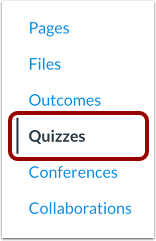
在课程导航中,点击“测验”链接。
添加测验
点击“添加测验”按钮。
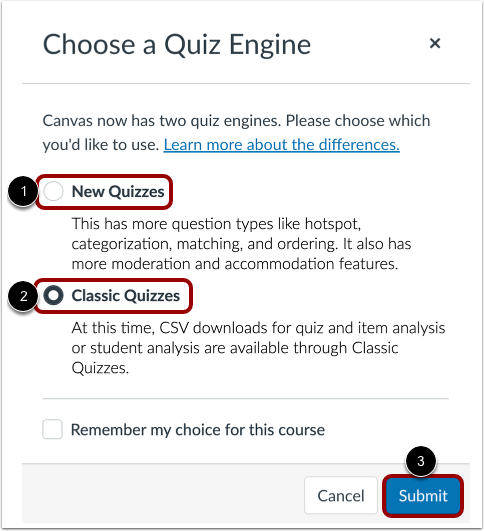
选择测验引擎
如果您的课程启用了“新测验”功能,则必须选择一个测验引擎。
要选择“新测验”,请点击“新测验”选项[1]。
要创建经典测验,请点击“经典测验”选项[2]。
然后点击提交按钮[3]。
注:了解更多关于使用“新建测验”创建测验的信息。
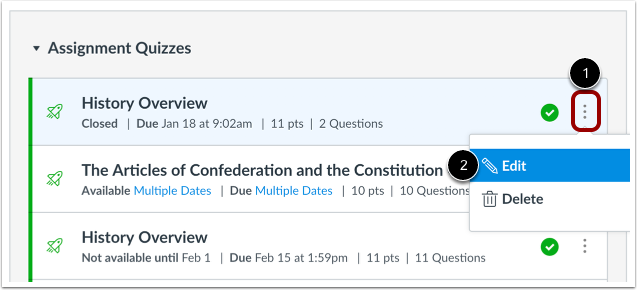
编辑现有测验
点击要编辑的测验的“选项”图标[1]。点击“编辑”链接[2]。
将课程内容添加到测验题中
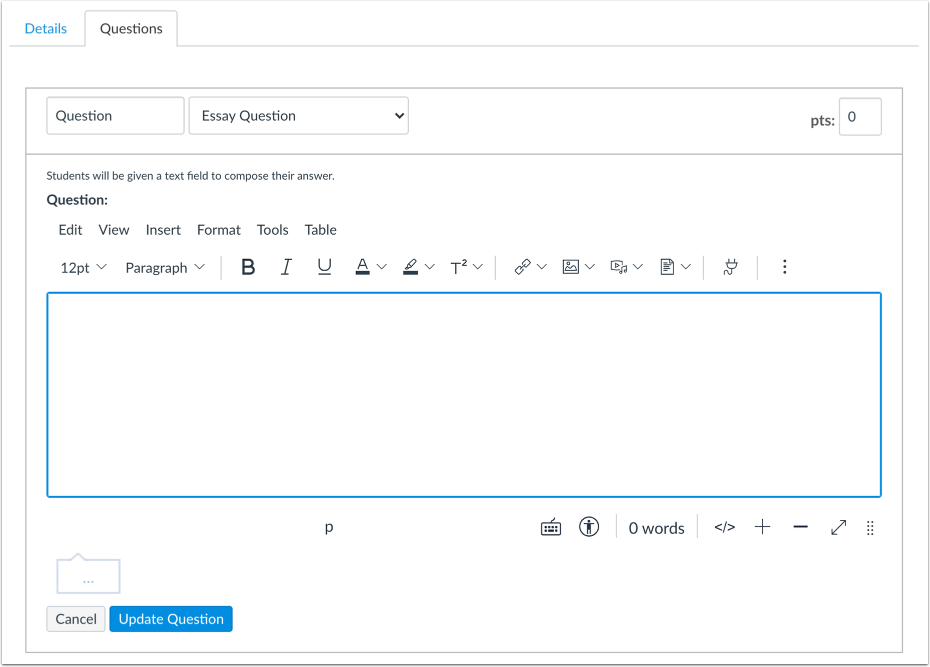
您将使用富文本编辑器在测验题中添加指向内容的链接。如果您想在测验题中添加课程内容,可以在侧边栏的内容列表中找到它。
您可以从桌面上传图片和文件,也可以链接到您之前上传的图片和文件。
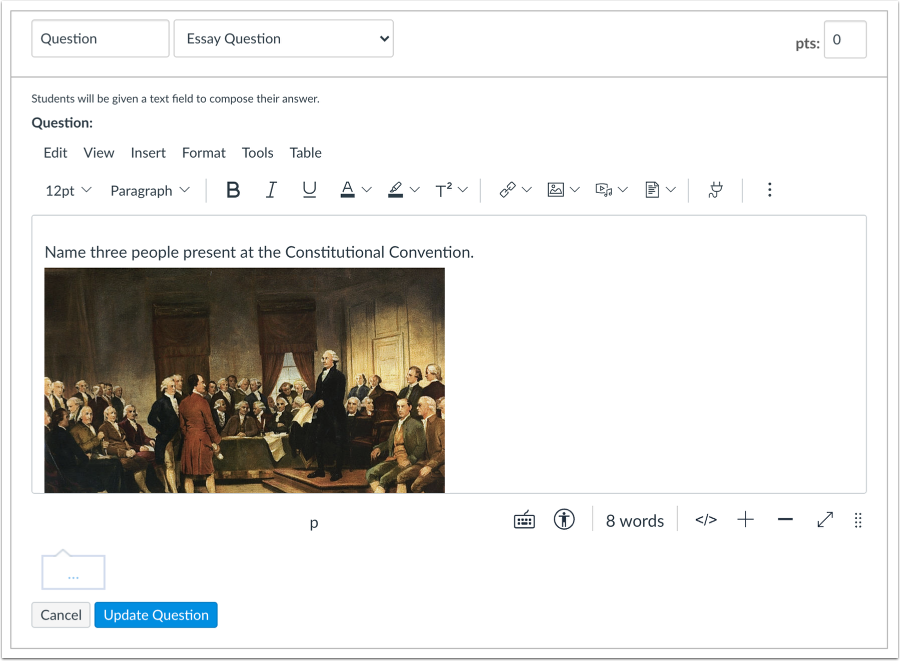
查看已添加图片的测验题
图片将出现在你的测验题中。
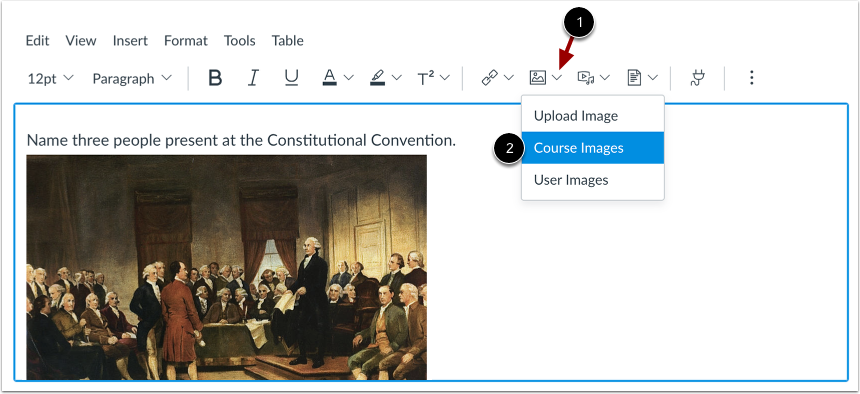
在测验题中添加图片
你可以在测验题中添加课程图片。
要上传课程图片,请将光标放在要嵌入图片的位置[1]。单击“图片选项”箭头[2]。然后选择“课程图片”选项[3]。
注意:要查看图像图标,您可能需要点击选项图标[4]。
更新问题
点击“更新问题”按钮,即可在问题发布前查看问题。
根据需要添加其他个别问题。
保存测验
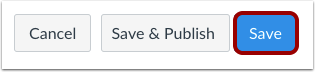
点击“保存”按钮保存您的工作并预览测验。如果您编辑的是现有测验,所有已保存的更改都会自动更新。
注意:请勿在测验最终定稿前发布。如果您已准备好发布测验并使其可供学生使用,请点击“保存并发布”按钮。
预览和发布测验
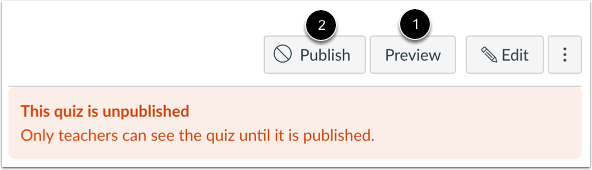
要预览测验,请点击“预览”按钮[1]。如果预览显示的测验符合您的预期,请点击“发布”按钮[2]。
注意:虽然您可以在测验发布后对其进行更改,但已经打开或完成测验的学生将看不到任何更改,这可能会影响他们的成绩。
立即保存
如果您在未保存的情况下退出测验,Canvas 会在您返回测验时提示您保存更改。要更新您的更改,请点击“立即保存”按钮。
查看已发布的测验题
这是学生参加测验时会看到的内容。