评估档案袋使教师能够支持结构化评估并跟踪学习者的长期进步。
- 作品集可以以一个或多个 Canvas 课程为基础生成,并链接到关键作业和能力。
- 教育工作者可以制定证据要求,以统一期望并支持对能力的持续展示。
- 将作品集证据与机构能力相匹配,以帮助学习者展示特定的技能和知识。
- 实时监控提交状态和作品集完成情况,从而监控进度。
- 通过直接在作品集中查看作品集证据(例如项目、课外活动和专业经验),简化评分流程。证据可以标记为“已完成”或“未完成”,教师还可以在自定义证据上留言,为学生提供反馈。
- 查阅学习者的反思和叙述,以更好地了解学习和成长。
- 支持反馈和迭代,并提供修改和重新提交的选项。
笔记:
- 如果课程处于非活动状态或已被删除,则该课程中作为作品集要求的任何作业将对学习者不可见。
- 学生只能看到自己选修课程的作业。
- 一个作品集最多可以分配给 5000 名学习者。教师最多可以创建 500 个有效的评估作品集,已发布的和草稿作品集都计入此限制。
- 评估组合一旦发布,就无法再进行编辑。
- 要创建评估档案,您必须至少在一门课程中注册为教师、助教或课程设计者。对于不具备这些角色的用户,此选项将保持隐藏状态。
查看视频文字稿
00:07:作为一名教师,我该如何创建评估档案?
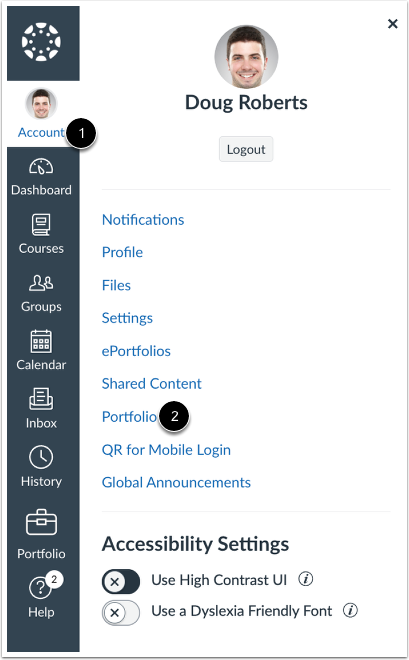
00:11:在用户导航菜单中,点击“帐户”链接,然后点击“投资组合”链接。
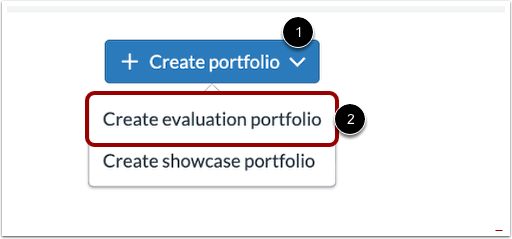
00:17:要创建引导式作品集,请点击“创建作品集”下拉菜单。
00:23:然后选择“创建评估组合”选项。
00:28:选择一门或多门要为其分配作品集的课程。
00:32:选修这些课程的学生将被自动分配到评估组合中。
00:38:教师可以选择多个学期的课程,从而允许将不同学期的作业纳入作品集要求。这些课程还会自动将学生注册到作品集中。
00:50:点击“选择”按钮。
00:53:请输入投资组合名称。
00:55:以及说明。
00:58:您还可以添加封面图片。
01:01:要向作品集添加证据要求,请点击“添加要求”链接。
01:07:您可以添加课程中的作业,也可以创建新的要求。
01:12:如需了解更多关于添加证据的信息,请访问我们的教师评估档案添加指南。
01:20:要创建章节,请点击“添加章节”链接。
01:24:要对章节进行排序或删除,请点击“管理章节”链接。
01:29:要在评估组合草稿中添加或删除课程,请单击“管理课程”按钮。
01:36:要将作品集保存为草稿,请点击“保存为草稿”按钮。
01:41:要完成并分享您的作品集,请点击“发布作品集”按钮。
01:46:本指南介绍了教师如何创建评估档案。
开放投资组合
在用户导航菜单中,单击帐户链接[1],然后点击作品集链接[2]。
创建作品集
要创建引导式作品集,请点击“创建作品集”下拉菜单[1],然后选择“创建评估作品集”选项[2]。
选择课程
选择一门或多门课程,并为其分配作品集[1]。选修这些课程的学生将自动被分配到评估作品集。
教师可以从多个学期中选择课程[2],从而允许将不同学期的作业纳入作品集要求。这些课程还会自动将学习者注册到作品集中。
点击选择按钮[3]。
添加投资组合详情
输入作品集名称[1]和说明[2]。您还可以添加封面图片[3]。
增加证据要求
要向作品集添加证据要求,请点击“添加要求”链接[1]。您可以添加课程中的作业[2],也可以创建新的要求[3]。
添加和管理版块
要创建版块,请点击“添加版块”链接[1]。要对版块进行排序或删除,请点击“管理版块”链接[2]。
管理课程
要在评估组合草稿中添加或删除课程,请单击“管理课程”按钮。
保存并发布作品集
要将作品集保存为草稿,请点击“保存为草稿”按钮[1]。要完成并分享您的作品集,请点击“发布作品集”按钮[2]。
注意:评估档案不支持协作。只有创建评估档案的用户或教师才能编辑其草稿或查看其中的证据。