学习掌握成绩册个人视图允许教师一次评估一名学生的一项学习成果。该成绩册视图完全兼容屏幕阅读器,教师可以按班级和学习成果进行排序,并且包含与学习掌握成绩册默认视图(显示课程中所有学生的视图)相同的所有设置。
如果您不熟悉学习掌握成绩册中的设置和其他选项,请点击本课程中的功能链接,了解有关默认视图中该功能如何工作的更多信息。
与所有成绩册标签页一样,“个人视图”也是持久的。因此,一旦您将成绩册切换到“个人视图”,成绩册将始终以“个人视图”显示,直到您将其切换回“默认视图”为止。
打开成绩册
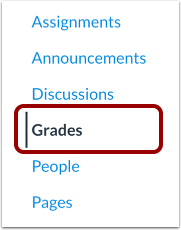
在课程导航中,点击“成绩”链接。
切换到个人成绩册
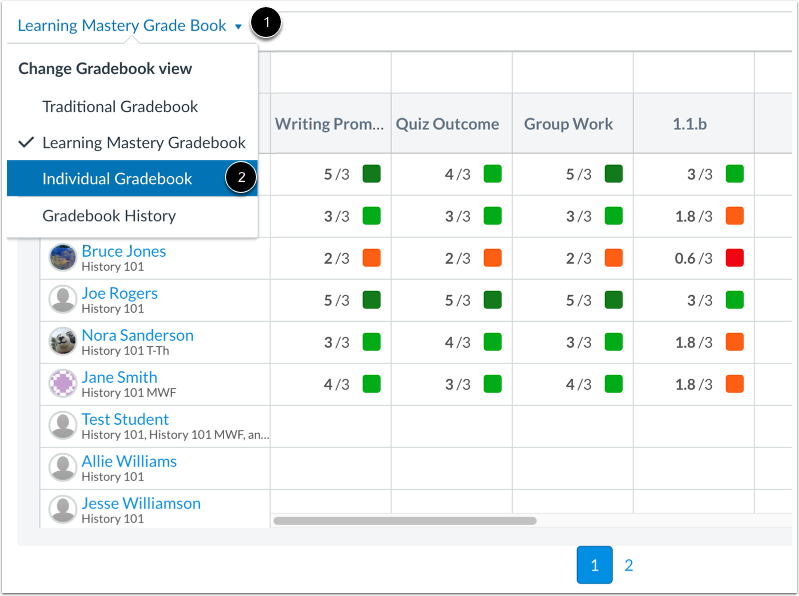
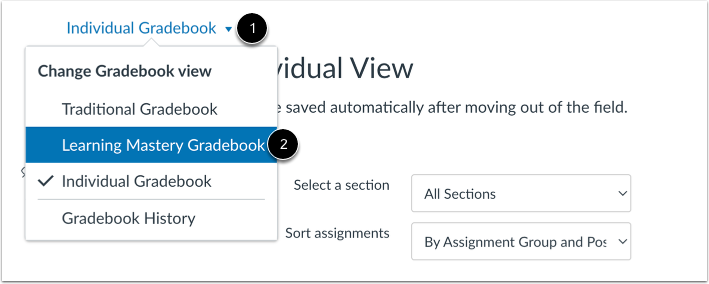
点击“学习掌握成绩册”菜单[1],然后点击“个人成绩册”链接[2]。
选择一个部分
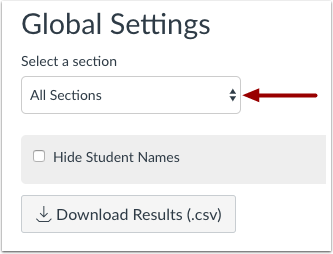
在章节下拉菜单中,选择您要查看的章节。
隐藏学生姓名
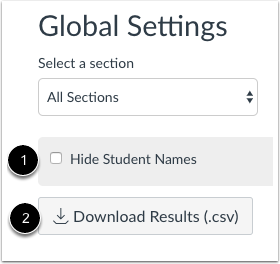
要在成绩册个人视图中隐藏学生姓名,请选中“隐藏学生姓名”复选框[1]。要以 CSV 文件格式下载成绩,请单击“下载结果”按钮[2]。
选择学生
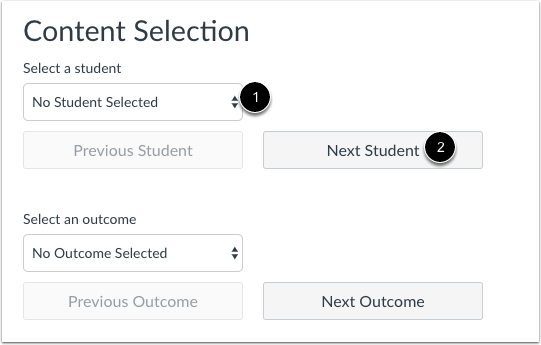
在“学生”下拉菜单[1]中,选择您要查看其信息的学生姓名。如果您想查看课程或班级中从第一位学生开始的所有学生,请单击“下一位学生”按钮[2]。
请记住,学生姓名将按姓氏排序,并根据您在“全局设置”下拉菜单中的分组偏好进行显示。
选择结果
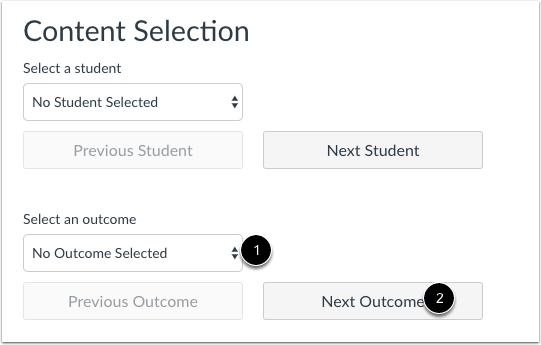
在“作业”下拉菜单[1]中,选择您要查看的成果。如果您想查看课程中的第一个成果,请单击“下一个成果”按钮[2]。
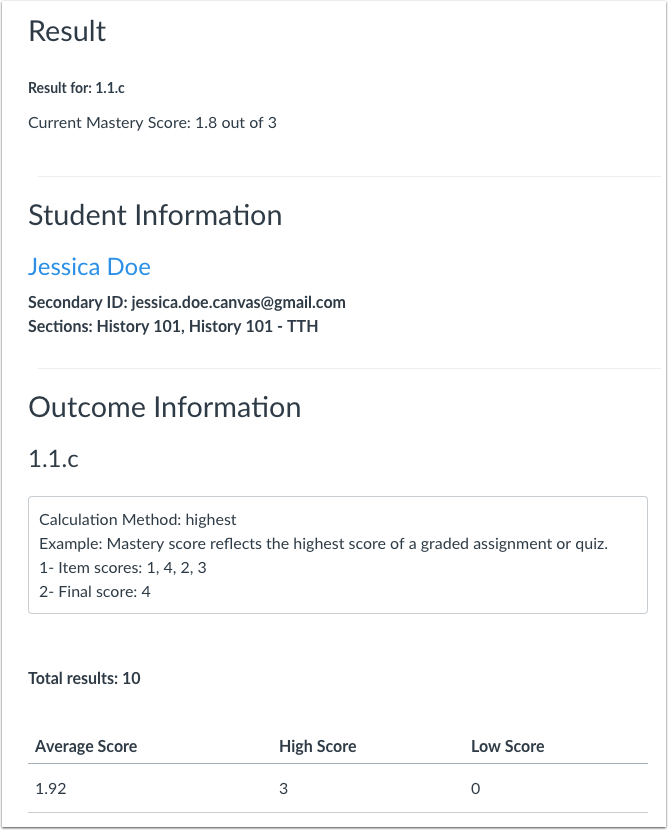
选择学生和成绩后,“成绩”、“学生信息”和“成绩信息”将显示所有相应内容。向下滚动页面即可查看各个部分。您可以随时返回成绩册设置,隐藏或显示相关设置。
查看下一个学生或结果
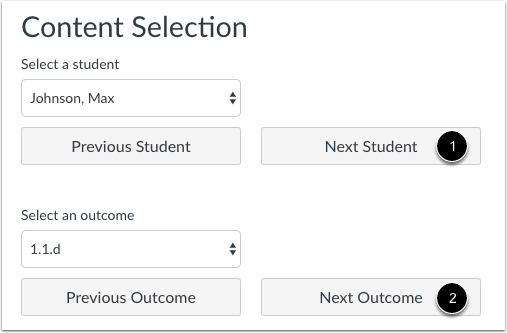
要查看下一个学生,请点击“下一个学生”按钮[1]。
要查看下一个结果,请点击“下一个结果”按钮[2]。
您始终可以通过点击相应的下拉菜单来选择个别学生和/或结果。
切换成绩册
要切换到默认学习掌握成绩册,请点击成绩册下拉菜单[1],然后点击学习掌握成绩册链接[2]。