课程主页是学生进入课程后首先看到的页面。您可以从课程页面列表中选择并自定义一个页面作为课程主页。
如果您想将课程主页更改为自定义页面,必须先将该页面设置为首页。首页是 Canvas 用来指定哪个页面可以用作课程主页的标识。您可以使用此页面向学生显示欢迎信息、链接、图片或其他信息。
笔记:
- 设置首页之前,页面必须先发布。
- 您可以编辑首页,将其他页面设置为首页,或者删除首页。
- 在设置首页之前,课程导航中的“页面”链接会打开页面索引。但是,一旦您选择了首页,“页面”链接将始终打开首页。要返回页面索引,请点击“查看所有页面”按钮。
- 页面首页还可以设置为显示最新的课程公告。
00:06:如何在课程中设置首页?
00:09:在将页面设置为课程主页之前,必须先将其标记为“首页”。为此,请导航至课程的“页面”部分。
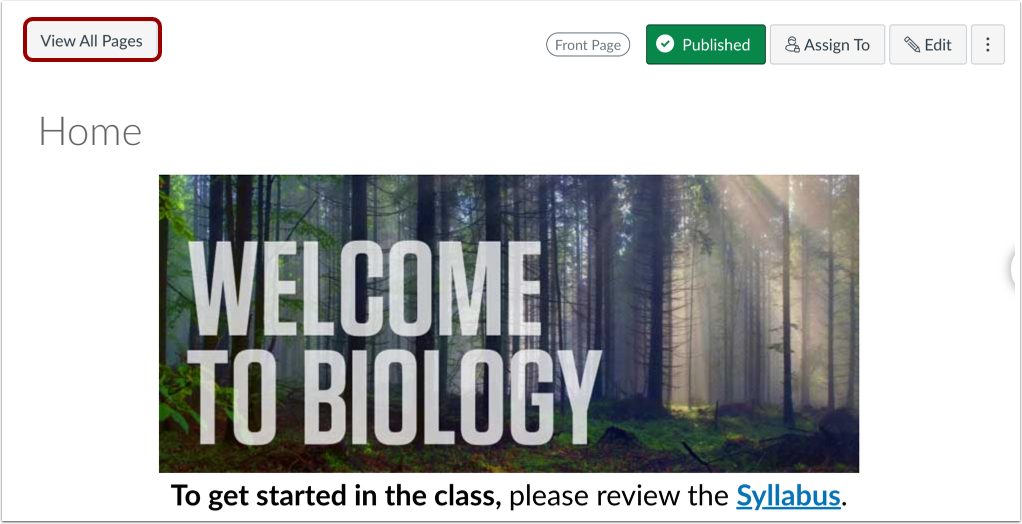
00:20:如果您访问“页面”时显示了某个页面,则该页面当前被设置为首页。如果您需要选择其他页面作为首页,请点击“查看所有页面”按钮。
00:32:选择“查看所有页面”,或者如果当前未设置首页,则会显示页面索引。找到所需页面,然后选择“选项”图标。
00:43:选择“用作首页”链接。
00:46:页面将显示“首页”标签。
00:49:点击课程导航中的“首页”。
00:52:从课程主页的选项中点击“选择主页”。
00:56:在“选择课程主页”模态框中,选择“页面首页”选项。
01:01:点击“保存”按钮保存更改。
01:04:选定的页面现在将显示为课程主页。
01:08:本指南介绍了如何在课程中设置首页。
打开页面
在课程导航中,点击“页面”链接。
查看所有页面
如果之前已选择首页,则会显示该首页。
要查看所有课程页面的列表,请点击“查看所有页面”按钮。
在页面列表中设置首页
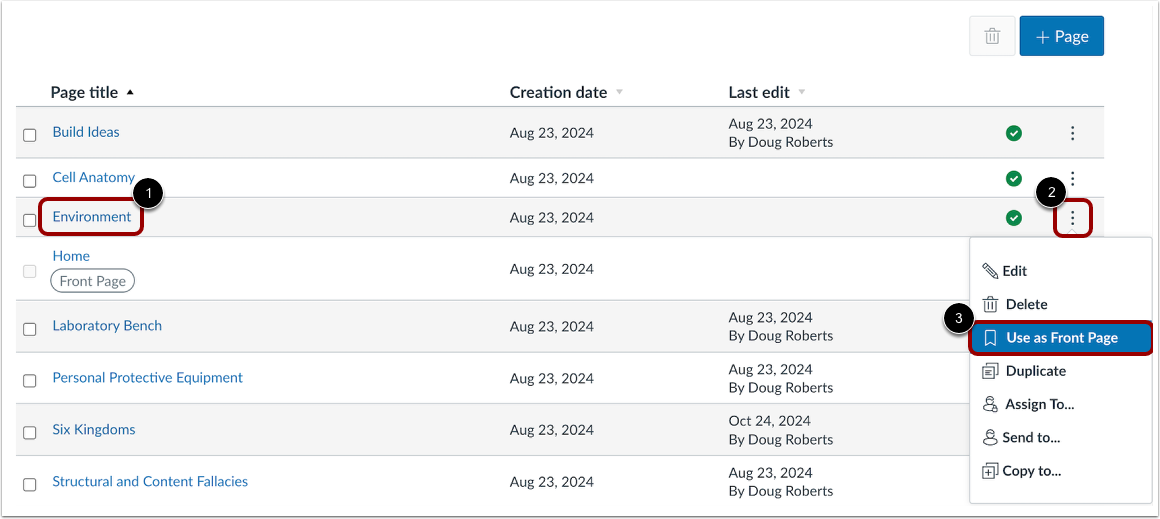
找到您要设置为首页的已发布页面[1]。点击选项图标[2],然后选择“用作首页”链接[3]。
查看首页
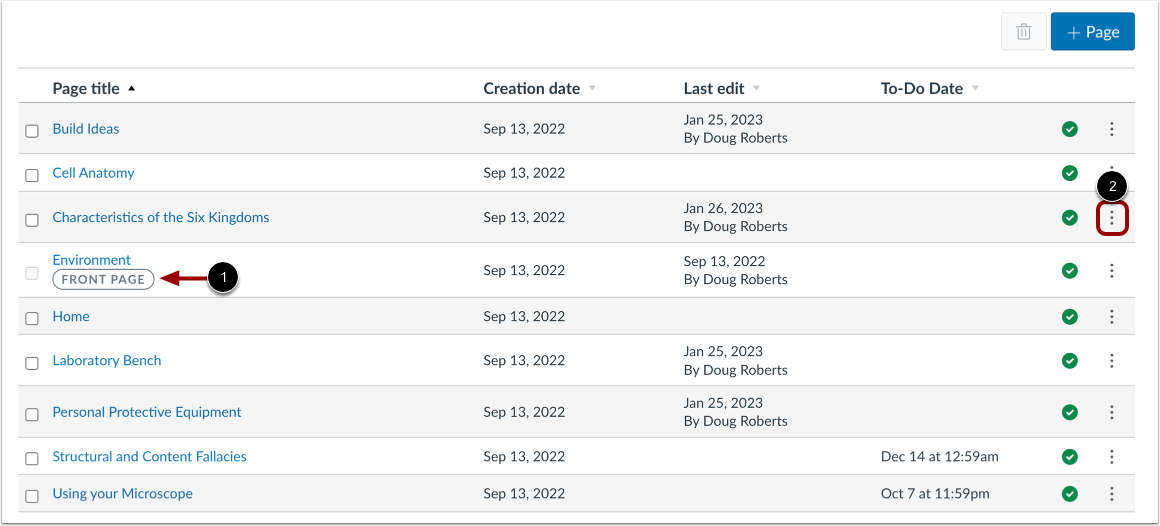
首页将以灰色首页标签 [1] 表示。
您可以通过选择页面选项图标 [2] 将首页更改为课程中的任何其他页面。
在单个页面中设置首页
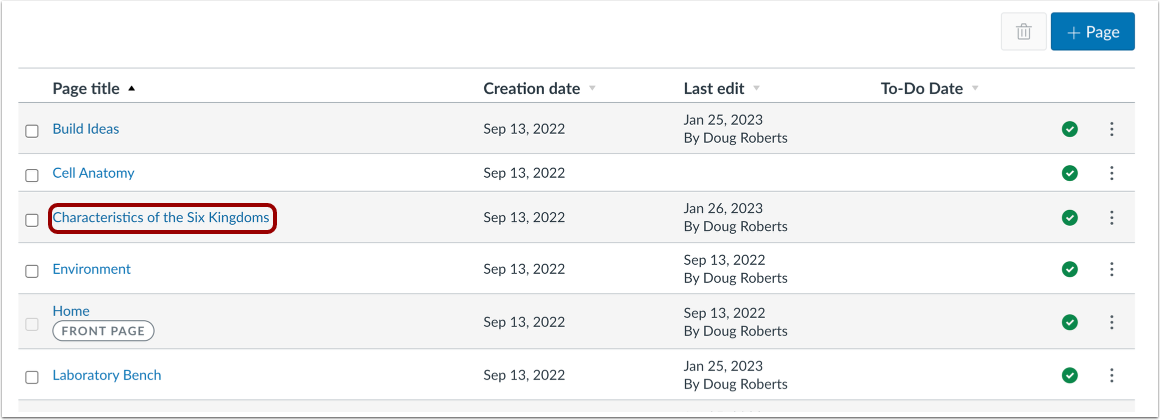
您还可以将课程中任意页面设置为首页。点击您想要设置为首页的已发布页面的名称即可。
用作首页
点击选项图标[1],然后选择“用作首页”链接[2]。
移除首页
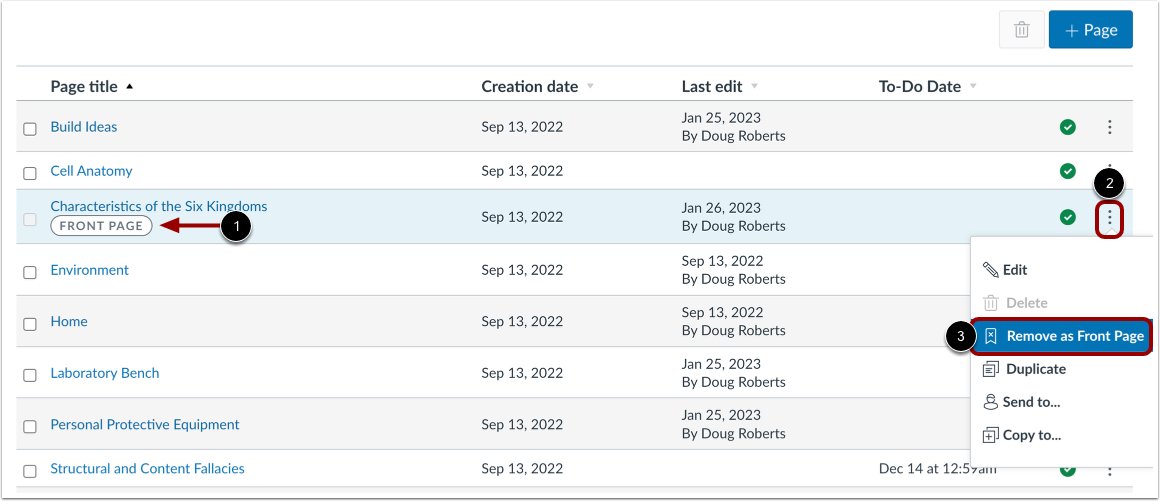
要移除首页,请找到标有“首页”标签的页面[1]。点击“选项”图标[2],然后选择“移除首页”选项[3]。