您可以将之前 Canvas 课程中的课程内容(例如作业、模块、页面和讨论)复制到现有课程中。您还可以将测验从“经典测验”批量迁移到“新测验”。
只有当您作为用户注册的课程中,且您的角色拥有“管理课程内容”权限(已启用“课程内容 - 添加”)时,您才能复制课程内容。
“导入课程内容”选项允许您将内容复制到现有课程中。您也可以将内容复制到新的课程模板中。
笔记:
- 课程导入可能不包含所有内容。更多详情,请参阅 Canvas 基础指南中的“导入内容”部分。
- 多次导入课程可能会产生意想不到的后果。如果您将内容导入新课程,编辑新课程中的内容,之后又再次导入之前的内容,则导入的内容会覆盖现有内容。
- 如果您复制所有内容或在选定内容中包含课程设置,则原课程的成绩发布策略将覆盖新课程的成绩发布策略。此外,导入的作业将保留原课程的作业发布策略和参与日期。
- 当复制的课程包含带有题库的新测验时,题库会自动与新课程共享。
- 为防止在设置了迟交/缺交政策的课程中导入内容时,成绩册中自动录入 0 分(零分),建议您在导入内容前暂时禁用迟交/缺交政策。导入完成后,您可以重新启用该政策。
打开设置
在课程导航中,点击设置链接。
将内容导入课程
点击“导入课程内容”链接。
选择内容类型
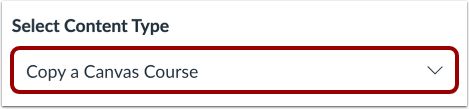
在“内容类型”下拉菜单中,选择“复制 Canvas 课程”选项。
搜索课程
在“选择课程”下拉菜单 [1] 中,选择您想要访问的课程。课程按学期字母顺序排列,时间由近及远。您还可以选择包含已完成的课程,只需选中“包含已完成课程”复选框 [2] 即可,该复选框默认处于选中状态。
要按名称搜索课程,请在“搜索课程”字段[3]中输入课程名称或SIS ID。课程名称出现后,单击它。
注意:如果您可以访问超过 100 门课程,搜索页面将仅显示“搜索课程”字段。
选择迁移内容
要导入课程中的所有内容,请选择“所有内容”单选按钮[1]。
如果要选择特定内容,请点击“选择特定内容”单选按钮[2]。
注意:如果您选择特定内容选项,则需要在查看其余页面选项后选择要导入的内容。内容导入开始后,无法取消导入选择。
批量迁移现有测验为新测验
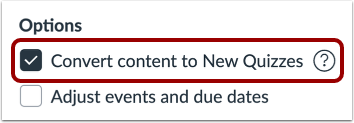
如果您的机构允许,您可以点击“将内容转换为新测验”复选框,将现有测验批量迁移到新测验中。
如果您的机构启用了测验迁移功能,则通过经典测验中的题组链接的题库将迁移到新测验。如果您的机构未启用测验迁移功能,则必须先将题库中的题目逐一添加到新测验中。
笔记:
- 新版测验不包含调查功能。因此,从经典版测验迁移过来的调查问卷在新版测验中会显示为普通测验。
- 迁移到新测验后,多个下拉问题会显示为匹配问题。
- 文本“无问题”题型将作为刺激性问题迁移到“新测验”中。教师必须添加问题,问题才会显示在测验中。
- 手动创建的问题组将作为题库迁移到“新测验”中。
- 如果测验被多次迁移,Canvas 会使用智能合并功能来识别需要保留的题库内容。此过程有助于确保所有内容都被保留,例如在多个用户同时编辑测验的情况下。
- 经典测验中的练习测验可以迁移到新测验中。迁移后,默认情况下,这些练习测验的满分为零分,并且会在成绩册和成绩页面中隐藏。
- 所有转换为题库的题库都会显示在新课程的“题库”页面上,位于“本课程”筛选器下方。
调整事件和截止日期
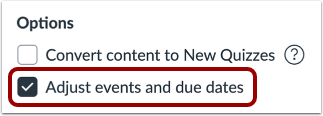
如果要调整与课程活动和作业相关的截止日期,请选中“调整活动和截止日期”复选框。
导入蓝图课程设置
您可以将一个蓝图课程中的设置导入到另一个蓝图课程中。导入蓝图设置会将与原始蓝图课程相同的锁定首选项应用于对象。要从蓝图课程导入设置,请选中“导入蓝图课程设置”复选框。
查看内容导入警告消息
导入内容时,会显示一条消息,说明先前从同一课程导入的内容将被替换,而手动添加的内容将保留。
进口课程
点击“添加到导入队列”按钮。
查看内容导入
“内容导入”部分显示导入状态。运行报告会显示进度条[1]。
如果您选择导入课程中的特定内容,当前任务将显示为“等待选择”[2],这意味着您必须选择要导入的内容。您可以通过课程导航中的任意链接查看已完成导入的其他内容。
导入过程中,可能还会显示其他状态指示器。