您可以创建需要学生上传文件的题目,此类题目支持上传PDF、图片、音频文件、视频文件等。此类题目需要人工评分,每题仅接受一个文件。
您可以在发布测验前预览测验,以确认学生在参加测验时看到的内容。但是,文件上传测验题无法在预览界面进行测试。要测试文件上传测验题,必须先发布测验,然后在学生视图中查看。
注意:在 SpeedGrader 中对上传的文件进行评分时,DocViewer 的评论和注释工具不可用。
添加问题
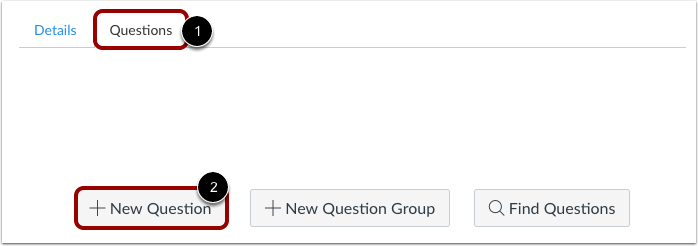
在新建测验中选择“问题”选项卡 [1] 后,单击“新建问题”按钮 [2]。
设置名称、类型和点数
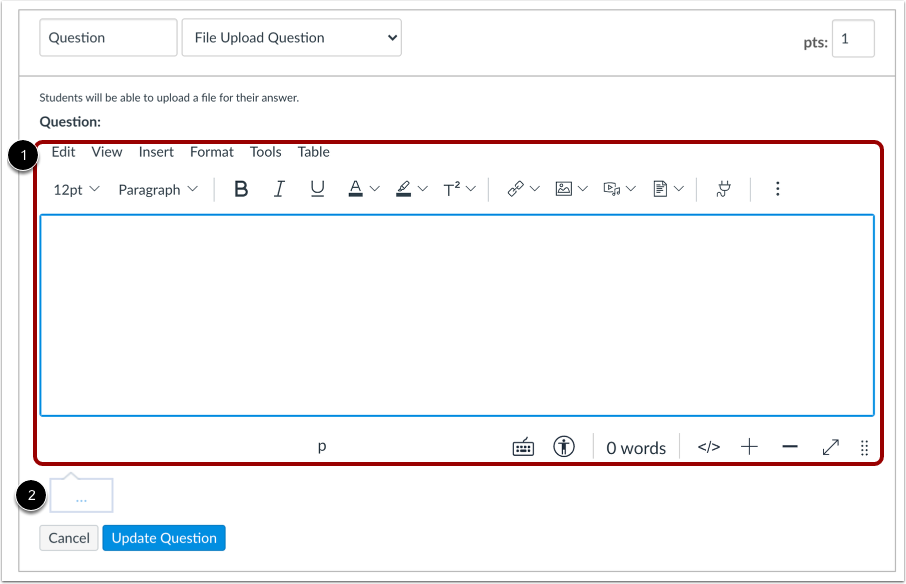
测验题不会自动编号供教师查看。要为测验题添加自定义名称,请在题目文本框 [1] 中输入名称。自定义名称可以帮助您更轻松地识别测验题。无论题目名称如何,学生始终按数字顺序查看测验题(例如,题目 1、题目 2)。
点击下拉菜单并选择文件上传问题类型[2]。
输入该题的分值(测验总分是根据所有题目的总分计算的)[3]。
注意:测验分数最多支持两位小数。输入超过两位小数,分数将四舍五入到小数点后两位。
编辑文件上传问题详情
要完成此题,您需要输入以下详细信息:
- 问题文本(使用富文本编辑器添加视频、图片、数学公式或Flash活动)
- 提供一般性反馈的文本
输入反馈文本
您还可以为整个测验题创建通用答案评论。在答案评论字段 [1] 中输入内容。完成后,点击“完成”按钮 [2]。
注意:任何一般性答案评论在测验提交后立即可见,无法对学生隐藏。
更新问题
点击“更新问题”按钮。
根据需要添加其他个别问题。
学生对文件上传问题的看法
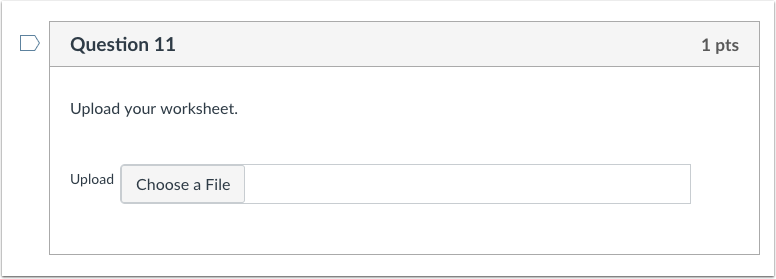
这是学生在测验中遇到文件上传问题时看到的界面。
学生确认文件上传
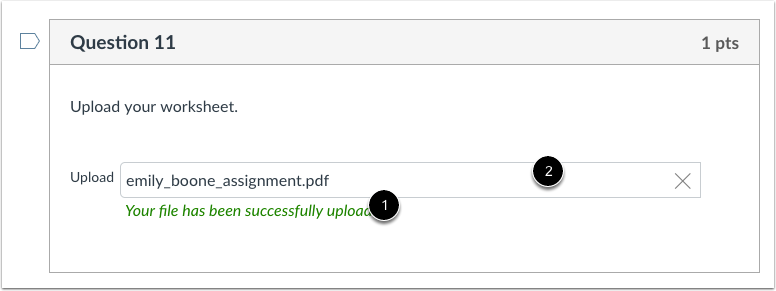
学生将收到文件已上传的确认信息[1]。他们也可以删除文件[2]并提交新文件。
学生对文件上传提交的看法
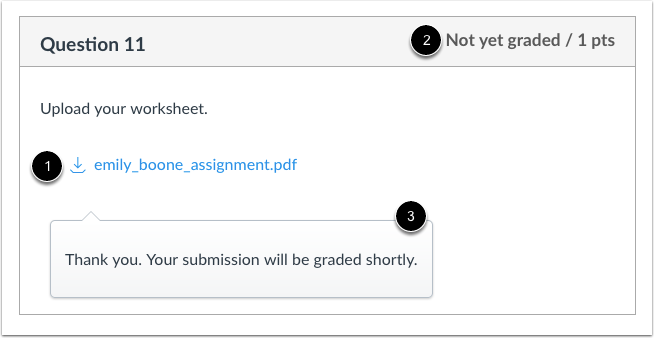
提交测验后,学生将看到他们的文件提交情况[1]。
在教师评估文件上传提交内容并在成绩册或SpeedGrader [2] 中分配分数之前,不会授予任何学分。
请注意,答案评论提醒学生,在教师手动评分文件上传问题之前,他们的测验成绩将不完整[3]。
下载学生作品
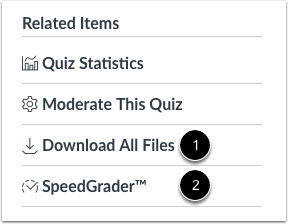
要下载学生提交的文件进行评分,您可以点击测验选项中的“下载所有文件”链接 [1],或者您可以打开SpeedGrader [2] 并直接在测验中打开文件链接。
注意:只有当测验中至少有一个文件上传问题不在问题组内时,才会显示“下载所有文件”链接。