在“新建测验”中创建的测验的“中等难度”页面,您可以查看学生成绩并管理学生的考试安排、尝试次数和时间限制。测验结果还包含每位学生的详细记录。
学生成绩也可以在SpeedGrader和成绩册中查看。
注意:测验记录不应用于验证学术诚信或识别作弊行为。
查看视频文字稿
00:07:如何在“新测验”中使用“中等难度”页面?
00:10:在课程导航中,点击测验链接。
00:14:要查看测验报告,请找到该测验。
00:17:要打开,请点击“选项”图标,然后点击“构建”链接。
00:22:点击“中等”选项卡。
00:24:审核页面显示课程中的学生列表及其信息。
00:28:测验尝试次数、每次尝试的得分、每次尝试的时间、尝试次数
00:33:日志和测验总安排。
00:36:要将分数显示为百分比或原始分数,请单击“配置”。
00:40:图标
00:42:要为个别学生审核测验,请点击“审核”按钮。审核
00:47:选项包括管理计时器设置和重新打开学生最近的记录
00:51:尝试。
00:52:管理学生课程测验。
00:54:住宿信息请点击学生姓名链接。
00:58:要打开 SpeedGrader,请单击 SpeedGrader 按钮。
01:02:要查找特定学生,请在搜索字段中输入他们的姓名。
01:05:如果您的机构启用了此功能,您也可以通过 Canvas ID 进行搜索。
01:10:或 sis ID。
01:12:筛选显示结果,按所有尝试次数排序。
01:14:没有剩余尝试次数,没有已提交的尝试次数,也没有已尝试次数。
01:18:自动评分失败。请点击排序方式下拉菜单。
01:22:对学生的测验进行审核,减少答案选项。
01:26:点击审核列表中的学生姓名,然后点击“减少”。
01:30:答案选项切换开关开启后,将移除一个错误答案。
01:34:所有选项为四个或四个以上的选择题。
01:38:要应用更改,请单击“应用”按钮。
01:42:要查看学生尝试的详细信息,
01:44:点击尝试链接。
01:47:学生成绩页面包含学生的答案和成绩。
01:51:每个问题。您可以在此页面查看学生答案。取决于
01:55:关于题型,您或许可以重新评分测验题。
02:00:要查看学生测验尝试的详细信息,请点击“查看日志”链接。
02:05:在日志中,您可以查看学生开始测验的时间和日期,
02:10:测验已完成。您还可以查看发生的每件事。
02:13:学生正在参加测验。您可以查看已用时间。
02:17:活动期间以及活动基本详情。
02:21:要查看有关测验活动的更多详细信息,请点击“展开”图标。
02:25:您或许可以查看有关学生电脑的详细信息,或者他们的答案。
02:29:已选中。日志中还包含停止和恢复的时刻。
02:33:测验。
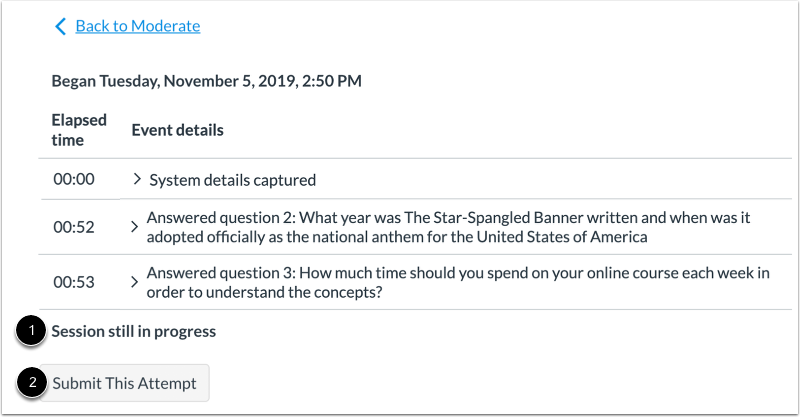
02:35:尝试日志会显示尝试是否仍在进行中。
02:39:手动提交学生尝试,点击“提交此尝试”按钮。
02:44:如果学生当前正在参加测验,则会显示“中等难度”页面。
02:48:正在进行中的尝试次数,需要手动提交正在进行中的尝试。
02:53:点击,尝试链接
02:55:在某些情况下,新的测验可能无法自动评分。
02:59:学生测验未通过。测验尝试自动评分,请点击“自动评分”。
03:04:排序方式下拉菜单中的“评分失败”选项可以手动评分。
03:08:学生测验,点击尝试链接
03:11:本指南介绍了如何在“新测验”中使用“中等难度”页面。
公开测验
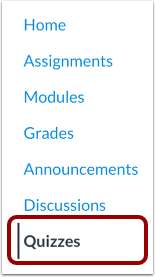
在课程导航中,点击“测验”链接。
注意:您也可以从“作业”页面访问测验。
打开构建页面
要使用“中等难度”页面,请找到要打开的测验[1]。
要从现有测验中打开新测验,请点击选项图标 [2],然后点击构建链接 [3]。
中等难度测验
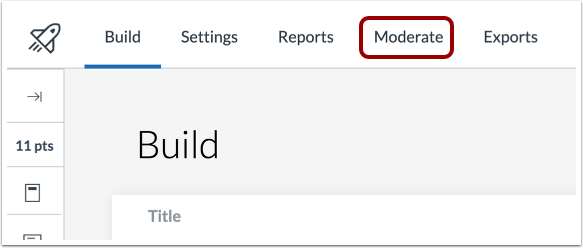
点击“中等”选项卡。
查看审核页面
审核页面显示课程中的学生列表[1]、他们的测验尝试[2]、每次尝试的分数[3]、每次尝试的时间[4]、尝试日志[5]和测验调整总数[6]。
要将分数显示为百分比或原始分数,请单击配置图标 [7]。
要管理单个学生的测验,请点击“管理”按钮[8]。管理选项包括管理计时器设置和重新打开学生最近一次的尝试。
到管理学生课程测验安排, 点击学生姓名链接[9]。您可以给学生增加答题时间、取消答题时间限制、增加答题时间倍数或启用减少答案选项。
要打开 SpeedGrader,请点击SpeedGrader按钮 [10]。
筛选结果
要查找特定学生,请在搜索框 [1] 中输入其姓名。如果您的学校启用此功能,您还可以使用 Canvas ID 或 SIS ID 进行搜索。
要按所有尝试、没有剩余尝试、剩余尝试、已提交的尝试或自动评分失败的尝试来筛选显示的结果,请点击“排序方式”下拉菜单[2]。
查看学生尝试
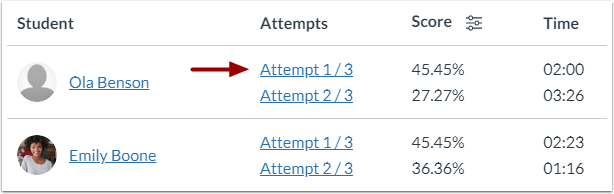
要查看学生考试的详细信息,请点击考试链接。
学生成绩页面包含学生对每道题的回答和成绩[1]。您可以在此页面查看学生的答案[2]。
根据问题类型,您可以重新评分测验题[3]。
查看日志
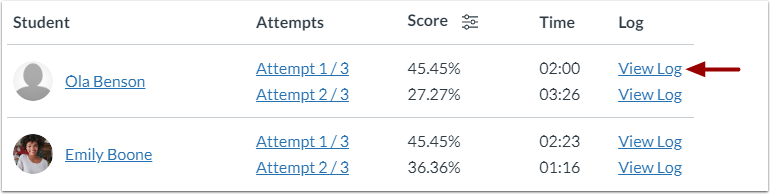
要查看学生测验尝试的详细信息,请点击“查看日志”链接。
在日志中,您可以查看学生开始测验[1]和完成测验[2]的时间和日期。
您还可以查看学生参加测验期间发生的每个事件。您可以查看事件发生期间所经过的时间[3]以及基本事件详情[4]。
要查看有关测验活动的更多详细信息,请点击展开图标 [5]。您可以查看有关学生计算机 [6] 或其选择的答案 [7] 的详细信息。
日志中还包括停止和恢复测验的时刻[8]。
笔记:
- 日志中显示的完成时间可能与“中等难度”页面上显示的时间相差几秒。“中等难度”页面上显示的时间更为准确,在查看学生限时测验的尝试结果时应以此为准。
- 只有拥有“查看客户端 IP 地址”权限的管理员和讲师才能在变更日志中查看客户端 IP 地址。
- 如果启用了“检测多会话”设置,教师将无法看到多会话活动。但管理员可以在“活动日志”和“审核”页面中查看此活动。
查看进度日志
尝试日志会显示尝试是否仍在进行中[1]。要手动提交学生的尝试,请单击“提交此尝试”按钮[2]。
查看进行中的尝试
如果学生目前正在参加测验,“审核”页面会显示正在进行的尝试次数[1]。要手动提交正在进行的尝试,请点击尝试链接[2]。
查看自动评分失败
在某些情况下,新测验可能无法自动评分学生的测验。要查看自动评分失败的测验尝试,请单击“排序方式”下拉菜单中的“自动评分失败”选项[1]。
要手动给学生的测验评分,请点击“尝试”链接[2]。