00:07:如何为课程配置手动输入外部应用程序?
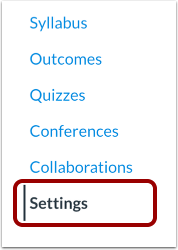
00:11:在课程导航中,点击设置链接。
00:15:点击“应用”选项卡。
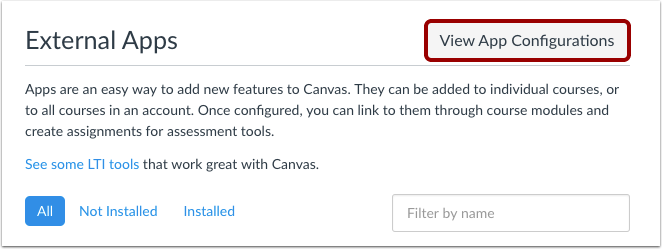
00:17:要配置应用程序,请单击“查看应用程序配置”按钮。
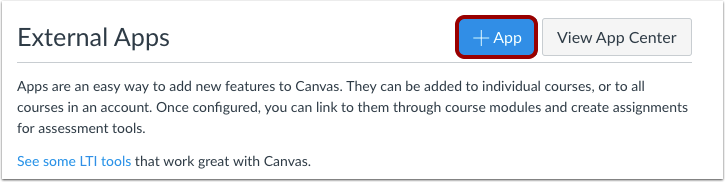
00:22:点击“添加应用”按钮。
00:25:选择“配置类型”下拉菜单,并将配置类型设置为“手动输入”。
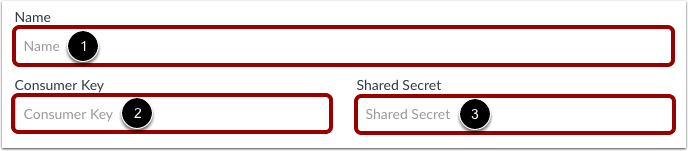
00:31:在“名称”字段中输入应用程序名称。在“消费者密钥”字段中输入消费者密钥,在“共享密钥”字段中输入共享密钥。
00:40:此密钥和共享密钥将由供应商或教育应用中心提供。
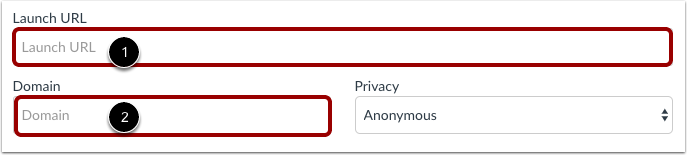
00:45:在“启动 URL”字段中,输入与 Canvas 匹配的应用的启动 URL。
00:51:您可以在“域名”字段中输入域名。域名为可选字段,可以包含在启动 URL 中,也可以替换启动 URL。请在“域名”字段中输入相应的 URL 或域名。
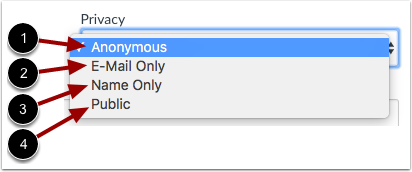
01:03:选择“隐私”下拉菜单以设置隐私设置。如果不想向供应商发送任何关于用户的身份信息,请选择“匿名”;
01:13:仅当用户电子邮件地址是发送给供应商的唯一识别信息时才使用电子邮件;
01:20:如果仅向供应商发送用户姓名作为识别信息,则为“仅姓名”;如果向供应商发送各种识别信息(如姓名、电子邮件、Canvas ID、课程的 SIS ID 或用户的 SIS ID),则为“公开”。
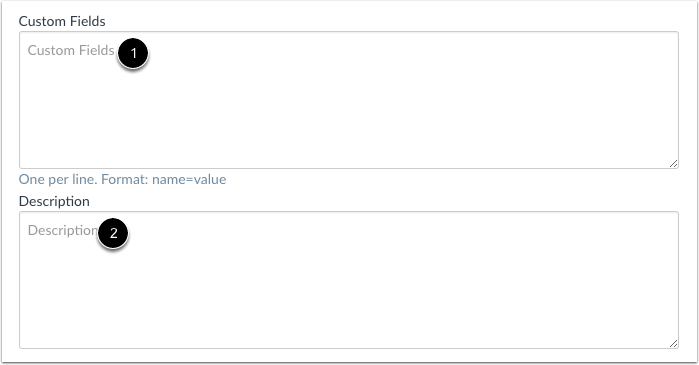
01:36:在“自定义字段”中输入自定义字段,并在“描述”字段中输入应用程序的描述。
01:42:然后点击提交按钮。
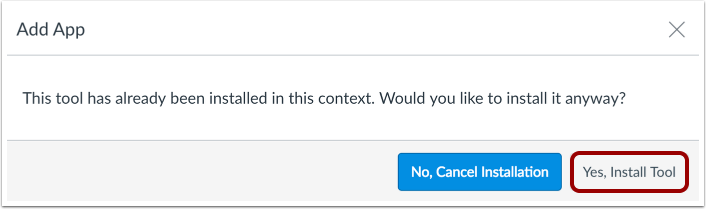
01:44:如果该应用已添加到您的帐户,Canvas 会验证您是否仍然要安装该应用。要继续,请点击“是,安装工具”按钮。
01:55:查看链接的应用程序。
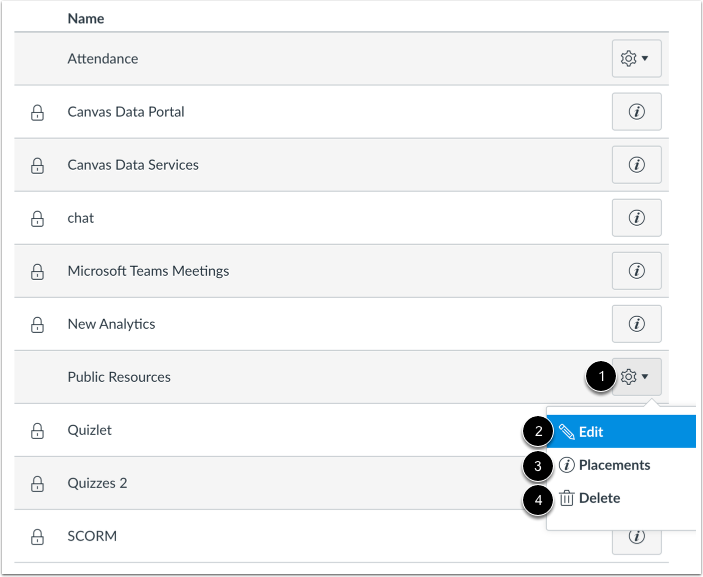
01:57:要管理应用,请点击“设置”图标。要编辑应用,请点击“编辑”链接。
02:02:要管理应用在 Canvas 中的显示位置,请点击“位置”链接。要删除应用,请点击“删除”链接。
02:10:本指南介绍了如何为课程配置手动输入外部应用程序。
打开设置
在课程导航中,点击设置链接。
打开应用
点击“应用”选项卡。
查看应用配置
要配置应用程序,请点击“查看应用程序配置”按钮。
添加应用
点击“添加应用”按钮。
设置配置类型
选择“配置类型”下拉菜单,并将配置类型设置为“手动输入” 。
添加应用详情
在“名称”字段 [1] 中输入应用名称。在“消费者密钥”字段 [2] 中输入消费者密钥,在“共享密钥”字段 [3] 中输入共享密钥。此密钥和共享密钥将由供应商提供,或者(如果使用教育应用中心)由网站提供。
注意:有些应用程序不需要消费者密钥或共享密钥,因此请注意配置说明。
添加启动网址和域名
在“启动 URL”字段 [1] 中,输入启动 URL(链接的 iframe 来源),使应用与 Canvas 匹配。例如: https://www.launchurl.com
您可以在“域名”字段 [2] 中输入域名。域名为可选字段,可以包含在启动 URL 中,也可以替换启动 URL。请在“域名”字段中输入相应的 URL 或域名。例如:domain.com
注意: URL 必须启用 iframe 并接受 POST 请求。此外,建议将应用程序配置为安全链接 (HTTPS)。
设置隐私
选择“隐私”下拉菜单以设置隐私设置:
- 匿名:不会向供应商发送任何关于用户的身份信息[1]。
- 仅电子邮件:用户的电子邮件是发送给供应商的唯一识别信息[2]。
- 仅名称:发送给供应商的唯一识别信息是用户的姓名[3]。
- 公开:各种识别信息(姓名、电子邮件、Canvas ID、课程的 SIS ID、用户的 SIS ID 等)将发送给供应商[4]。
添加自定义字段和描述
在“自定义字段” [1]中输入自定义字段。在“描述”字段[2]中输入应用程序的描述。
提交申请
点击“提交”按钮。
验证应用程序
如果该应用已添加到您的帐户,Canvas 会验证您是否仍然要安装该应用。要继续,请点击“是,安装工具”按钮。
查看应用
查看已链接的应用。要管理该应用,请点击设置图标[1]。
要编辑应用,请点击“编辑”链接[2]。要管理应用在 Canvas 中的显示位置,请点击“位置”链接[3]。要删除应用,请点击“删除”链接[4]。
注意:点击“位置”链接后,您可能会看到“未启用任何位置”的消息。此消息表示该应用在 Canvas 中没有任何指定的放置位置。但是,该应用仍可正常运行。