您可以添加评分方案来自定义作业评分。您可以使用机构创建的评分方案、您自己创建的评分方案,或者创建新的评分方案。
笔记:
- 当作业是课程导出中选定内容的一部分时,该作业的评分方案也会被导入。
- 使用您所在机构创建的帐户级评分方案会将该方案链接到您的课程中——它不会作为课程级别的新方案导入。
开放任务
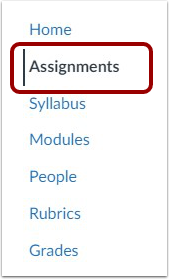
在课程导航中,点击“作业”链接。
开放式任务
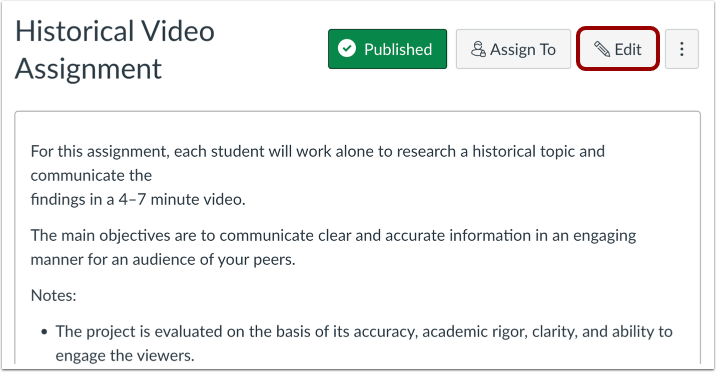
点击要编辑的作业标题。
编辑任务
点击“编辑”按钮。
编辑评分类型
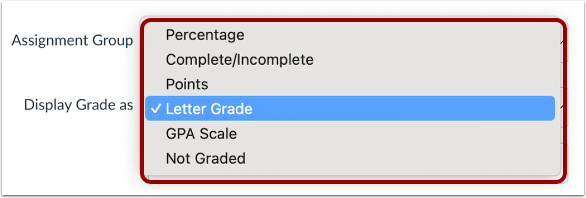
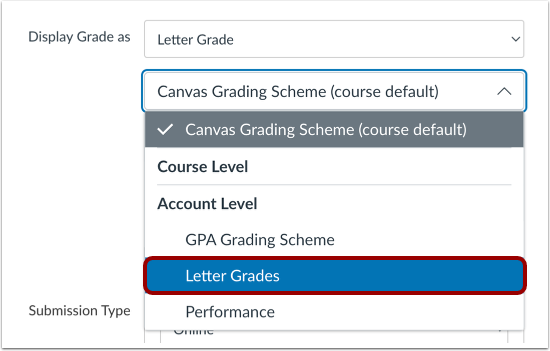
点击“显示成绩方式”下拉菜单,然后选择“字母等级”选项或“GPA等级”选项。
注意:只有选择“字母等级”或“GPA等级”作为“显示等级”选项,才能使用独特的评分方案。
查看评分方案
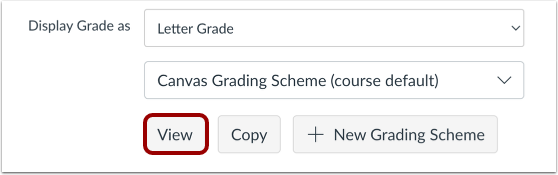
要查看当前的评分方案,请点击“查看”按钮。
搜索评分方案
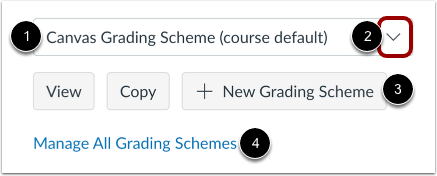
Canvas 会显示作业当前启用的评分方案 [1]。如果您想选择其他评分方案,请点击“评分方案”下拉菜单 [2]。
您还可以创建新的评分方案[3]或管理您自己的评分方案[4]。
注意:作业默认使用课程默认评分方案,除非您选择其他方案。 了解如何启用课程默认评分方案。
选择评分方案
要选择评分标准,请单击评分方案的标题。
保存作业
点击“保存”按钮。
成绩评定
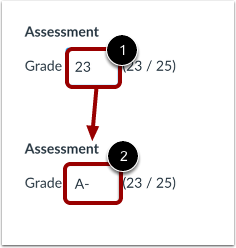
在SpeedGrader中,输入作业的分值 [1]。分值将更改为评分方案百分位范围 [2] 中指示的名称。在本例中,分值(25 分中的 23 分)为 92%,表示为 A-。
注:对于教师选择成绩的作业,我们使用评分方案中的上限值。例如,如果评分方案规定 B 级为 85-89%,则数据库中的实际成绩将为 89%。