您可以在小组内调整学生位置。但是,必须在将小组分配到作业之前进行更改。
如果学生在提交作业后被添加到小组或从小组中移除,则提交的作业和成绩可能无法正确同步。如果学生在小组提交作业后被添加到小组,任何重新提交的作业都会覆盖原始提交;所有之前的成绩将保留,但成绩册会显示该作业自上次评分以来已重新提交。如果您想要移动已评分作业的小组成员,建议您克隆该小组。
注意:小组作业中,所有学生应在作业发布前分配到小组。对于在提交作业时未分组但之后被添加到小组的学生,其成绩和提交情况可能会受到影响。
00:07:如何将学生移到不同的组?
00:10:在课程导航中,点击“人员”链接。
00:14:点击群组名称。
00:17:展开要将学生移动到的组。点击学生姓名。
00:21:然后将其拖到另一个组中。
00:24:您也可以点击以学生命名的选项菜单,然后选择“移动”。
00:28:链接。
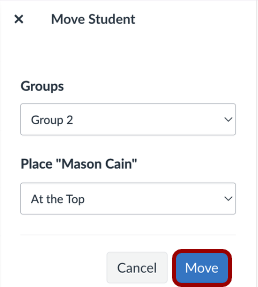
00:30:在移动学生侧边栏中,点击分组下拉菜单,选择
00:34:你想把学生移到的组。
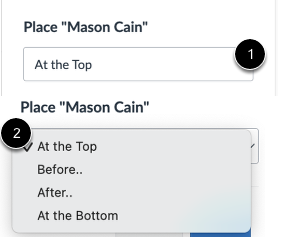
00:37:接下来,点击放置位置。在下拉菜单中选择所需位置。
00:42:放置选项,例如在顶部、之后、之前或处
00:46:底部。
00:47:点击“移动”按钮。
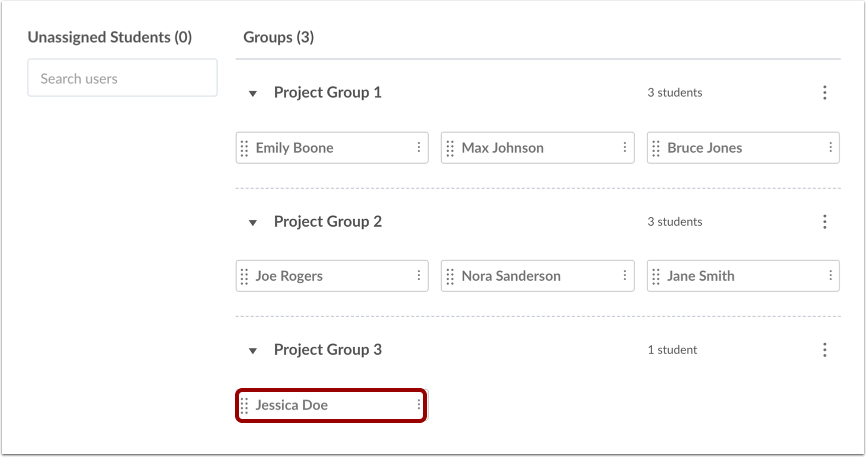
00:50:确认该学生已被调至其他小组。
00:54:本指南介绍了如何将学生调到不同的组。
开放的人们
在课程导航中,点击“人员”链接。
打开组集
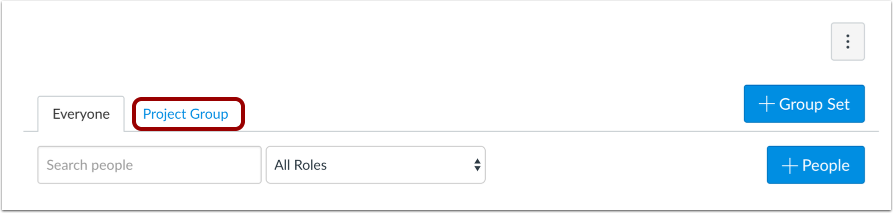
点击群组名称。
通过拖放操作移动学生
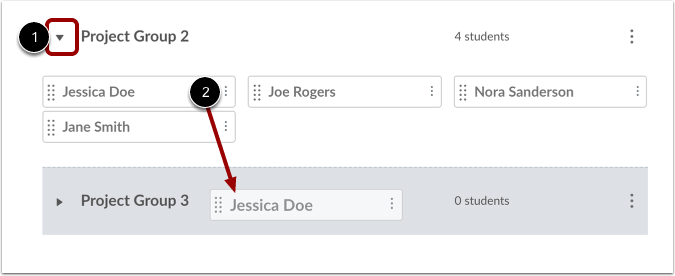
展开要将学生移动到的组[1]。单击学生姓名并将其拖动到另一个组[2]。
通过“移动到”选项移动学生
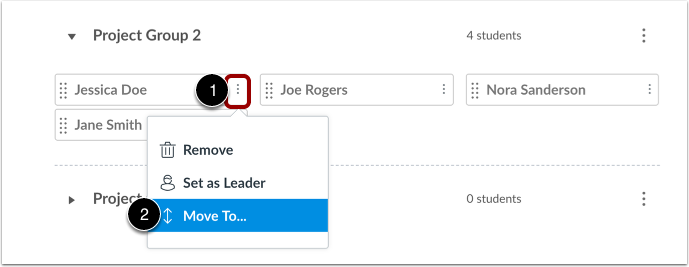
您还可以点击学生姓名选项菜单[1],然后选择“移动到...”链接[2]。
移动学生
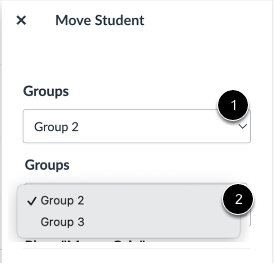
在“移动学生”侧边栏中,单击“组”下拉菜单[1]。选择要将学生移动到的组[2]。
接下来,点击“位置”下拉菜单[2]。选择所需的放置选项(例如,顶部、之后、之前或底部)。
点击“移动”按钮。
查看群组
确认该学生是否已调至其他小组。