在“新测验”中,您可以使用 SpeedGrader 对测验题目进行重新评分。重新评分允许您更改题目的正确答案或分值。对于分值不同的题目,您还可以更改各个答案的分值。
重新评分仅适用于已提交的作业。如果所有学生都将受到重新评分的影响,请等待所有作业提交完毕后再进行重新评分。
作文题和文件上传题不支持重新评分。分类题只能更改分值,不能更改正确答案。
您还可以使用 SpeedGrader 中的调整分数功能来调整整个测验的分值。
更多信息请参阅我们的测验作业评分指南。
00:07:如何在“新测验”中重新评分测验题?
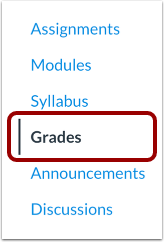
00:11:在课程导航中,点击“成绩”链接。
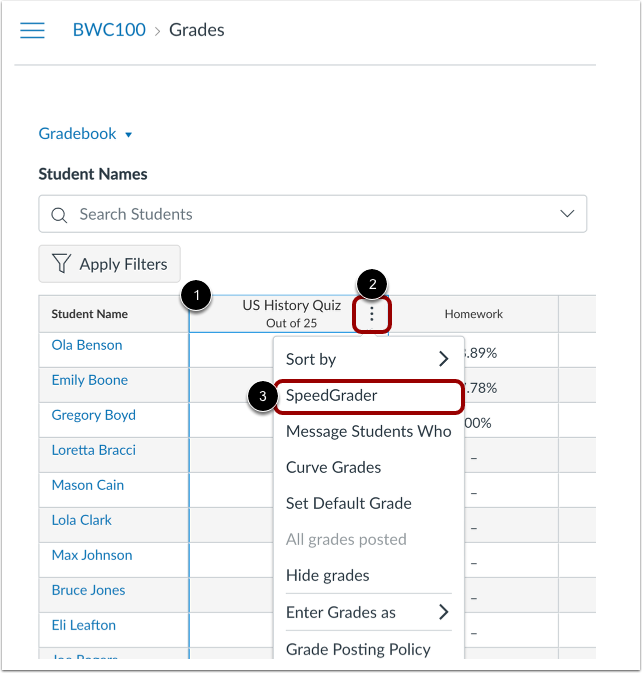
00:14:找到你想重新评分的测验。然后将光标悬停在作业上。
00:19:点击列标题,然后点击“选项”图标。点击“SpeedGrader”链接。
00:24:在任何学生提交的作业中,找到你想重新评分的问题。然后
00:28:点击“重新评分”按钮。
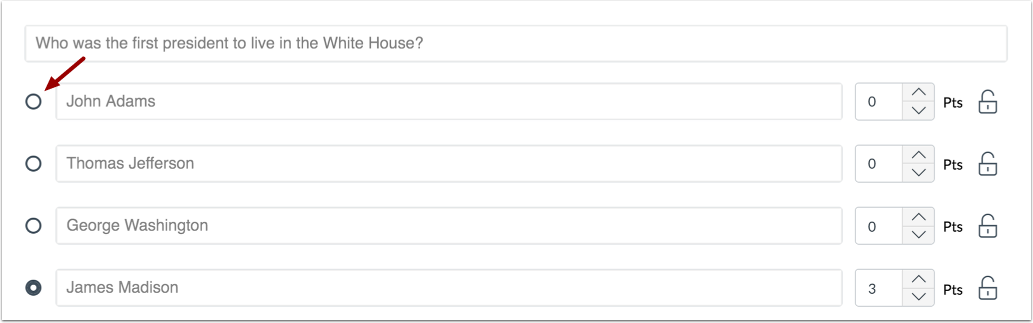
00:31:要更改问题的正确答案,请选择正确的答案。
00:35:回答这个问题。
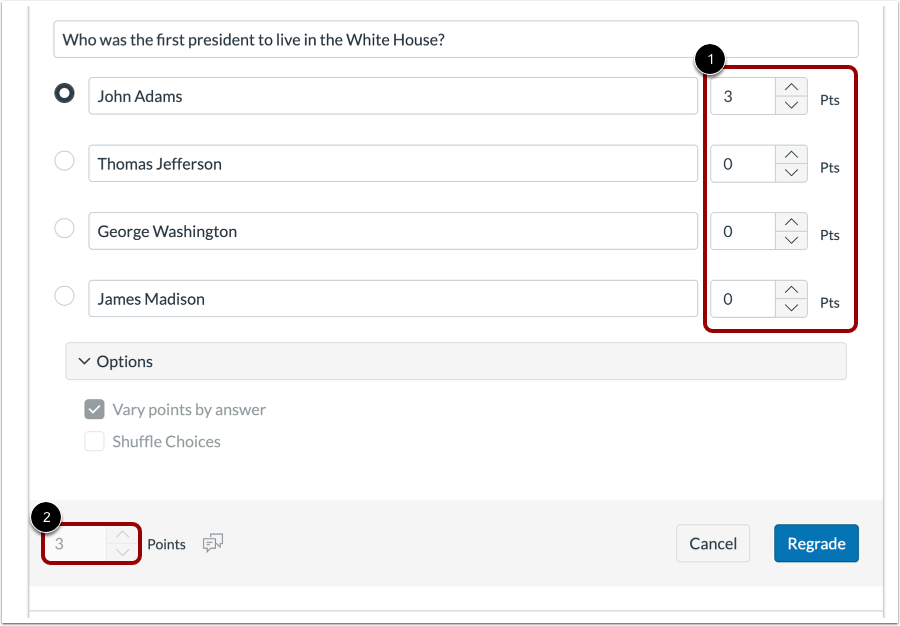
00:37:如果题目的分值因答案而异,您可以更改总分。
00:41:每个问题的“分数”字段。
00:44:如果该问题有总分值,
00:46:您可以在“分数”字段中更改问题的分数。
00:50:点击“重新评分”按钮。
00:53:请从以下选项中选择如何应用重新评分:奖励
00:57:只有答对的答案才能得分,当前答案和之前的答案都会计分。
01:01:正确答案,对提交的任何答案给予积分或奖励
01:05:给予每个人充分的荣誉
01:08:要保存您的选择并重新评分所有当前提交的题目,请点击
01:12:重新评分按钮。
01:14:所有学生当前提交的作业将重新评分。
01:17:您可以查看学生的原始分数和重新评分后的分数。
01:22:本指南介绍了如何在“新测验”中重新评分测验题。
开放等级
在课程导航中,点击“成绩”链接。
打开 SpeedGrader
找到要重新评分的测验[1]。然后将光标悬停在作业列标题上,然后单击“选项”图标[2]。单击SpeedGrader链接[3]。
在任何学生提交的作业中,找到您想要重新评分的问题[1]。然后点击“重新评分”按钮[2]。
更改正确答案
要更改某个问题的正确答案,请选择该问题的正确答案。
注意:此步骤演示如何重新评分选择题。更改正确答案的步骤会因题型而异。
变化点值
如果题目的分数因答案而异,您可以在每个题目的“分数”字段中更改总分[1]。
如果问题有总分值,您可以在“分数”字段[2]中更改问题的分值。
点击“重新评分”按钮。
选择重新评分选项
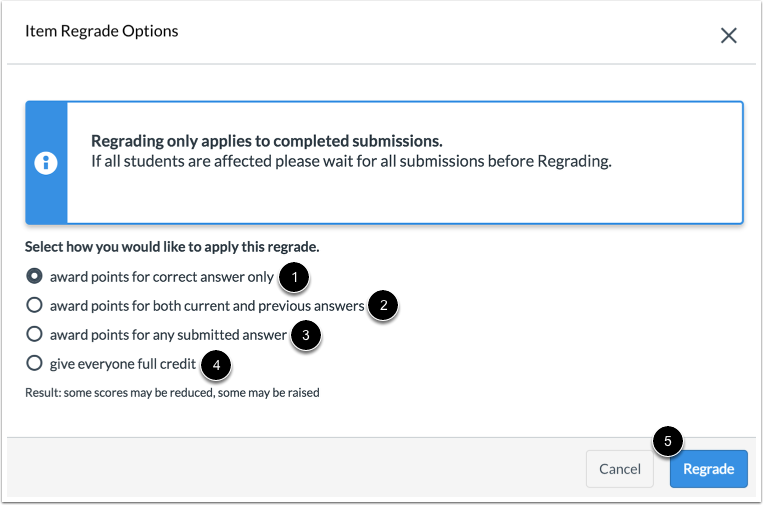
请从以下选项中选择重新分级的应用方式:
- 只对正确答案给予分数[1]
- 对当前和之前的正确答案都给予积分[2]
- 提交答案即可获得积分[3]
- 给予每个人充分的赞扬[4]
要保存您的选择并重新评分所有当前提交的问题,请点击“重新评分”按钮[5]。
注意:仅对正确答案给予满分可能会降低部分学生的得分。
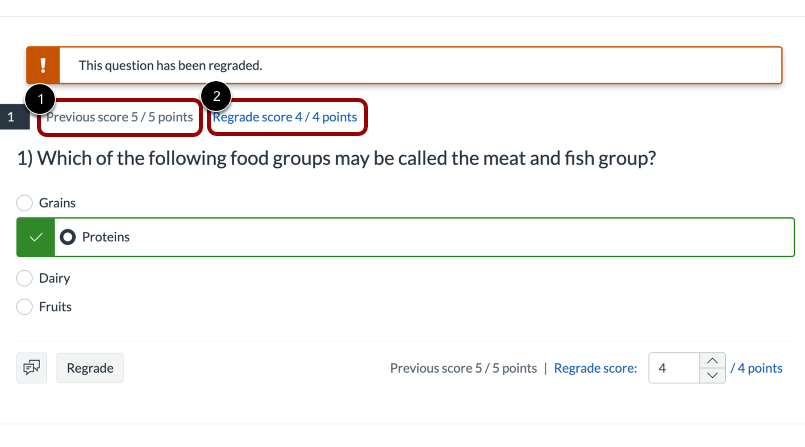
查看问题重新评分
所有学生的作业都将重新评分。您可以查看学生的原始分数[1]和重新评分后的分数[2]。
注意:您可能需要刷新页面才能查看当前所选学生的重新评分成绩。