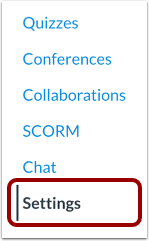
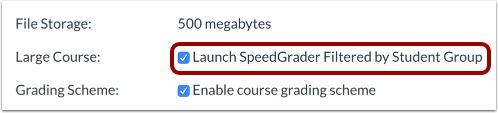
在学生人数众多、分组较多的课程中,教师可能希望按学生分组筛选 SpeedGrader。启用“按学生分组筛选 SpeedGrader”设置后,您在打开 SpeedGrader 批改作业、测验或评分讨论,或从成绩册中查看成绩时,必须选择一个学生分组。SpeedGrader 中只会显示所选分组的学生。 启用此选项后,某些打开 SpeedGrader 的区域会提示您选择要查看的学生组。在未提供此选项的区域,SpeedGrader 将自动筛选并显示第一个包含学生的学生组。您可以通过在“新建成绩册”中先选择一个学生组来更改打开的学生组。但是,如果您为特定学生打开 SpeedGrader,SpeedGrader 将筛选并显示该学生所属的第一个可用学生组。此外,如果您从不属于任何学生组的特定学生处打开 SpeedGrader,则不会应用学生组筛选。00:07:如何让 SpeedGrader 按学生组筛选启动?00:11:在课程导航中,点击设置链接。00:15:点击“课程详情”选项卡。00:18:点击“启动快速评分器,按学生组筛选”复选框00:22:此设置已启用。您必须先选择学生组,然后才能启用速度模式。00:26:评分员。00:28:点击“更新课程详情”按钮。00:31:本指南介绍了如何启用 SpeedGrader 并按学生组进行筛选启动。打开设置在课程导航中,点击设置链接。公开课程详情点击“课程详情”选项卡。设置 SpeedGrader 过滤器选项选中“按学生组筛选启动 SpeedGrader”复选框。启用此设置后,您必须先选择一个学生组,然后才能打开 SpeedGrader。更新课程详情点击“更新课程详情”按钮。