如果您为测验设置了时间限制,您可以授予额外时间。如果学生尚未参加测验,额外时间将添加到学生的首次尝试和后续尝试中。了解更多信息管理额外尝试。
如果您在查看“中等难度测验”页面时,有学生正在进行测验,您可以延长他们本次测验的时间。您可以选择延长多少分钟,以及是将这些时间添加到当前时间还是添加到当前(预定)结束时间。
笔记:
- 测验必须先发布才能进行审核。如果您希望在允许学生访问测验之前管理其审核选项,请将测验的“可用日期”设置为未来的某个日期,然后发布测验。学生不会收到测验不可用的通知。设置好时间审核后,您可以取消发布测验以保存您的审核设置。之后,您可以在发布供学生访问之前继续编辑测验。
- 测验开放日期在审核测验时仍然适用。如果学生在延长答题时间的情况下参加测验,而截止日期已过,即使学生的延长答题时间尚未过期,测验也会自动提交。
- 当前尝试最多可以延长 1440 分钟(24 小时)。
- 如果在有固定可用日期和时间的进行中测验期间,您给予学生额外的时间,则他们的提交时间将显示为晚于所选可用时间。
公开测验
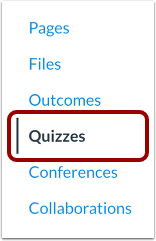
在课程导航中,点击“测验”链接。
开放式测验
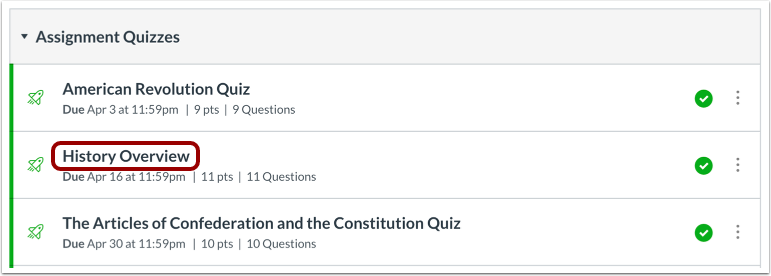
点击测验名称。
主持本次测验
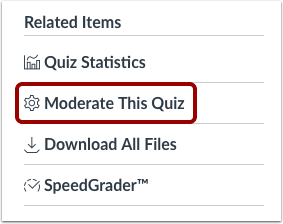
点击“管理此测验”链接。
中等难度测验
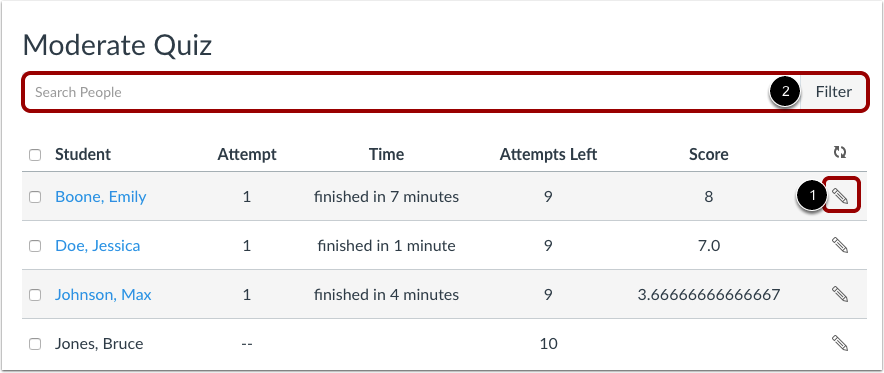
要为某个学生管理测验,请找到该学生并点击“编辑”图标 [1]。您还可以使用“搜索人员”字段 [2] 筛选课程中的学生。
适合多名学生的适度测验
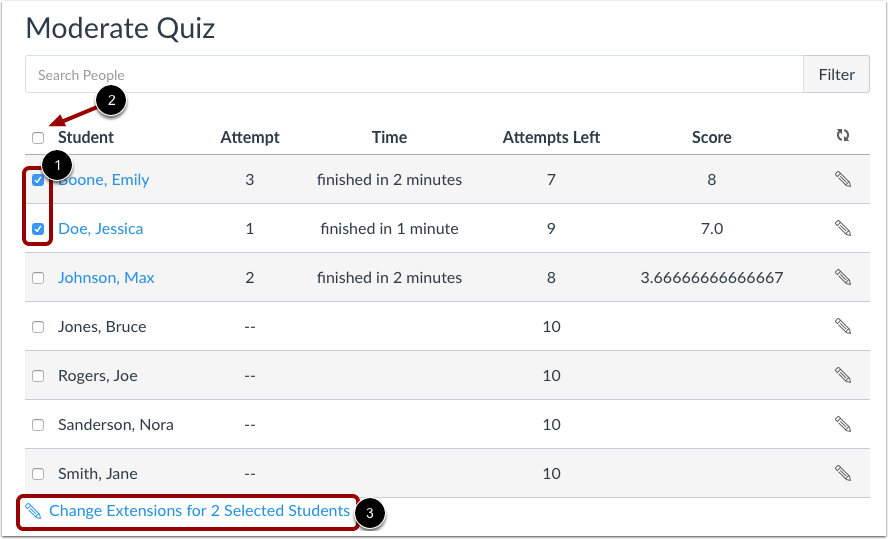
如果要选择多个学生,请点击每个学生姓名旁边的复选框 [1]。如果要选择所有学生,请点击顶部的复选框 [2]。点击“更改已选学生的扩展程序”按钮 [3]。
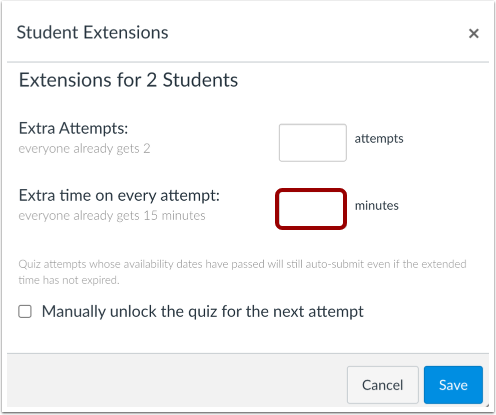
请在“每次尝试额外时间”栏中输入额外时间的分钟数。额外时间只能以整分钟为单位增加。
如果您要为多名学生增加时间,学生延时框会将额外时间应用于所有选定的学生。
如果学生尚未参加测验,额外时间将添加到学生的首次尝试和后续尝试中。了解更多关于管理额外尝试的信息。。
笔记:
- “每次尝试额外时间”字段仅显示在有时间限制的测验中。
- 测验开放日期在审核测验时仍然适用。如果学生在延长答题时间的情况下参加测验,而截止日期已过,即使学生的延时时间尚未过期,测验也会自动提交。
如果您在查看中等难度测验页面时,有学生正在参加测验,您可以延长他们当前测验的时间。
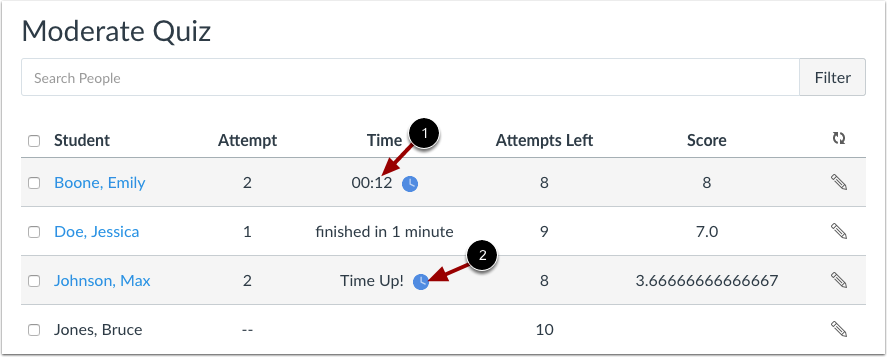
对于当前的尝试,剩余时间显示为[1]。
要延长学生的测验时间,请点击时钟图标[2]。
注意:一次只能延长一次测验的答题时间。
延长测验时间
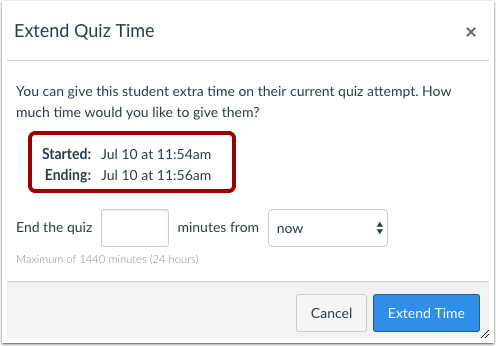
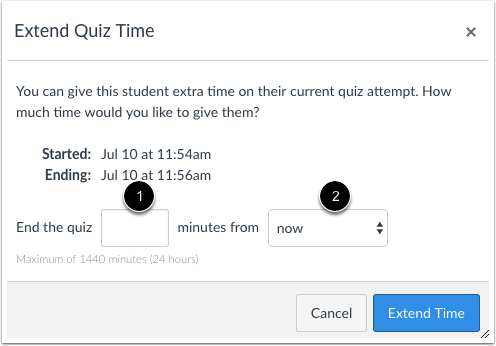
在“延长测验时间”窗口中,您可以查看测验的开始时间和预定结束时间。
在测验结束字段 [1] 中,输入您希望给予学生本次尝试的额外时间(分钟)。您最多可以延长 1440 分钟(24 小时)。
在下拉菜单 [2] 中,选择是将这些分钟数添加到当前时间还是添加到当前结束时间。
如果您想根据当前时间结束测验,请在下拉菜单中选择“立即”选项。
- 例如,一位学生在上午 11:30 开始了一个 20 分钟的测验,测验设定于 11:50 结束。您在 11:40 主持了这次测验,这意味着已经过去了 10 分钟。但是,您希望测验在 11:45 结束。由于当前时间是 11:40,您需要在 5 分钟后结束测验。在分钟数栏中输入数字 5,然后在下拉菜单中选择“立即结束”选项。
如果要根据测验的当前结束时间结束测验,请在下拉菜单中选择“当前结束时间”选项。
- 例如,一位学生上午 11:30 开始了一个 20 分钟的测验,测验结束时间设置为上午 11:50。您在 11:30 主持了这次测验,这意味着您主持的时间与学生开始测验的时间几乎相同,而您希望将测验结束时间延长至中午 12:00。如果当前的结束时间是上午 11:50,而您希望将其延长 10 分钟,请在“分钟”字段中输入数字 10,然后在下拉菜单中选择“当前结束时间”选项。
注意:即使学生已设置测验的截止日期,测验仍然有效。如果学生在延长答题时间的情况下参加测验,而截止日期已过,即使学生的延长答题时间尚未过期,测验也会自动提交。
延长时间
点击“延长时间”按钮。
预警时间缩短
更改“立即开始”选项的时间设置,可能会导致学生剩余时间比原先显示的要少。例如,在我们的示例中,教师主持测验时,学生还有 10 分钟的剩余时间。如果将时间改为 5 分钟,则学生完成测验的时间就减少了 5 分钟。
如果要更改此选项,请单击“取消”按钮;否则,请单击“确定”按钮。
验证扩展
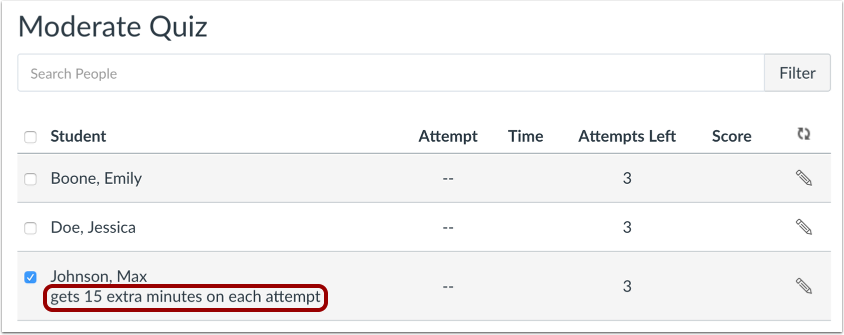
在“中等难度测验”页面查看学生延时情况。
注意:完成测验审核后,您可以取消发布测验,所有审核设置都将被保存。之后,您可以在发布供学生访问之前继续编辑测验。